Verás que las cuentas de prueba están marcadas con una etiqueta test en la pestaña.
PayPal - Probar PayPal
Este artículo se tradujo automáticamente y puede contener errores.
Ver el original en inglés
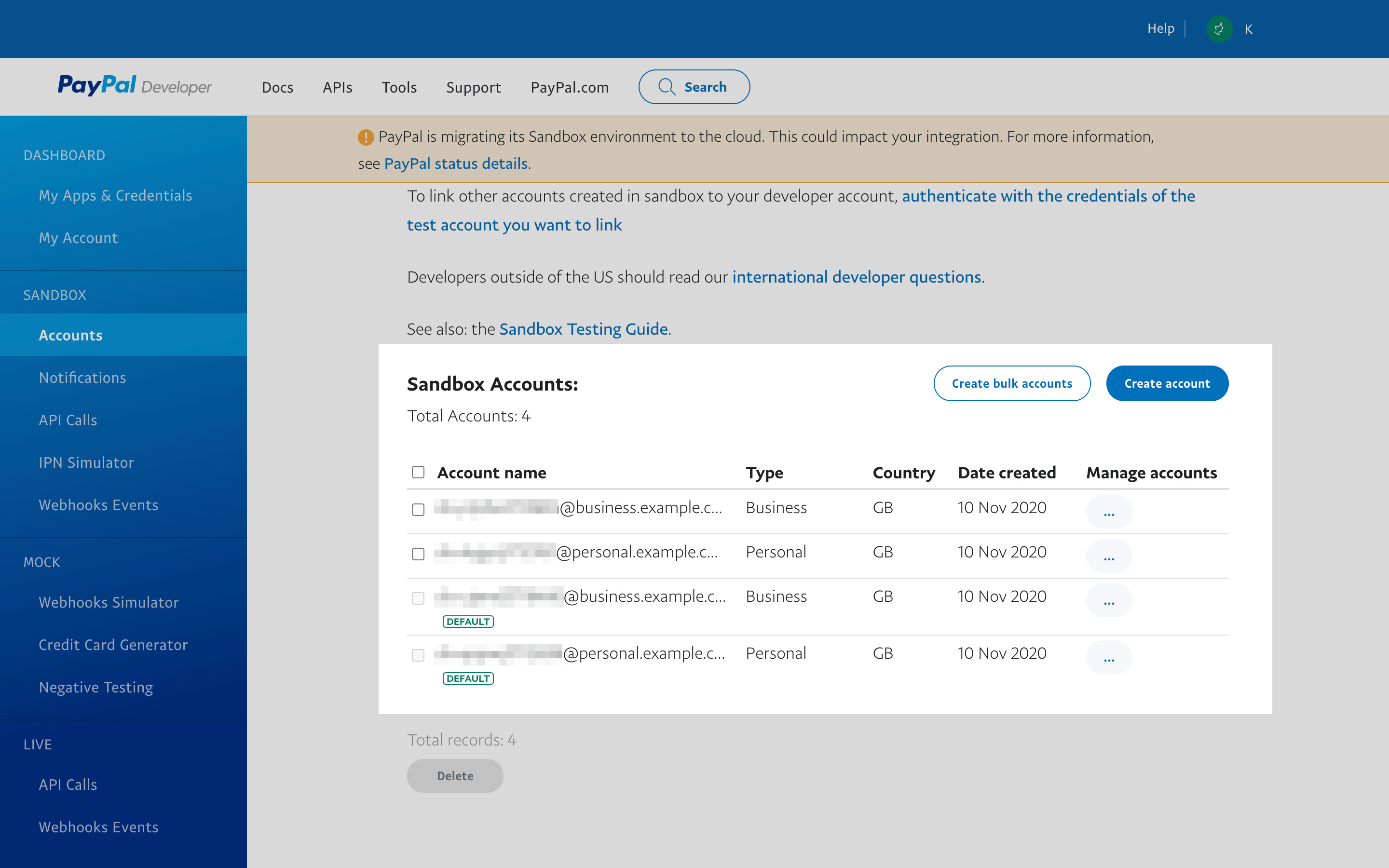
PayPal te permite crear cuentas de pruebas (sandbox) tanto para el cliente (denominada cuenta Personal) como para el comerciante o vendedor (denominada cuenta Business). Puedes utilizar estas cuentas para probar el proceso de pago sin generar cargos reales.
Para las pruebas, la cuenta Business se añade a tu sitio web en lugar de la cuenta que usarás en el sitio en vivo, mientras que la cuenta Personal se utiliza para pagar artículos como lo haría un cliente.
Puedes obtener más información sobre cómo configurar cuentas de Sandbox en el soporte de PayPal:
Configurar la cuenta de prueba
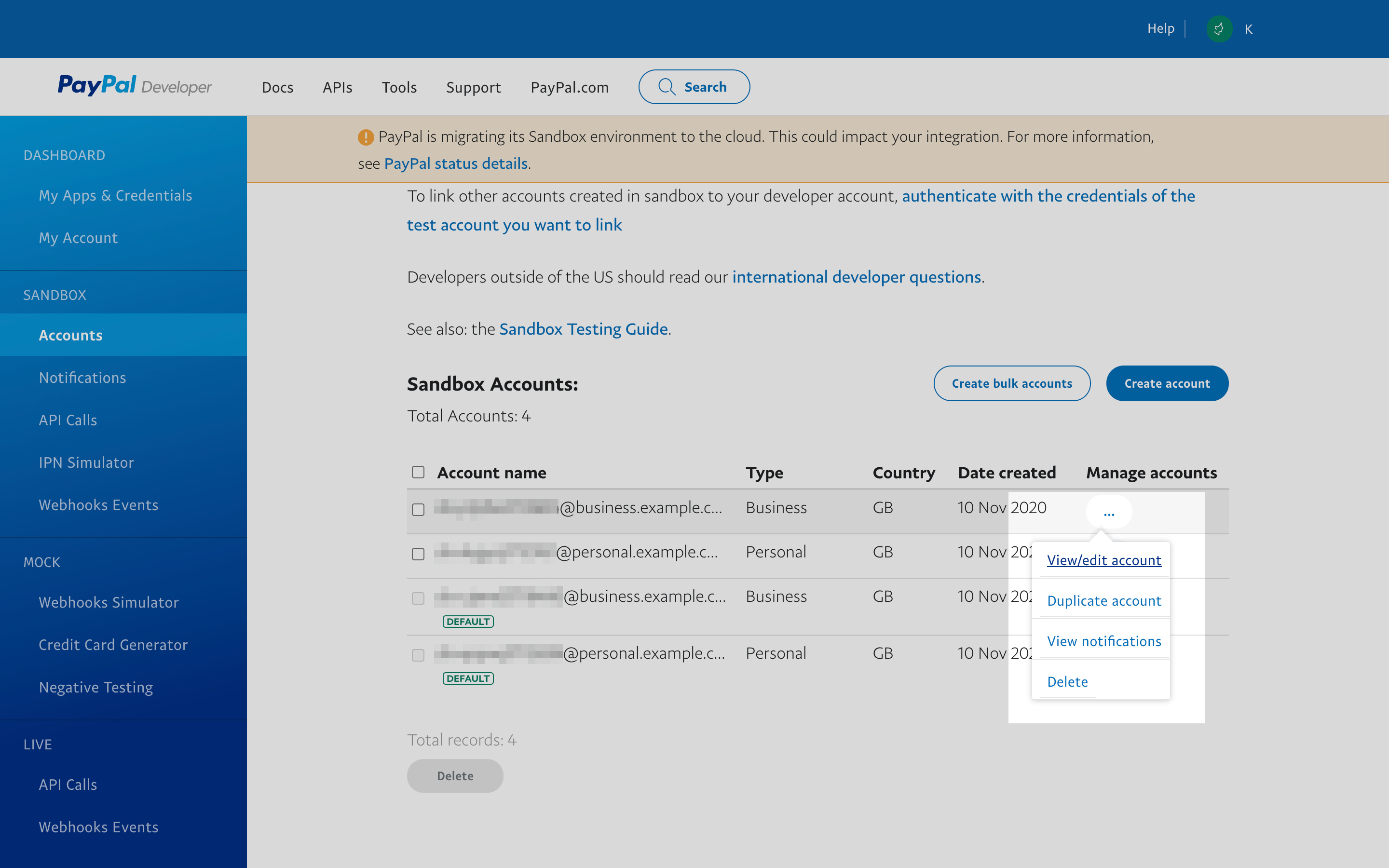
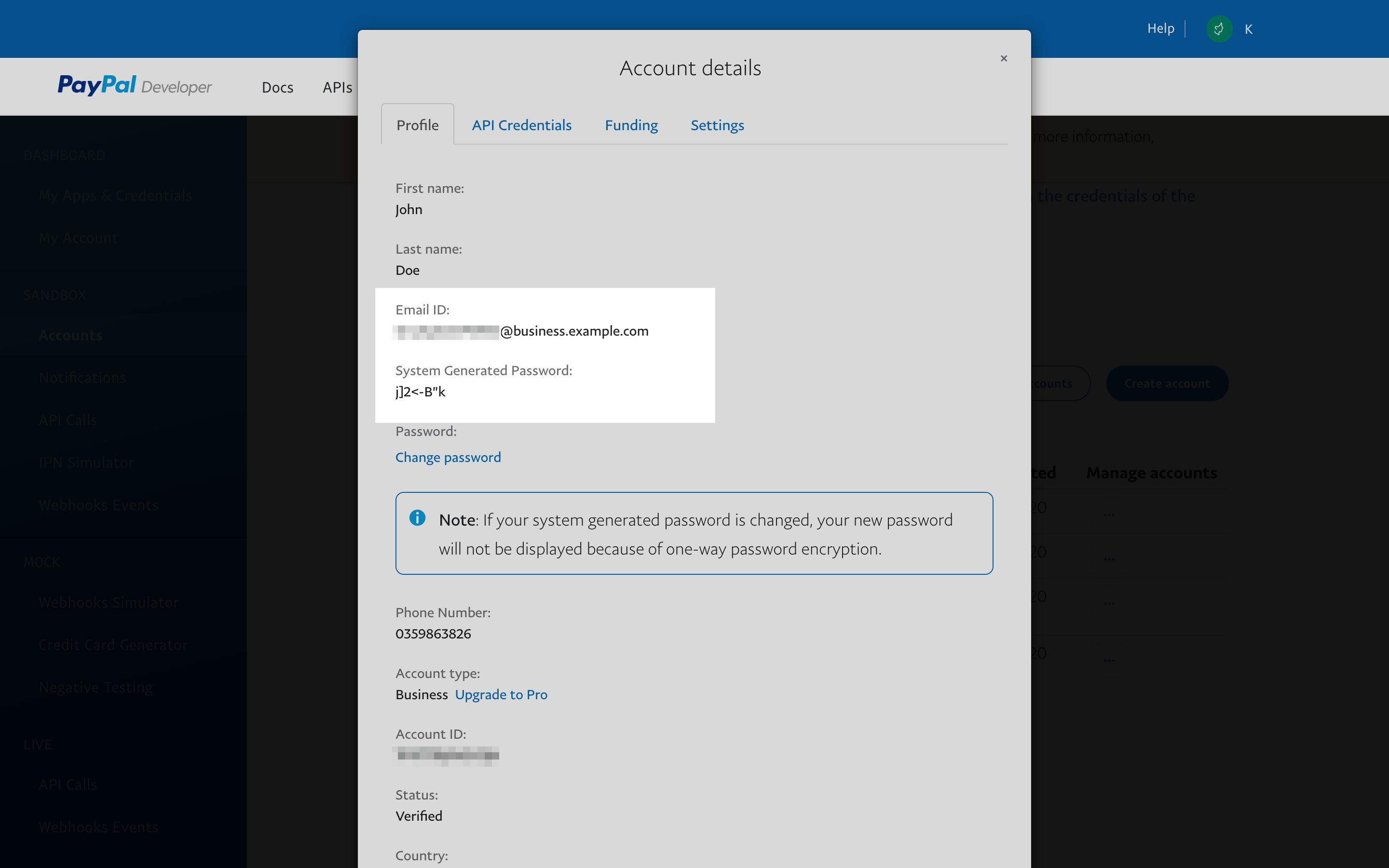
Inicia sesión en el sitio para desarrolladores de PayPal. Ve a la página de Cuentas de Sandbox y crea:
- una cuenta de sandbox Personal
- una cuenta de sandbox Business
### Conectar la cuenta de sandbox de PayPal
Ve a Services desde el menú principal o el Panel de control. Haz clic en la pestaña PayPal > Add. Haz clic en el botón Add.
Introduce la dirección de correo electrónico de tu cuenta de sandbox Business.
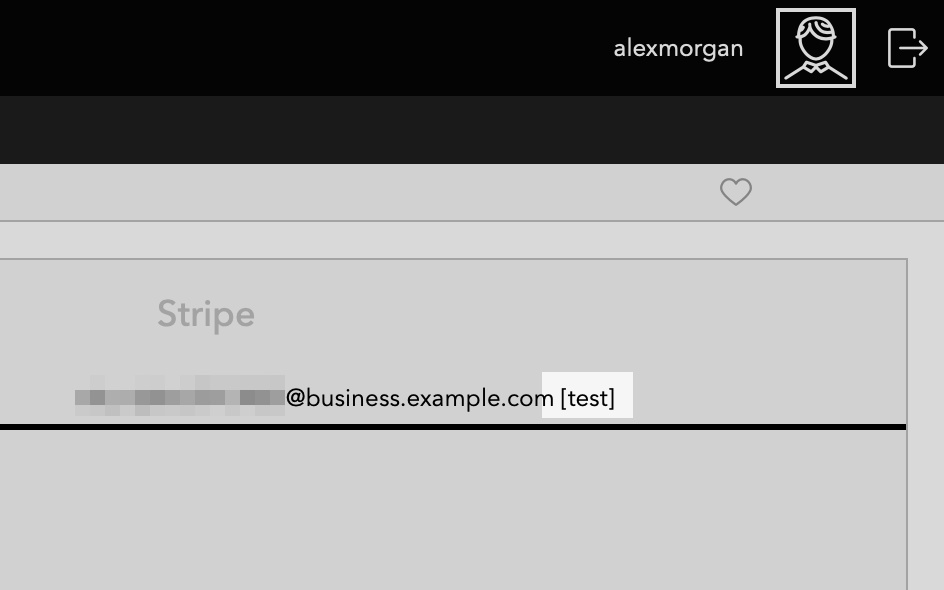
Ahora puedes seleccionar esta cuenta para usarla en las pruebas de tu sitio web de tienda.
Probar los pagos de la tienda
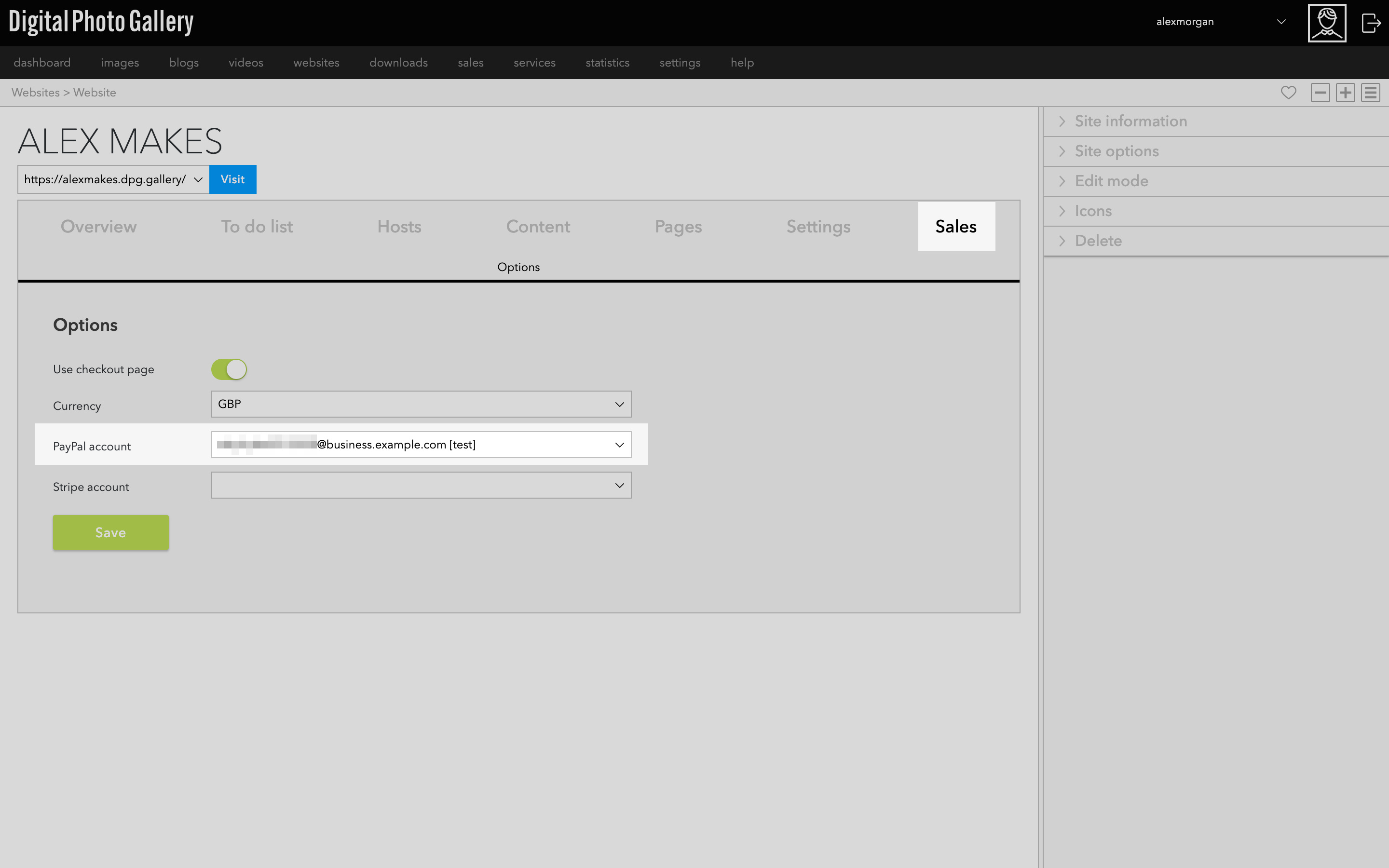
Desde la pantalla del sitio web, ve a la pestaña Sales. Selecciona la cuenta de prueba en el menú desplegable de cuentas de PayPal. Haz clic en Save.
Ahora que has seleccionado la cuenta de prueba, puedes probar tu sitio web de tienda.
Es buena idea utilizar la URL de prueba mientras pruebas tu tienda para evitar problemas de caché.
Visita tu sitio web. Añade algunos artículos al carrito y continúa hasta el proceso de pago.
Completa la información en el proceso de pago, seleccionando PayPal como método de pago si se te pide elegir. Revisa tu pedido y haz clic en Proceed to payment.
Ahora verás la página de pago de PayPal. Usa la dirección de correo electrónico y la contraseña de la cuenta de sandbox Personal para completar la transacción.
Una vez completado el pago, se te redirigirá de nuevo a tu tienda y se mostrará una página de "Gracias por tu pedido". También recibirás un correo electrónico de confirmación del pedido.
Pedidos de prueba completados
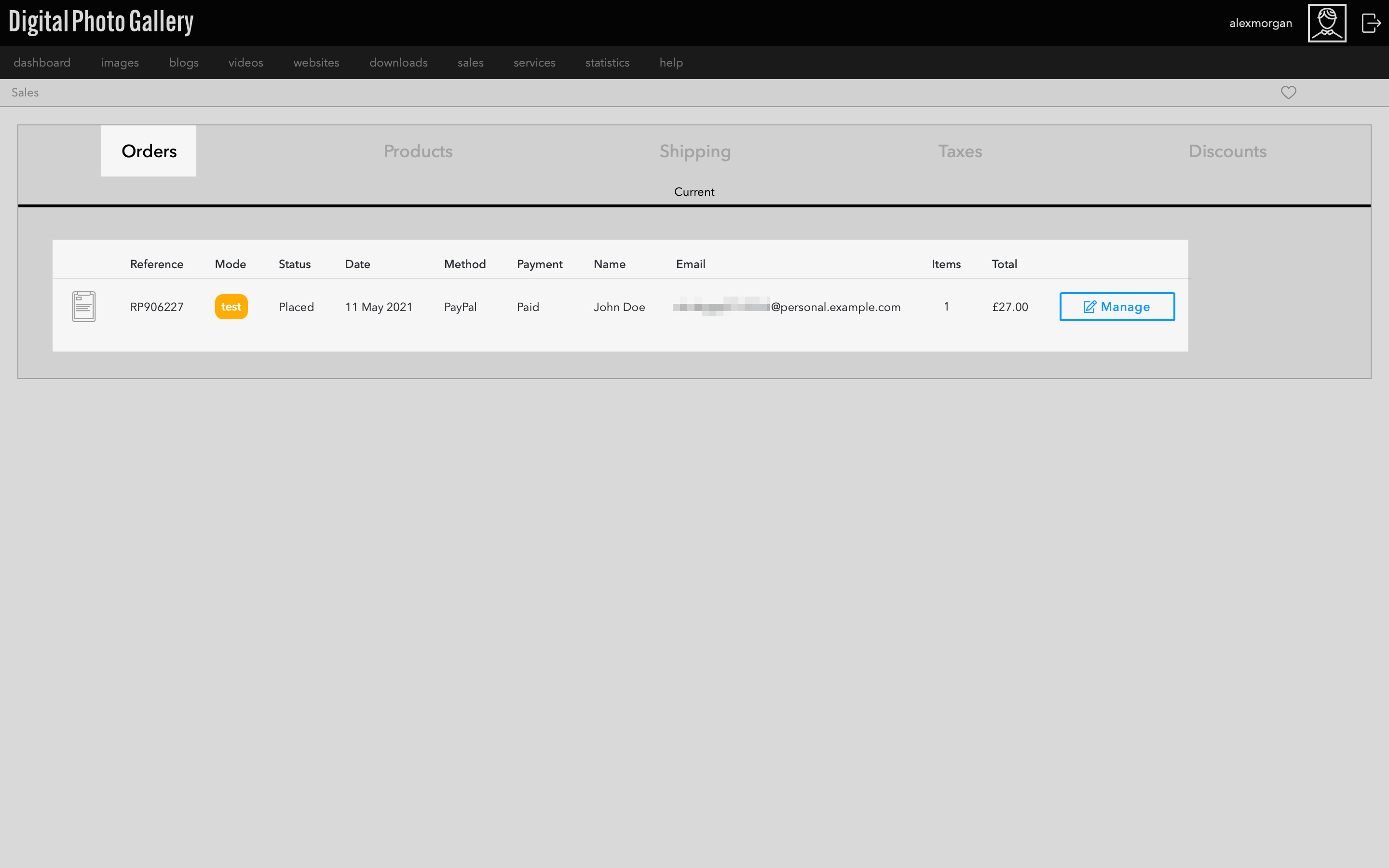
Los pedidos de prueba aparecen en Sales > Orders. Haz clic en Manage para ver cada pedido en detalle.
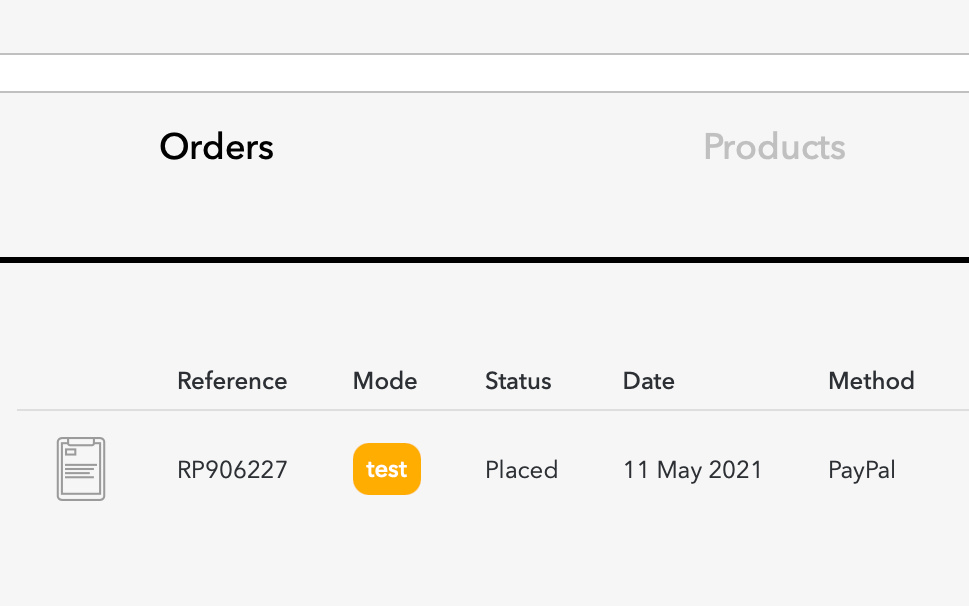
Los pedidos en modo de prueba se identifican con la etiqueta test.
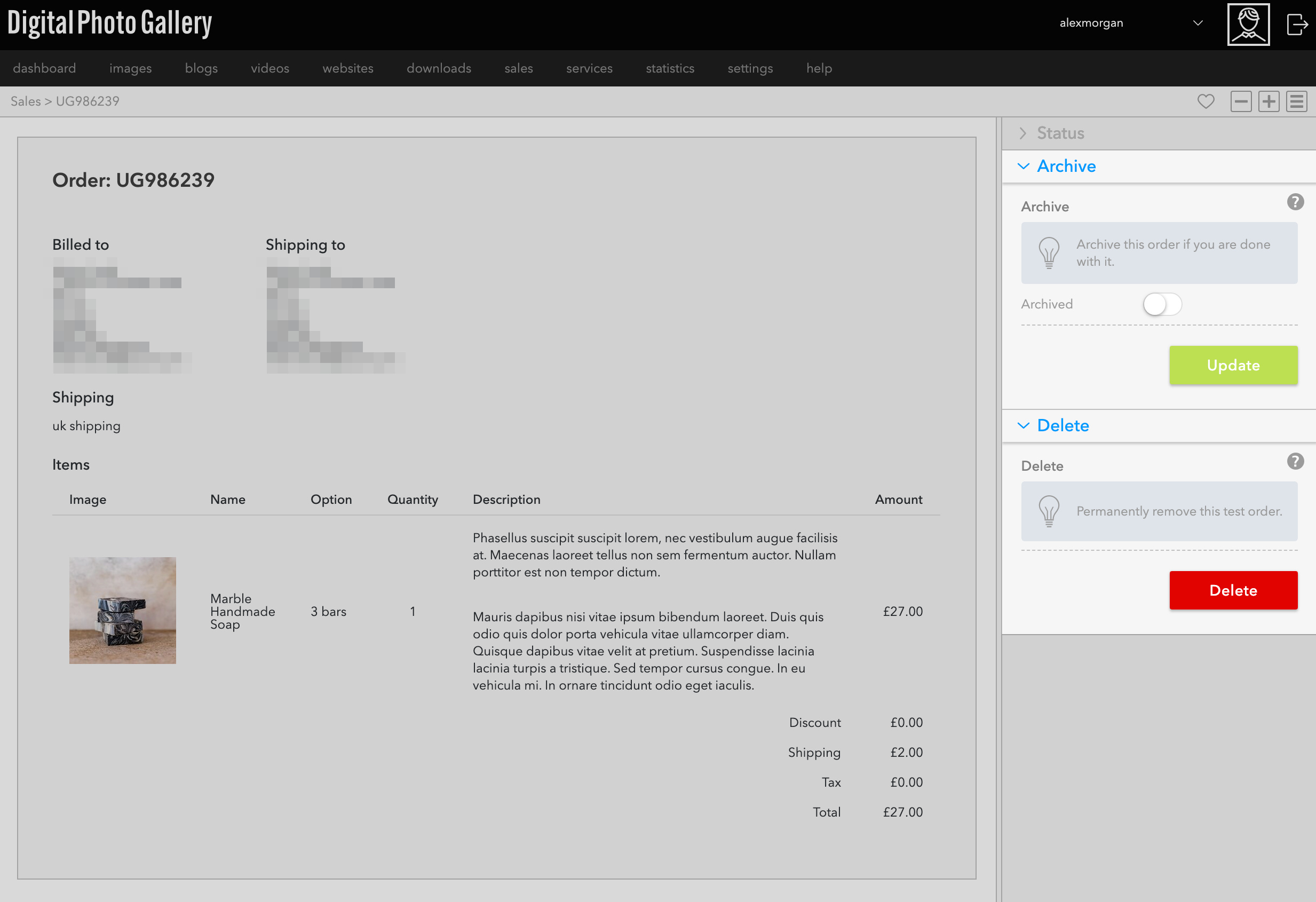
Una vez completadas las pruebas, puedes usar Archive o Delete en cualquier pedido mediante los paneles de la barra lateral.
Cambiar a la cuenta de PayPal en vivo
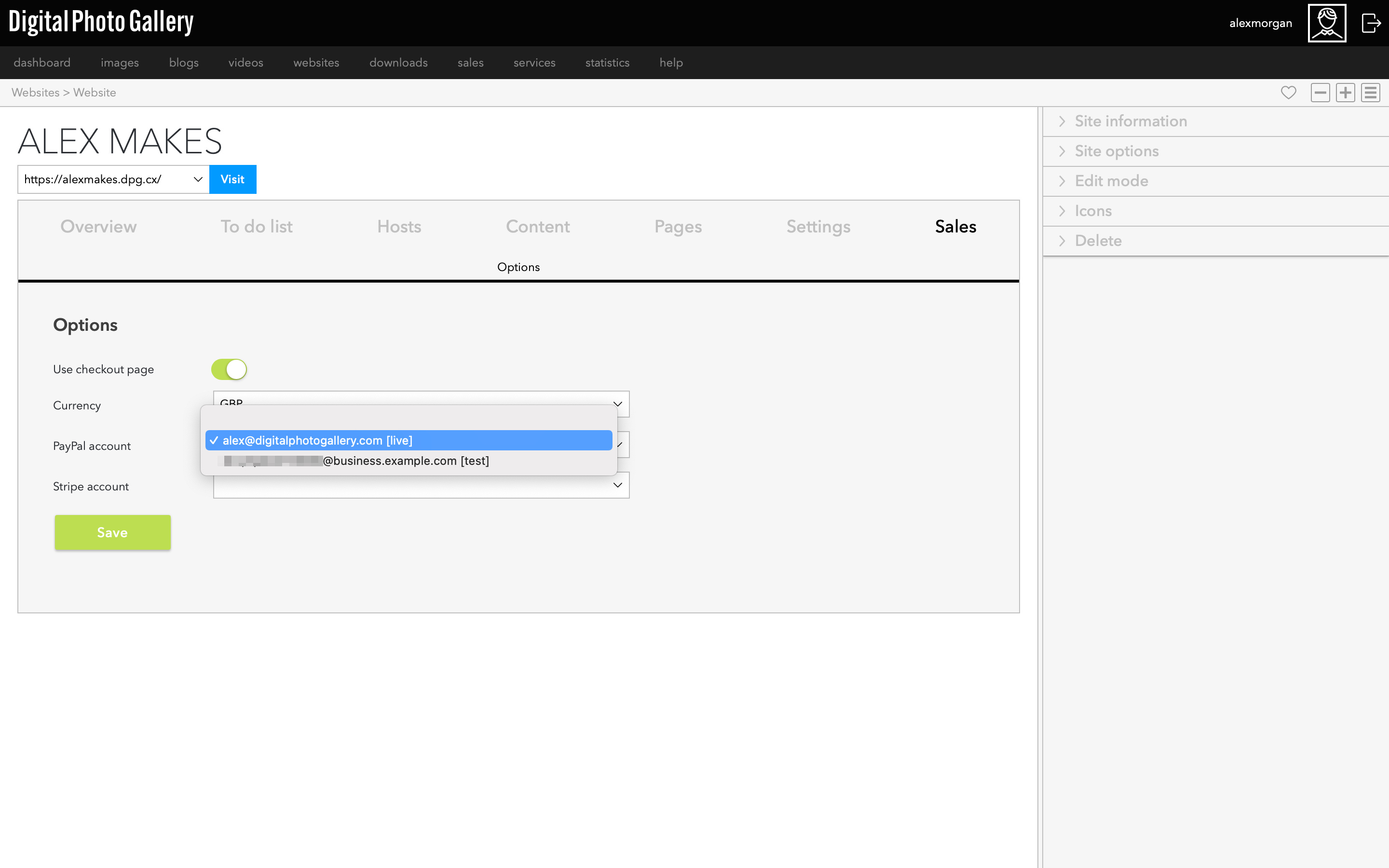
Una vez que hayas terminado las pruebas, asegúrate de reemplazar la cuenta de prueba por una en modo en vivo antes de lanzar tu tienda. Ve a Sales > Options desde la pantalla del sitio web y elige tu cuenta en vivo.