Vous verrez que les comptes de test sont marqués d'une étiquette test dans l'onglet.
PayPal - Tester PayPal
Cet article a été traduit automatiquement et peut contenir des inexactitudes.
Voir l’original en anglais
PayPal vous permet de créer des comptes sandbox aussi bien pour le client (appelé compte Personal) que pour le commerçant ou vendeur (appelé compte Business). Vous pouvez utiliser ces comptes pour tester le processus de paiement sans entraîner de frais réels.
Pour les tests, le compte Business est ajouté à votre site web à la place du compte que vous utiliserez sur le site en ligne, tandis que le compte Personal sert à payer des articles comme le ferait un client.
Vous trouverez plus d'informations sur la configuration des comptes Sandbox dans l'assistance PayPal :
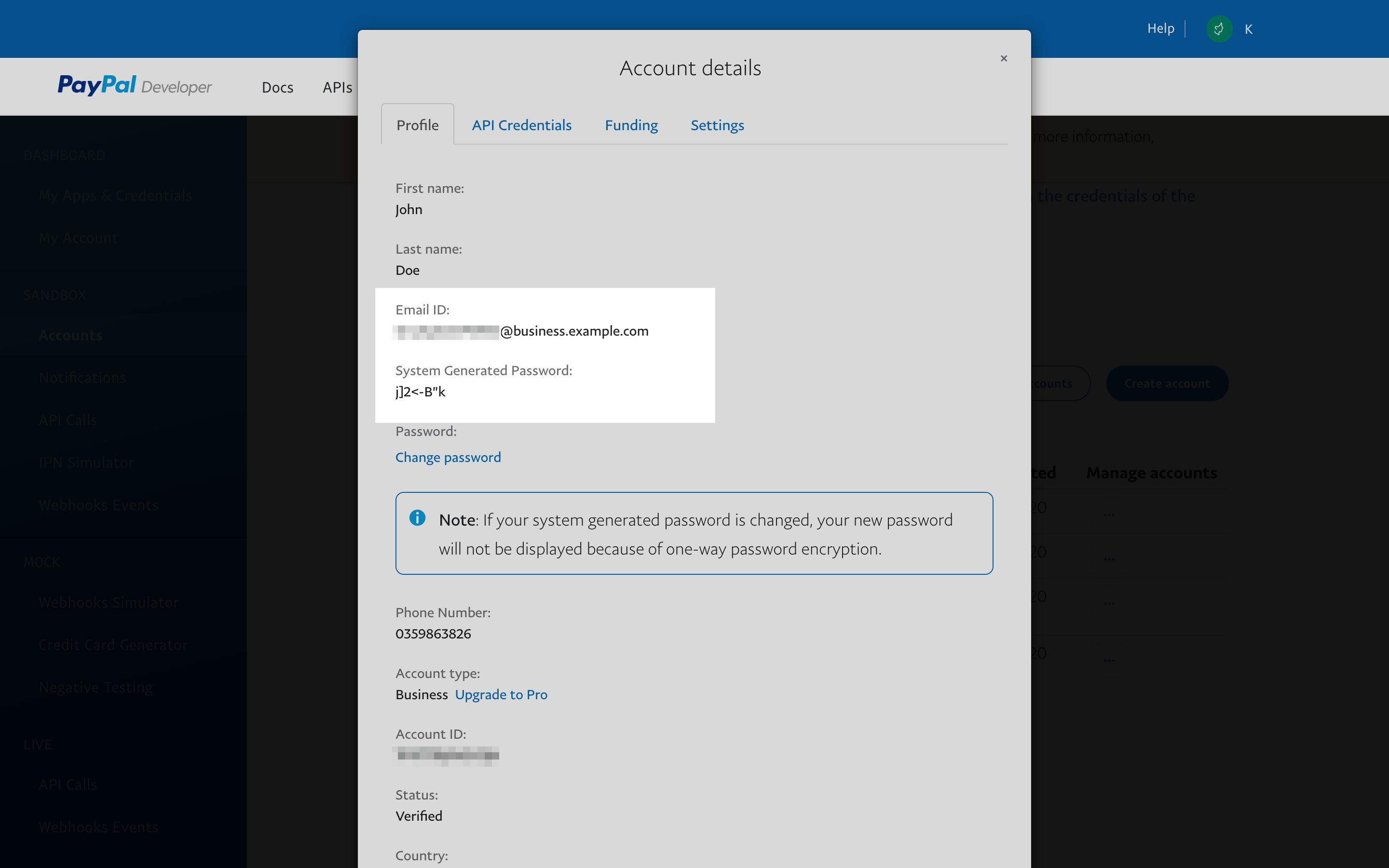
Configurer le compte de test
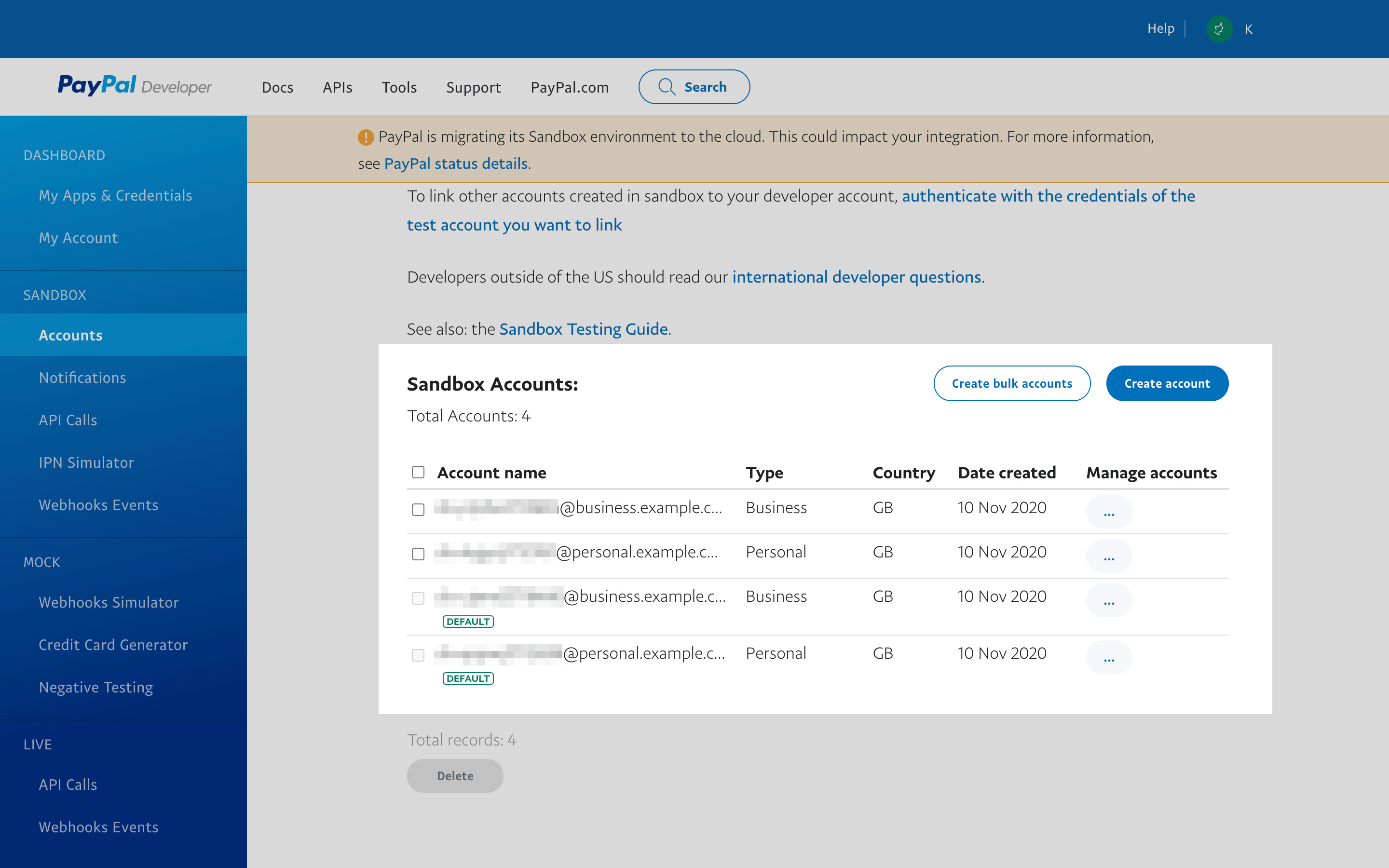
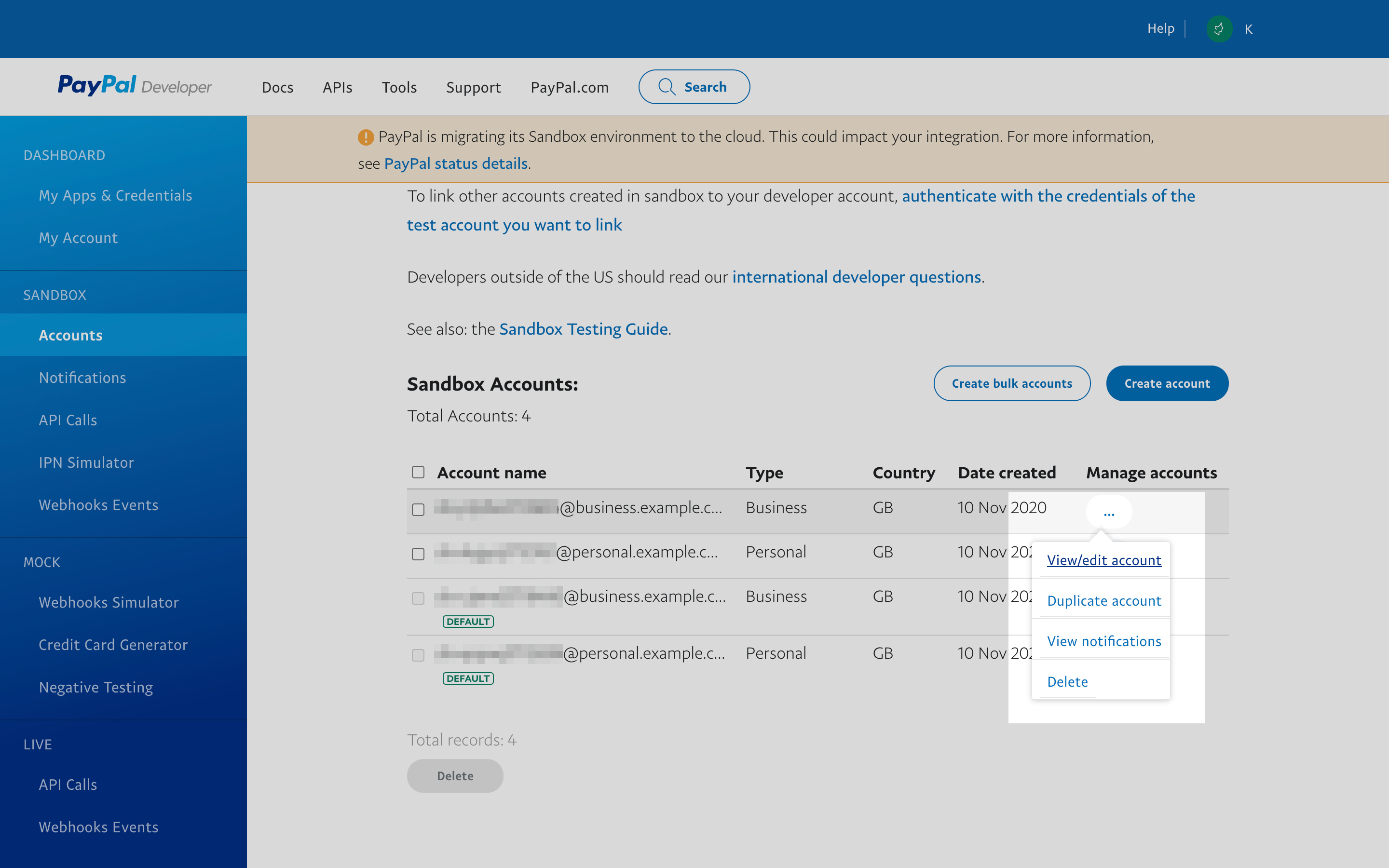
Connectez-vous au site développeur de PayPal. Accédez à la page Comptes Sandbox et créez :
- un compte sandbox Personal
- un compte sandbox Business
### Connecter le compte PayPal sandbox
Accédez à Services depuis le menu principal ou le Tableau de bord. Cliquez sur l'onglet PayPal > Add. Cliquez sur le bouton Add.
Saisissez l'adresse e-mail de votre compte sandbox Business.
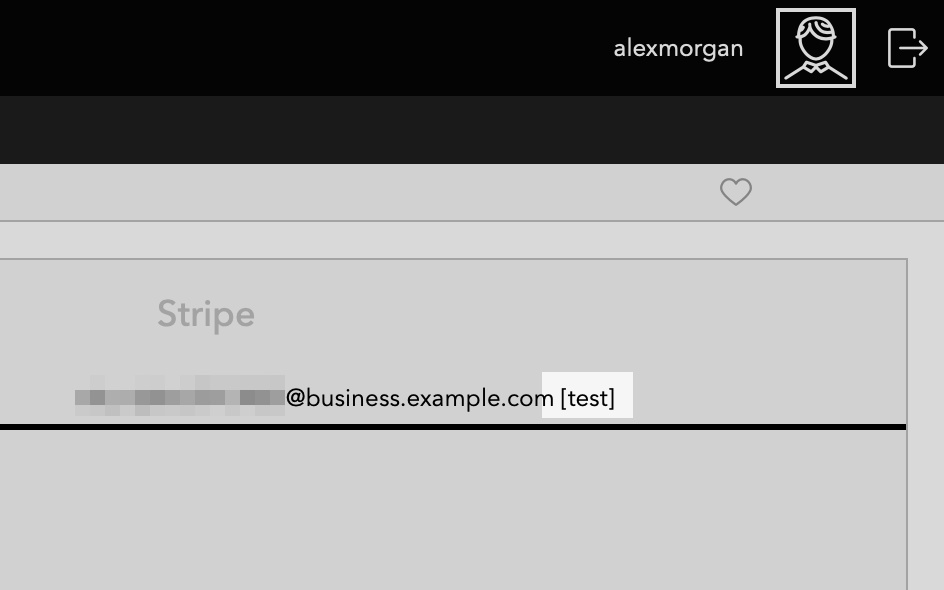
Vous pouvez désormais sélectionner ce compte pour tester votre site web de boutique.
Tester les paiements de la boutique
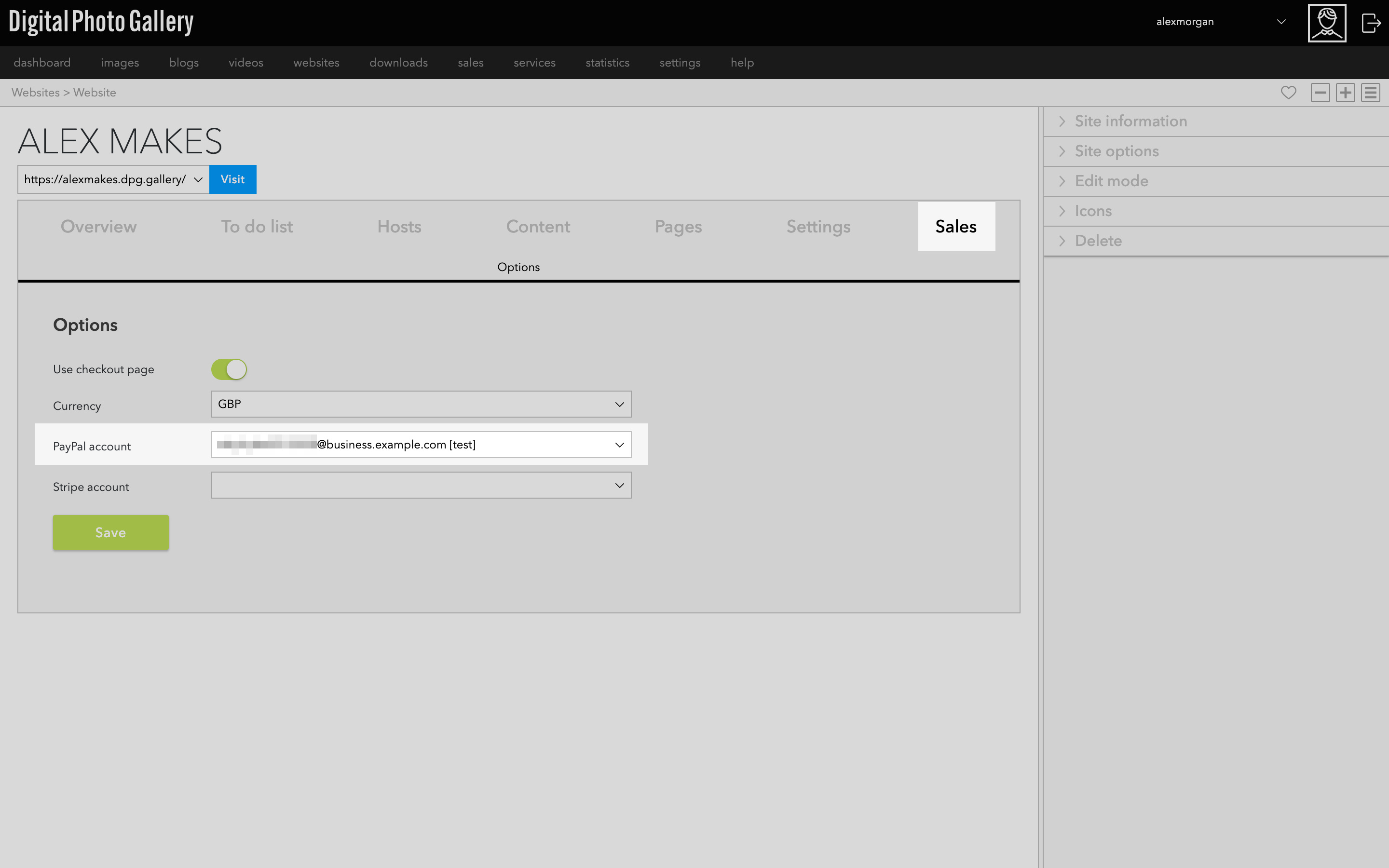
Depuis l'écran du site web, accédez à l'onglet Sales. Sélectionnez le compte de test dans le menu déroulant des comptes PayPal. Cliquez sur Save.
Maintenant que le compte de test est sélectionné, vous pouvez tester votre site web de boutique.
Il est conseillé d'utiliser l'URL de test pendant que vous testez votre boutique afin d'éviter tout problème de cache.
Visitez votre site web. Ajoutez quelques articles à votre panier et poursuivez jusqu'au paiement.
Renseignez les informations lors du paiement et sélectionnez PayPal comme moyen de paiement si l'on vous demande de choisir. Vérifiez votre commande et cliquez sur Proceed to payment.
Vous verrez maintenant la page de paiement PayPal. Utilisez l'adresse e-mail et le mot de passe du compte sandbox Personal pour finaliser la transaction.
Une fois le paiement effectué, vous serez redirigé vers votre boutique et une page « Merci pour votre commande » s'affichera. Vous recevrez également un e-mail de confirmation de commande.
Commandes de test terminées
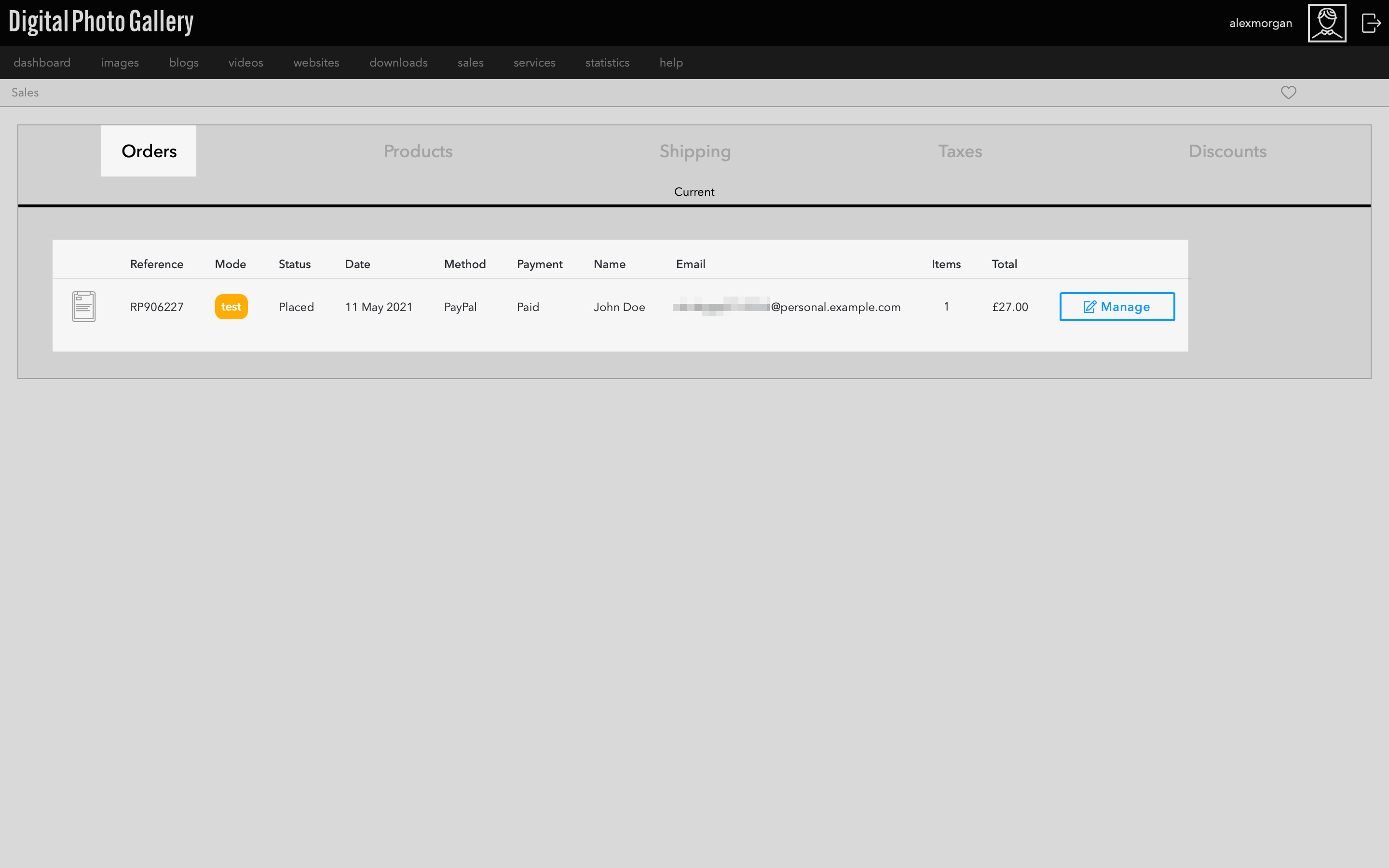
Les commandes de test apparaissent dans Sales > Orders. Cliquez sur Manage pour voir chaque commande en détail.
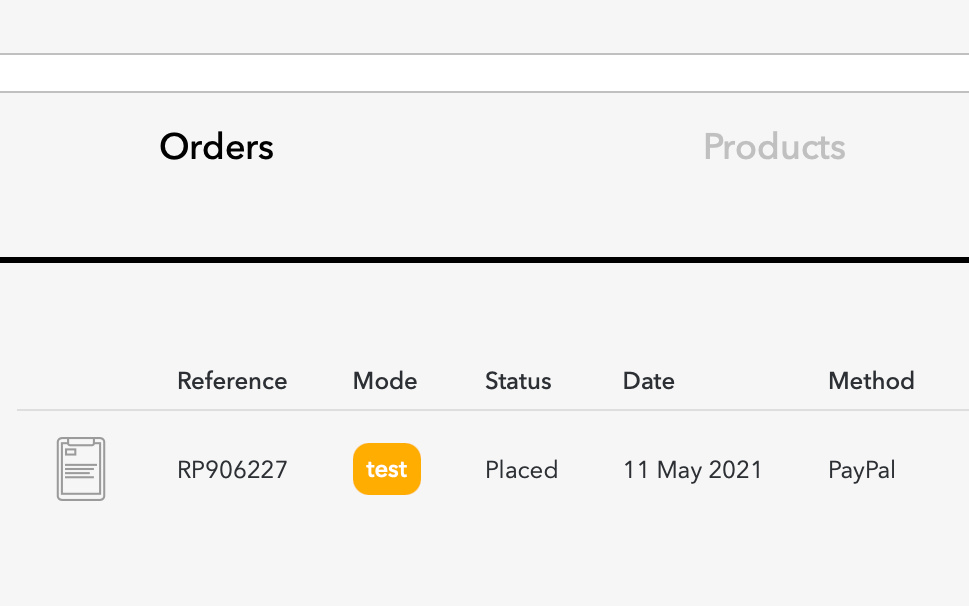
Les commandes en mode test portent l'étiquette test.
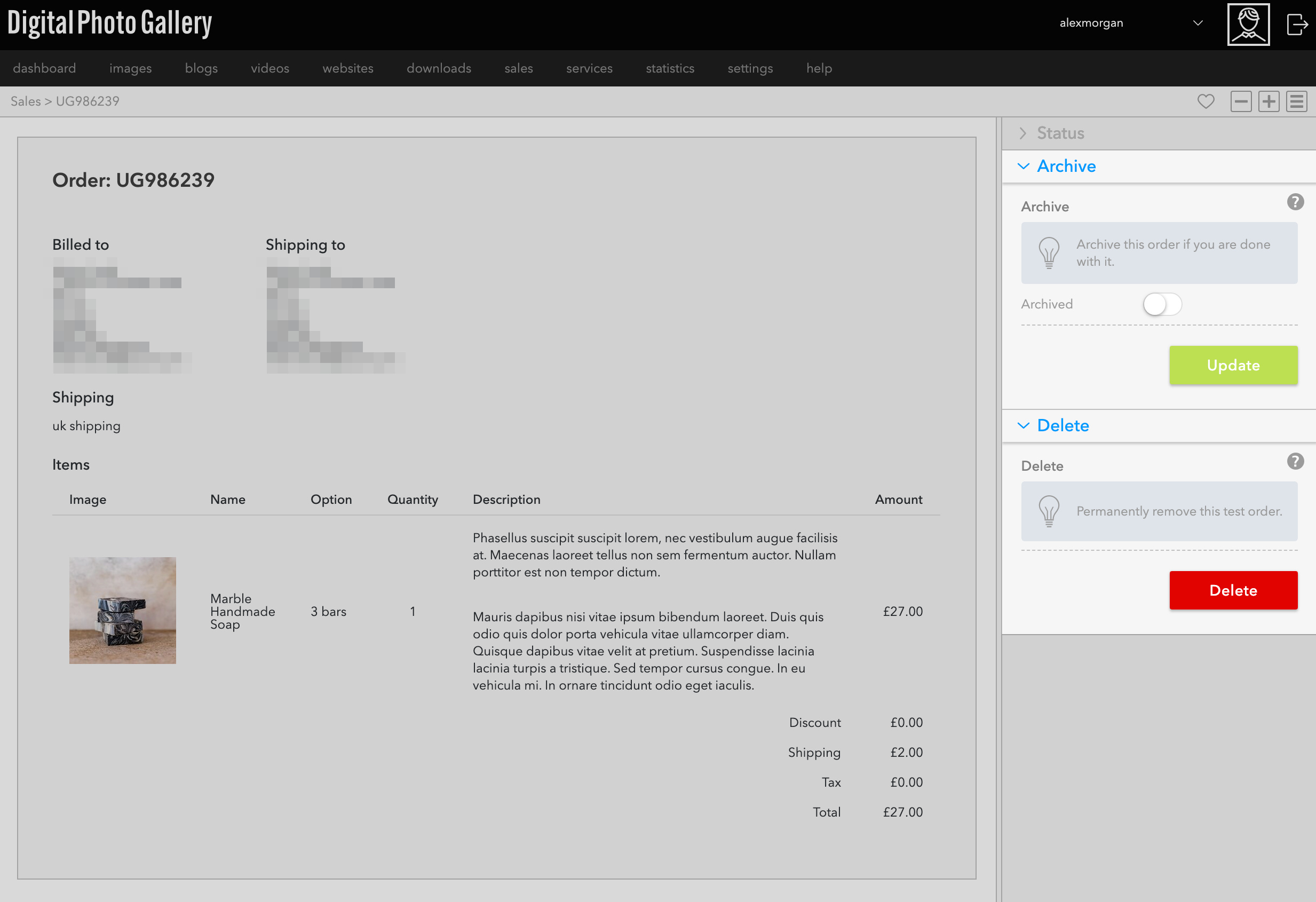
Une fois les tests terminés, vous pouvez utiliser Archive ou Delete sur n'importe quelle commande à l'aide des panneaux de la barre latérale.
Passer au compte PayPal en ligne
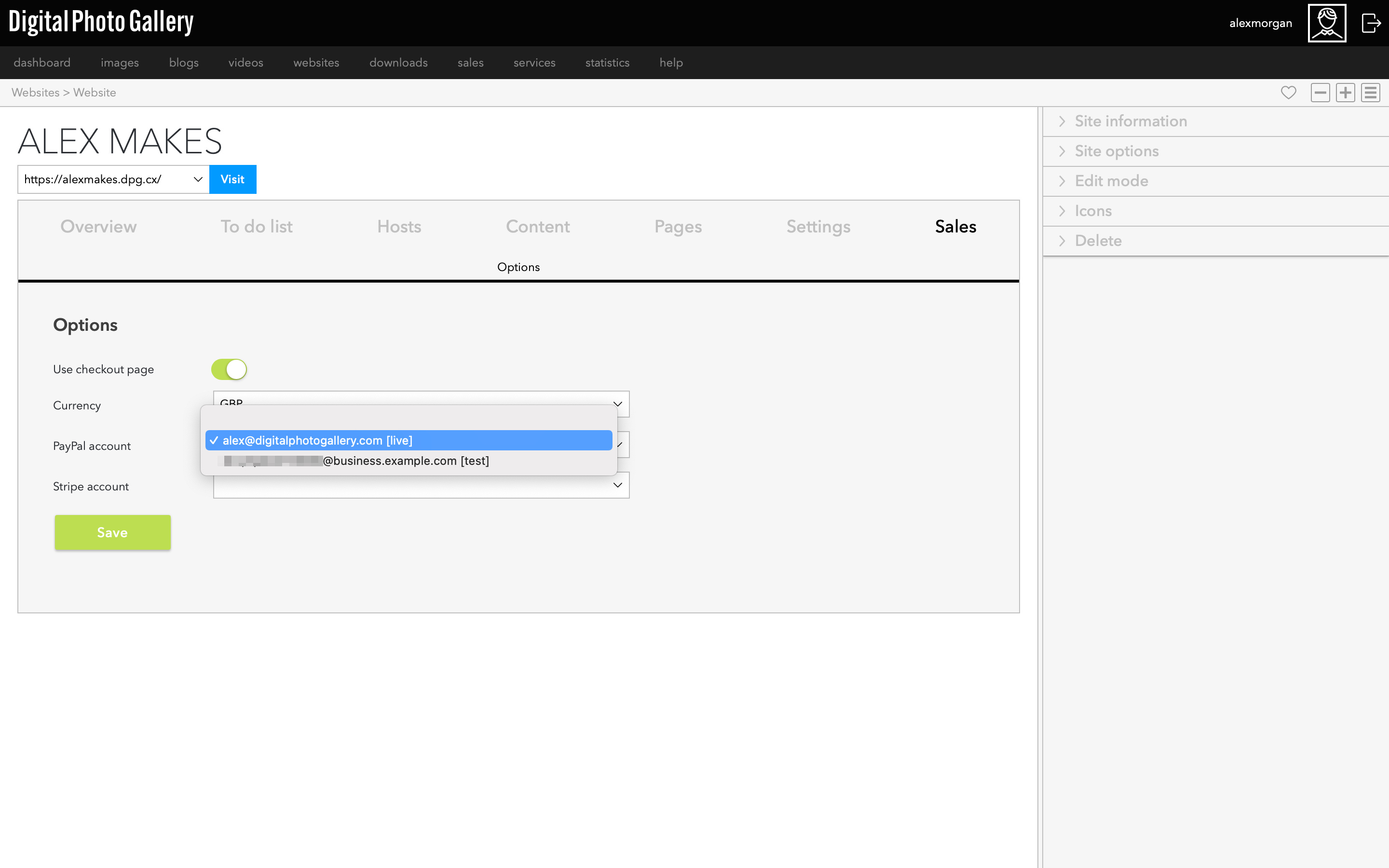
Une fois vos tests terminés, veillez à remplacer le compte de test par un compte en mode réel avant de lancer votre boutique. Accédez à Sales > Options depuis l'écran du site web et choisissez votre compte en ligne.