Vedrai che gli account di test sono contrassegnati con un'etichetta test nella scheda.
PayPal - Testare PayPal
Questo articolo è stato tradotto automaticamente e potrebbe contenere imprecisioni.
Visualizza l’originale in inglese
PayPal ti consente di creare account sandbox sia per il cliente (chiamato account Personal) sia per il commerciante o venditore (chiamato account Business). Puoi utilizzare questi account per testare il processo di pagamento senza addebiti reali.
A scopo di test, l'account Business viene aggiunto al tuo sito web al posto dell'account che utilizzerai sul sito live, mentre l'account Personal viene usato per pagare gli articoli come farebbe un cliente.
Puoi trovare maggiori informazioni sulla configurazione degli account Sandbox nel supporto di PayPal:
Configurare l'account di test
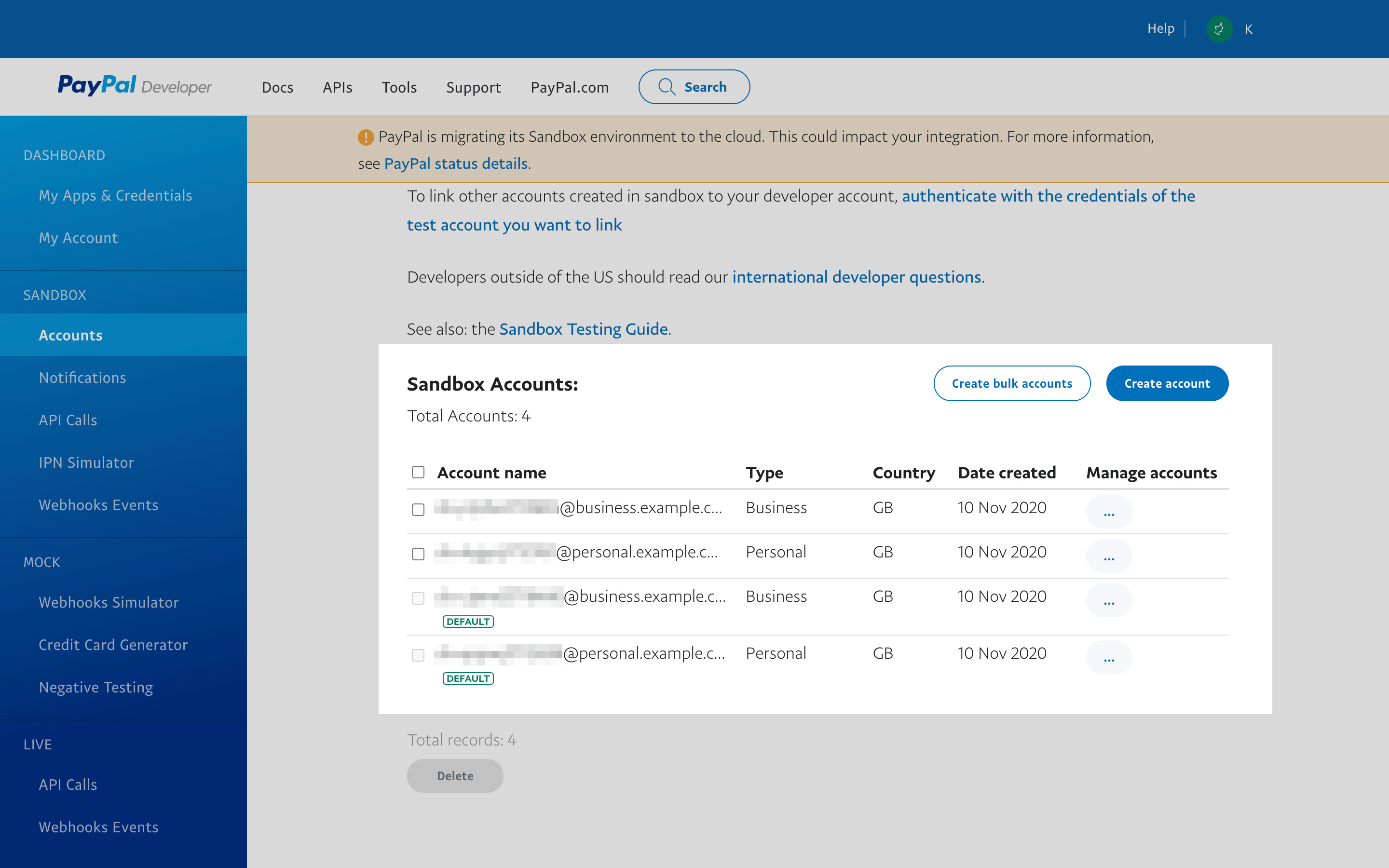
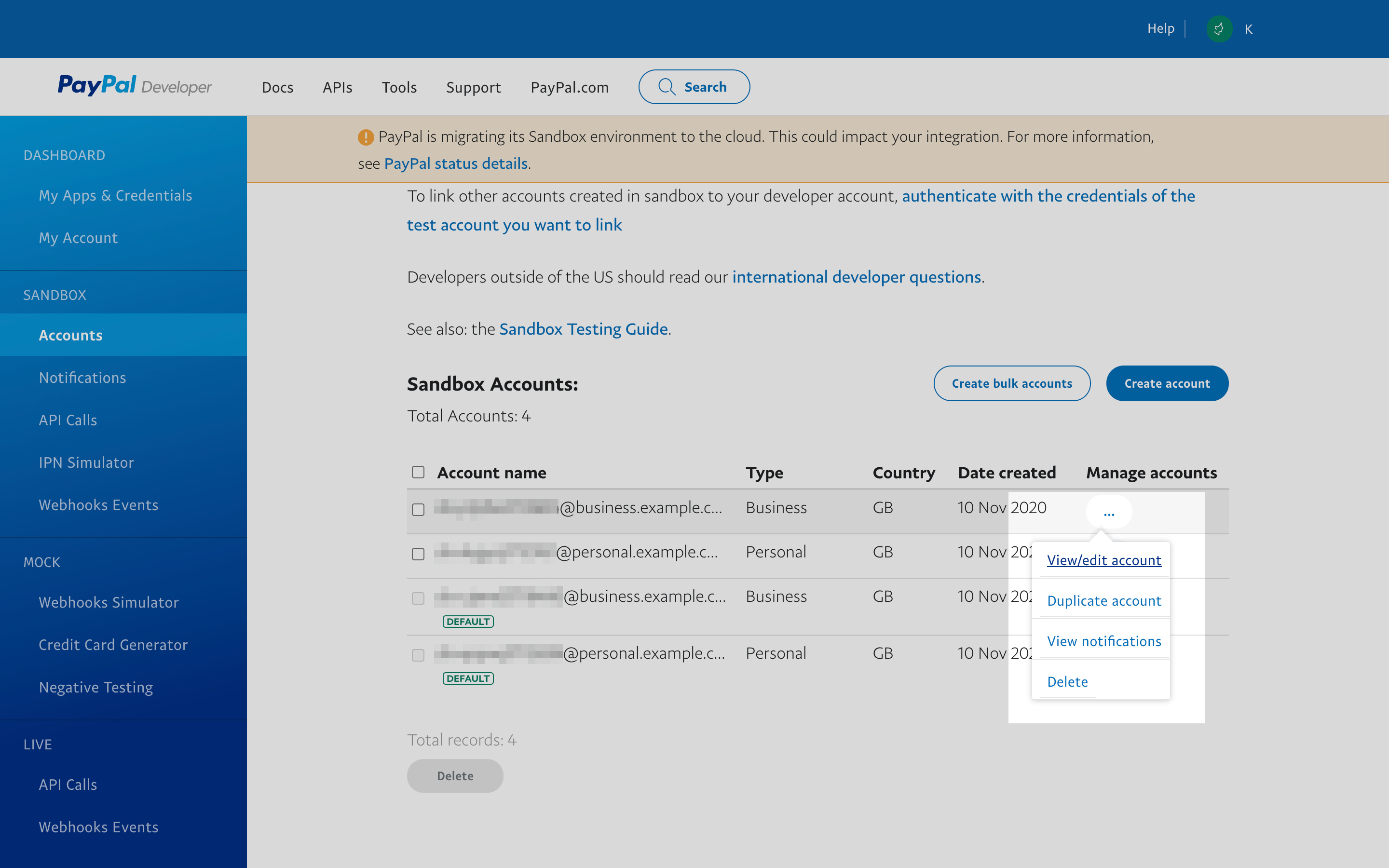
Accedi al sito per sviluppatori di PayPal. Vai alla pagina Account Sandbox e crea:
- un account sandbox Personal
- un account sandbox Business
### Collegare l'account PayPal sandbox
Vai su Services dal menu principale o dalla Dashboard. Fai clic sulla scheda PayPal > Add. Fai clic sul pulsante Add.
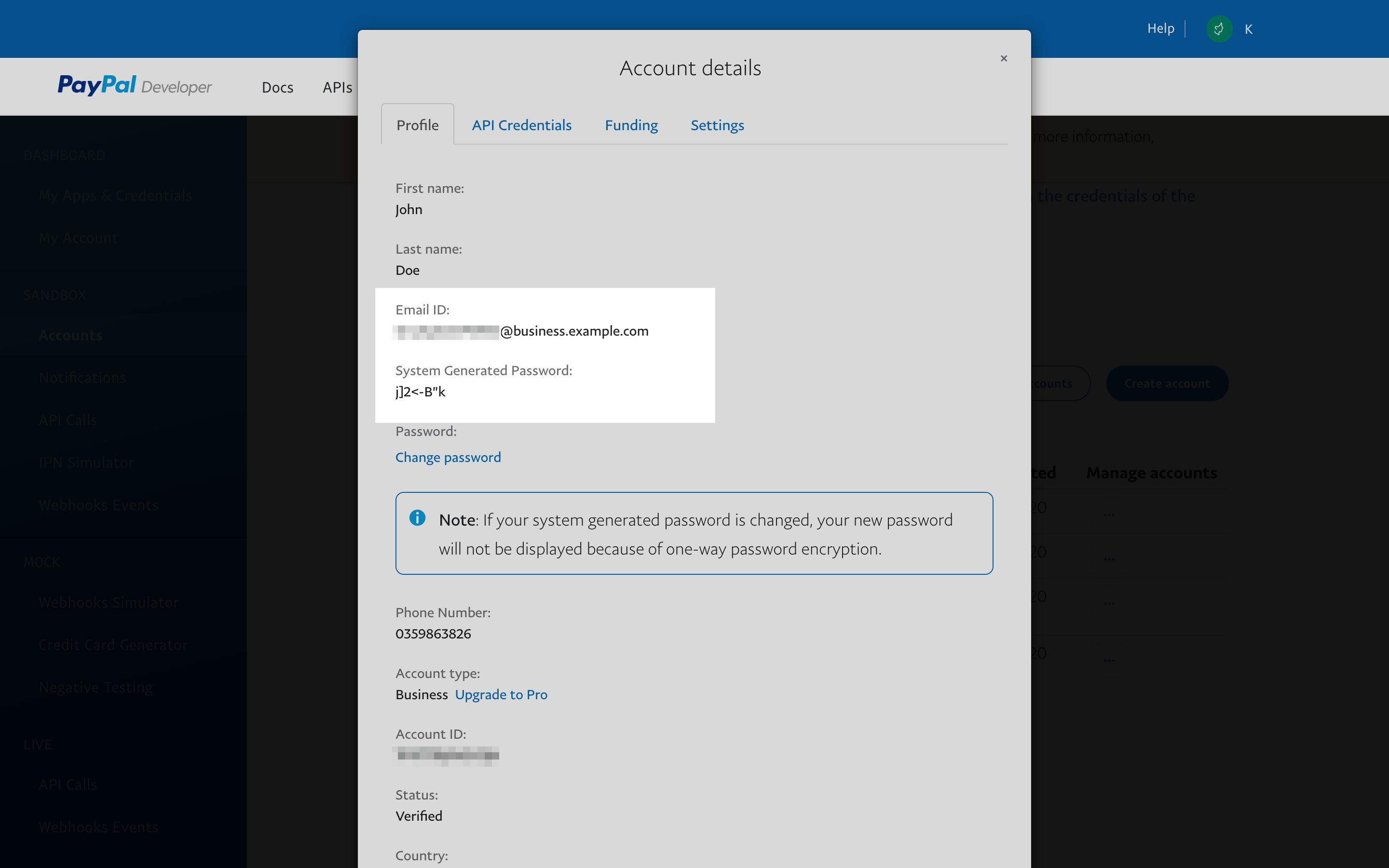
Inserisci l'indirizzo email del tuo account sandbox Business.
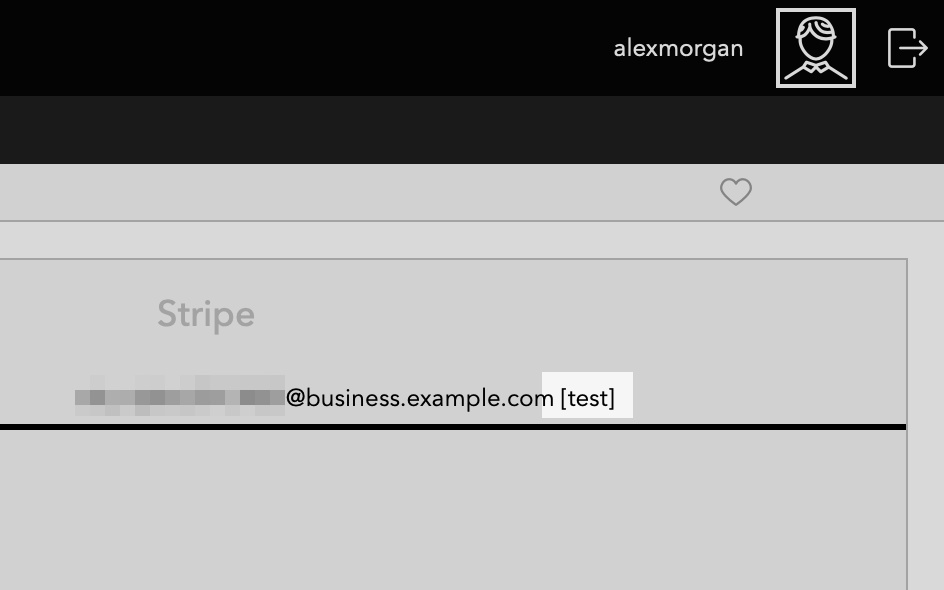
Ora puoi selezionare questo account da usare per testare il sito web del tuo negozio.
Testare i pagamenti del negozio
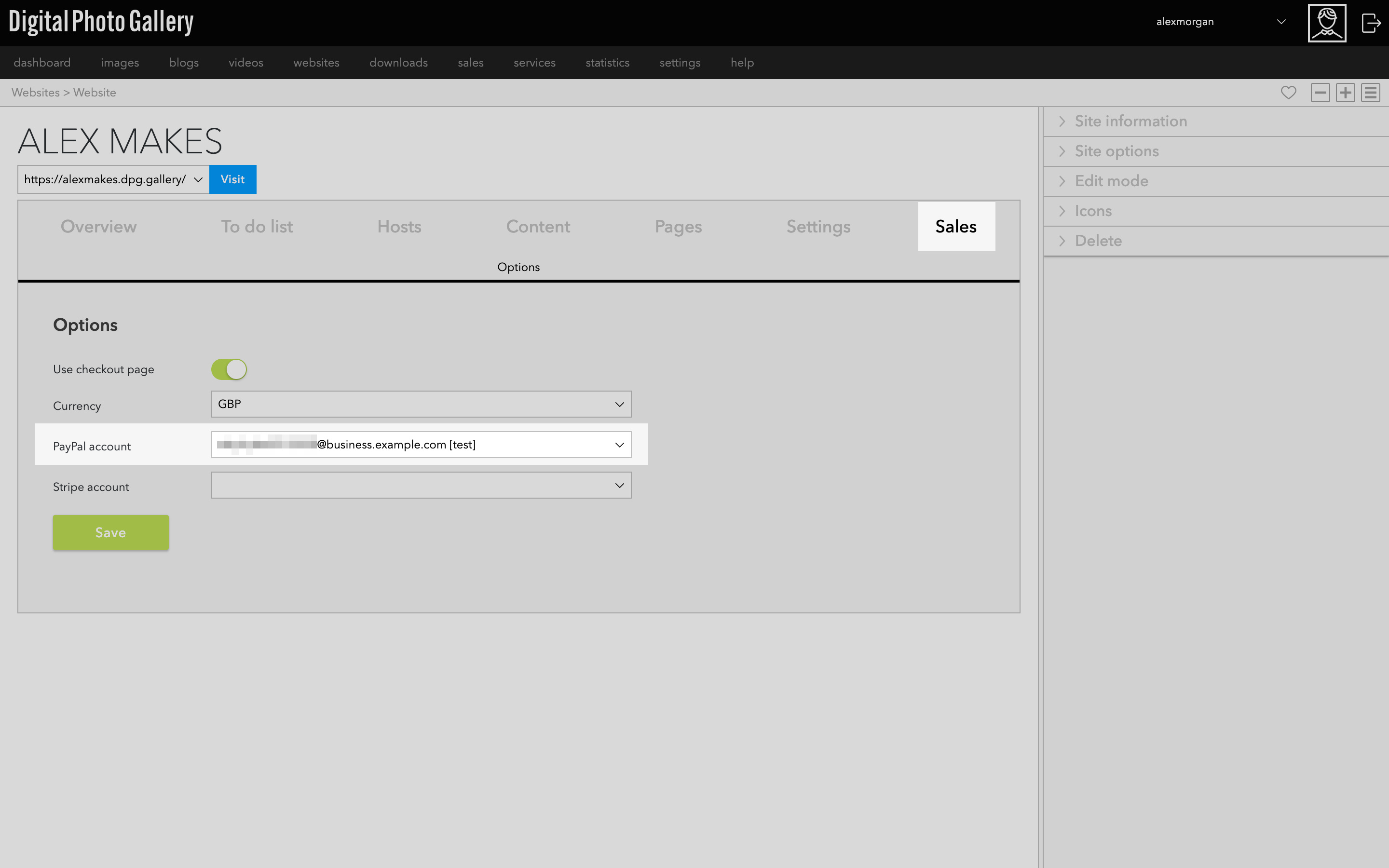
Dalla schermata del sito web, vai alla scheda Sales. Seleziona l'account di test dal menu a discesa degli account PayPal. Fai clic su Save.
Ora che hai selezionato l'account di test, puoi testare il sito web del tuo negozio.
È una buona idea utilizzare l'URL di test mentre provi il tuo negozio per evitare problemi di cache.
Visita il tuo sito web. Aggiungi alcuni articoli al carrello e prosegui fino al checkout.
Completa le informazioni al checkout, selezionando PayPal come metodo di pagamento se ti viene chiesto di scegliere. Controlla il tuo ordine e fai clic su Proceed to payment.
Ora vedrai la pagina di pagamento di PayPal. Usa l'indirizzo email e la password dell'account sandbox Personal per completare la transazione.
Una volta completato il pagamento, verrai reindirizzato al tuo negozio e verrà visualizzata una pagina "Grazie per il tuo ordine". Riceverai inoltre un'email di conferma dell'ordine.
Ordini di test completati
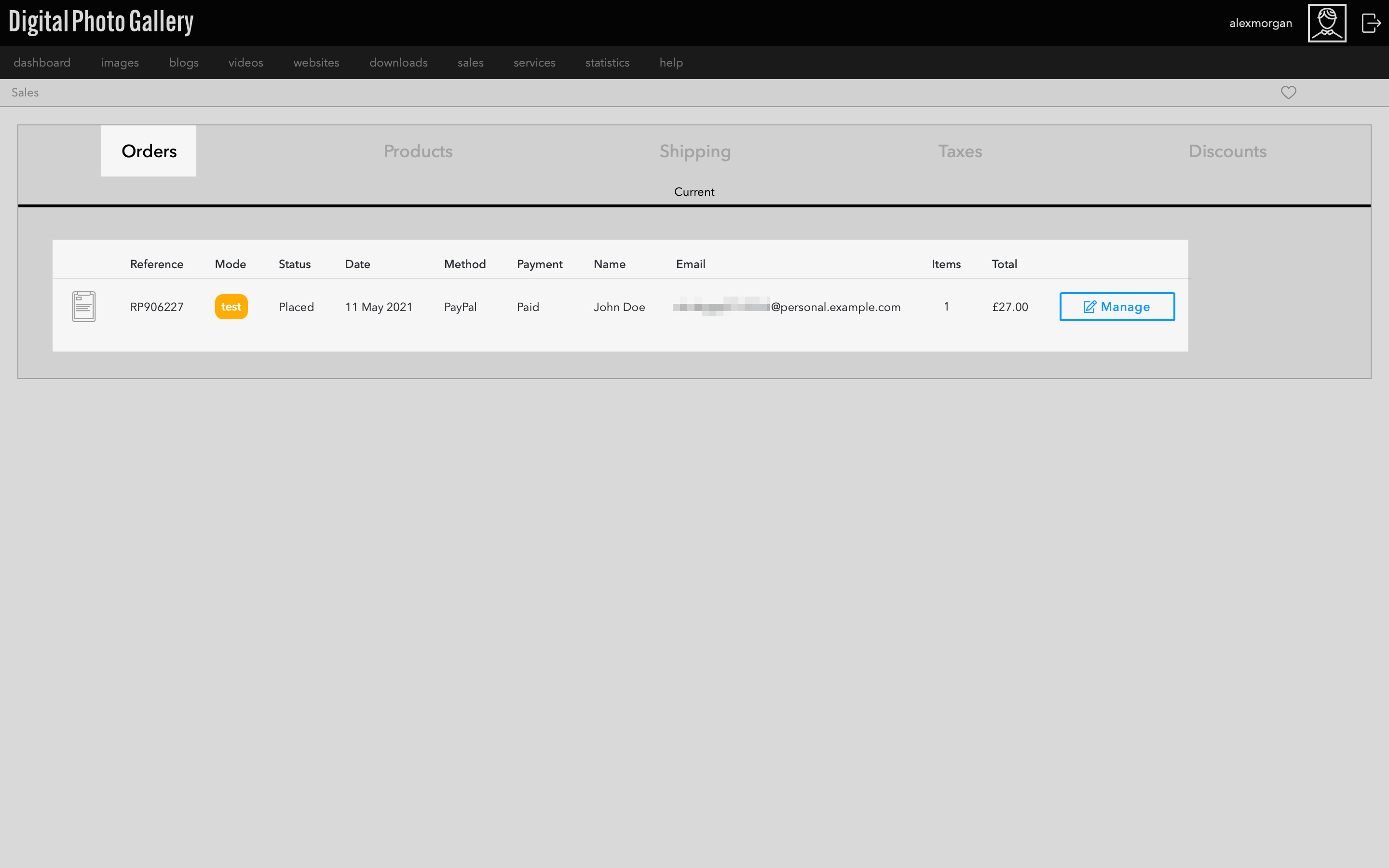
Gli ordini di test compaiono in Sales > Orders. Fai clic su Manage per visualizzare ogni ordine nel dettaglio.
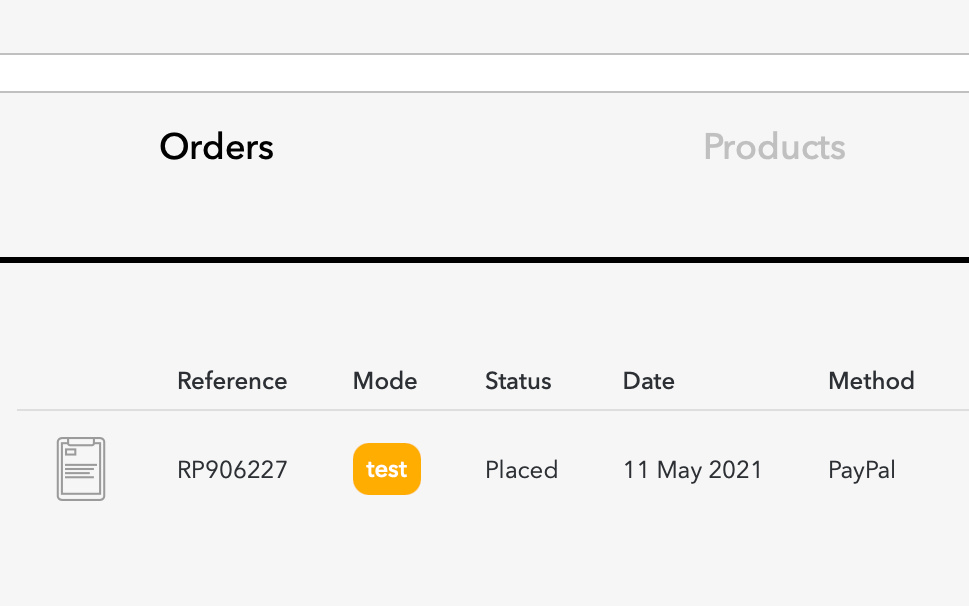
Gli ordini in modalità test sono contrassegnati con l'etichetta test.
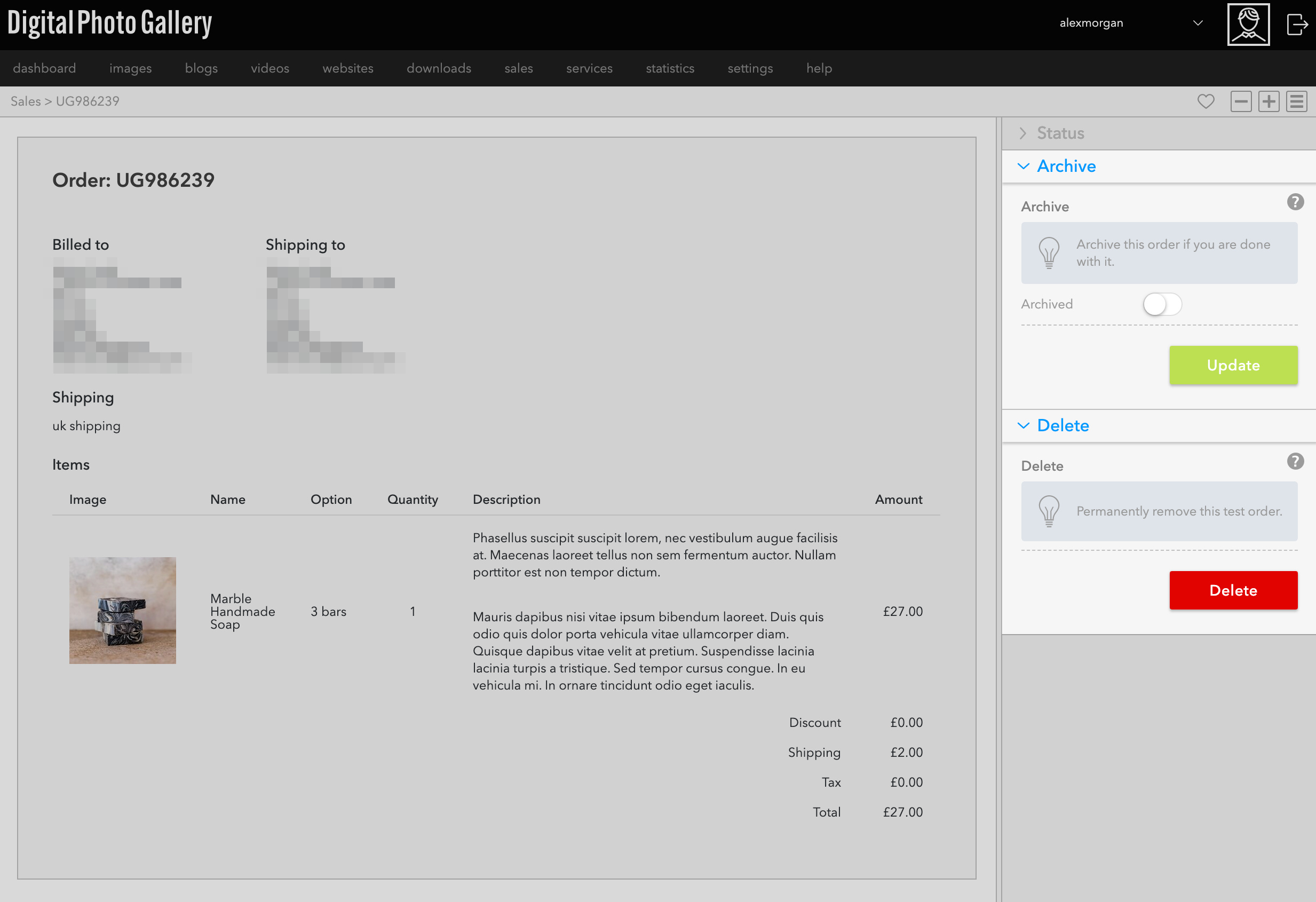
Una volta completati i test, puoi usare Archive o Delete su qualsiasi ordine tramite i pannelli nella barra laterale.
Passare all'account PayPal live
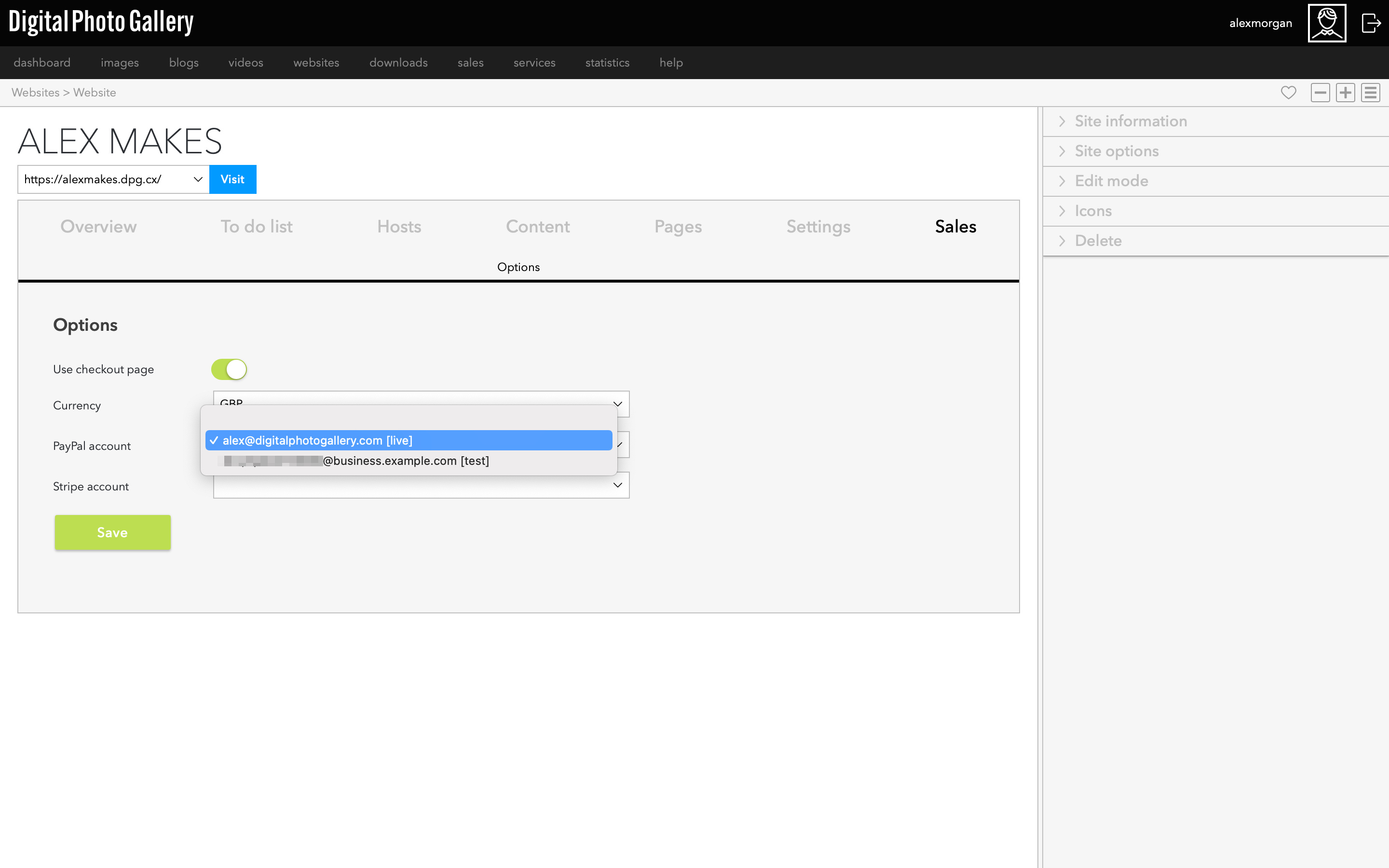
Una volta completati i test, assicurati di sostituire l'account di test con uno in modalità live prima di lanciare il tuo negozio. Vai su Sales > Options dalla schermata del sito web e scegli il tuo account live.