탭에서 테스트 계정이 test 표시로 표시되어 있는 것을 볼 수 있습니다.
PayPal - PayPal 테스트하기
이 문서는 자동으로 번역되었으며 부정확한 내용이 포함될 수 있습니다.
영어 원본 보기
PayPal에서는 고객(Personal 계정이라고 함)과 판매자 또는 셀러(Business 계정이라고 함) 모두를 위한 샌드박스 계정을 만들 수 있습니다. 이러한 계정을 사용하면 실제 비용을 발생시키지 않고 결제 과정을 테스트할 수 있습니다.
테스트 목적으로, Business 계정은 실제 사이트에서 사용할 계정 대신 웹사이트에 추가되며, Personal 계정은 고객이 하듯이 상품 결제를 하는 데 사용됩니다.
샌드박스 계정 설정에 대한 자세한 내용은 PayPal 지원에서 확인할 수 있습니다:
테스트 계정 설정하기
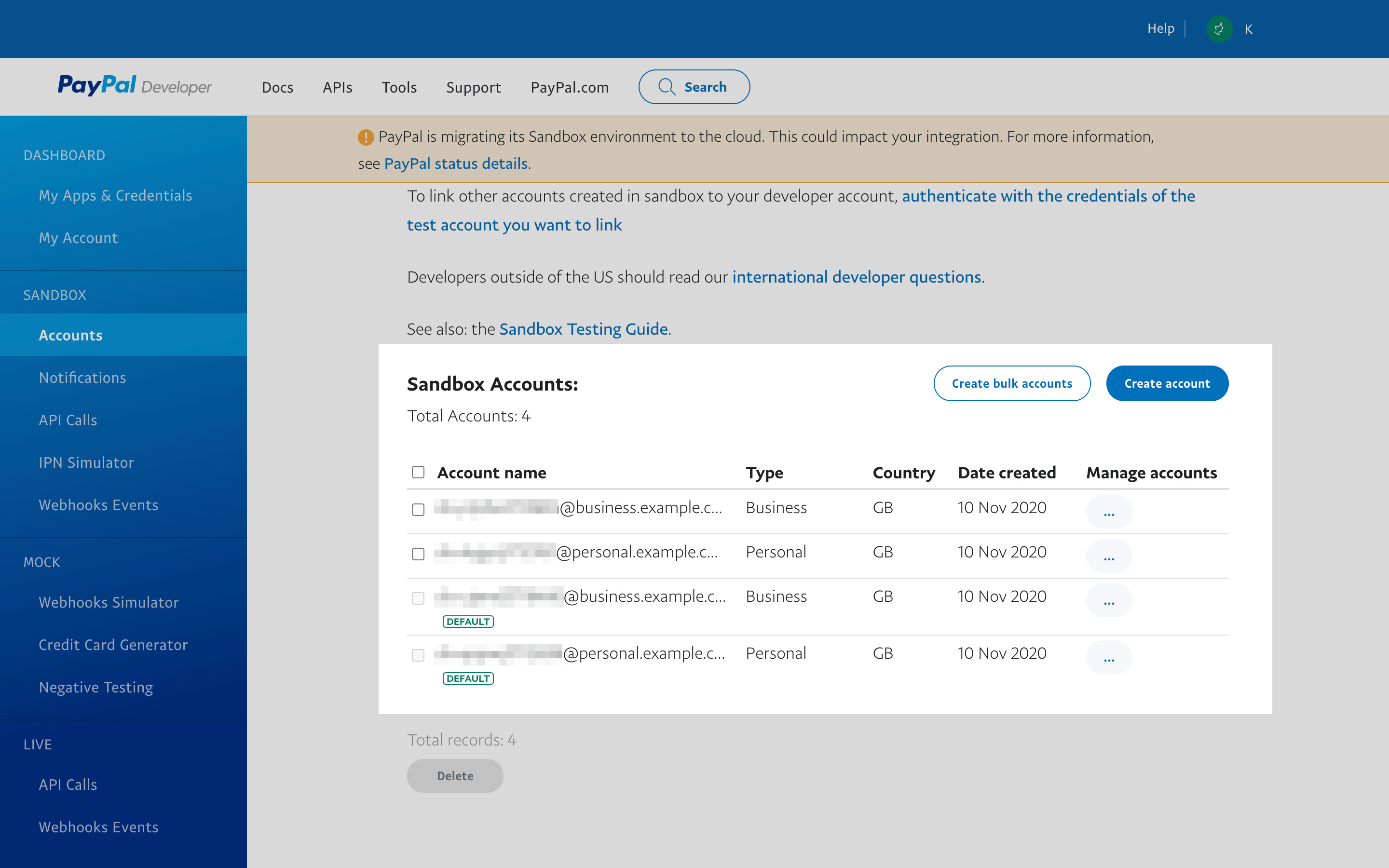
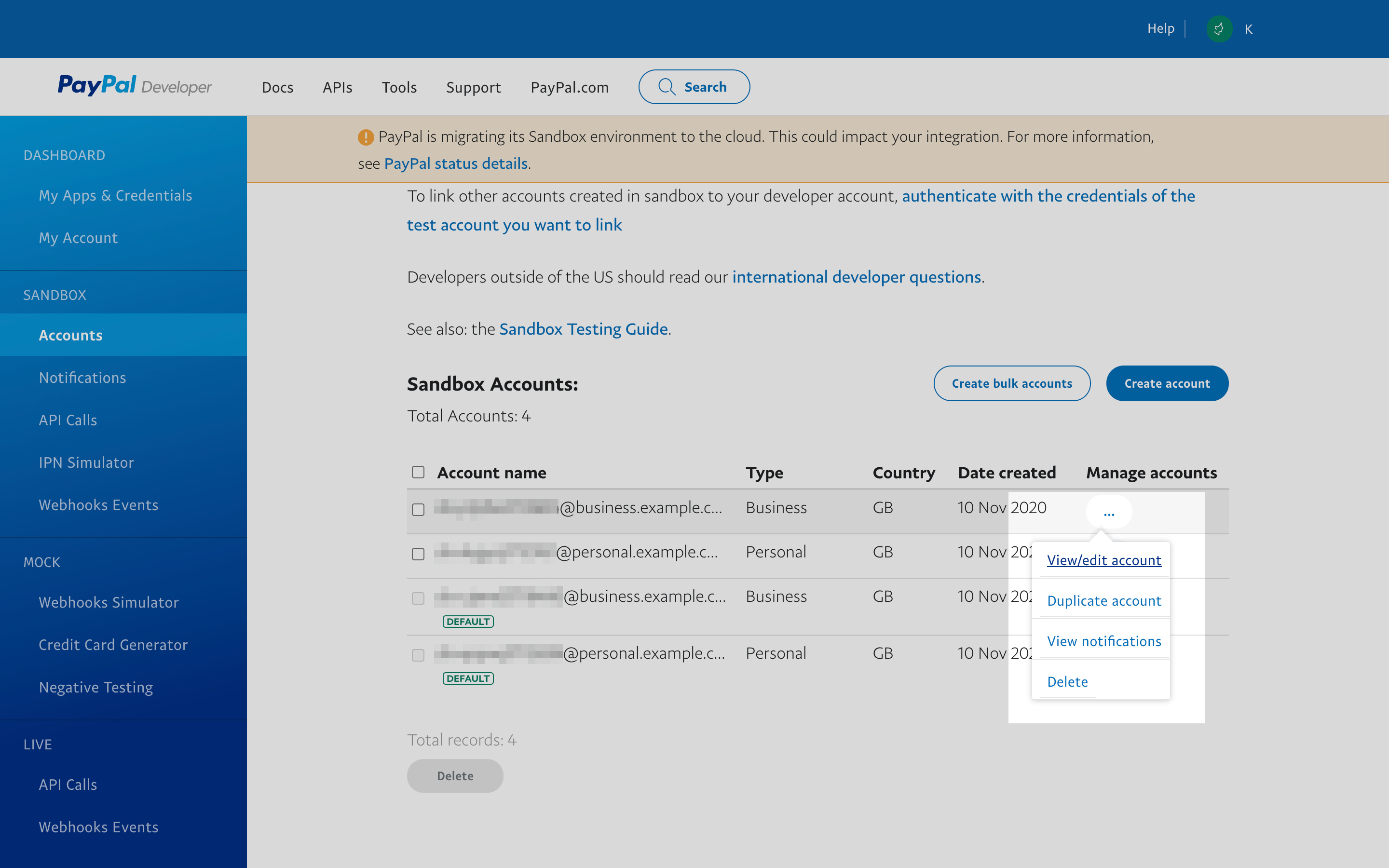
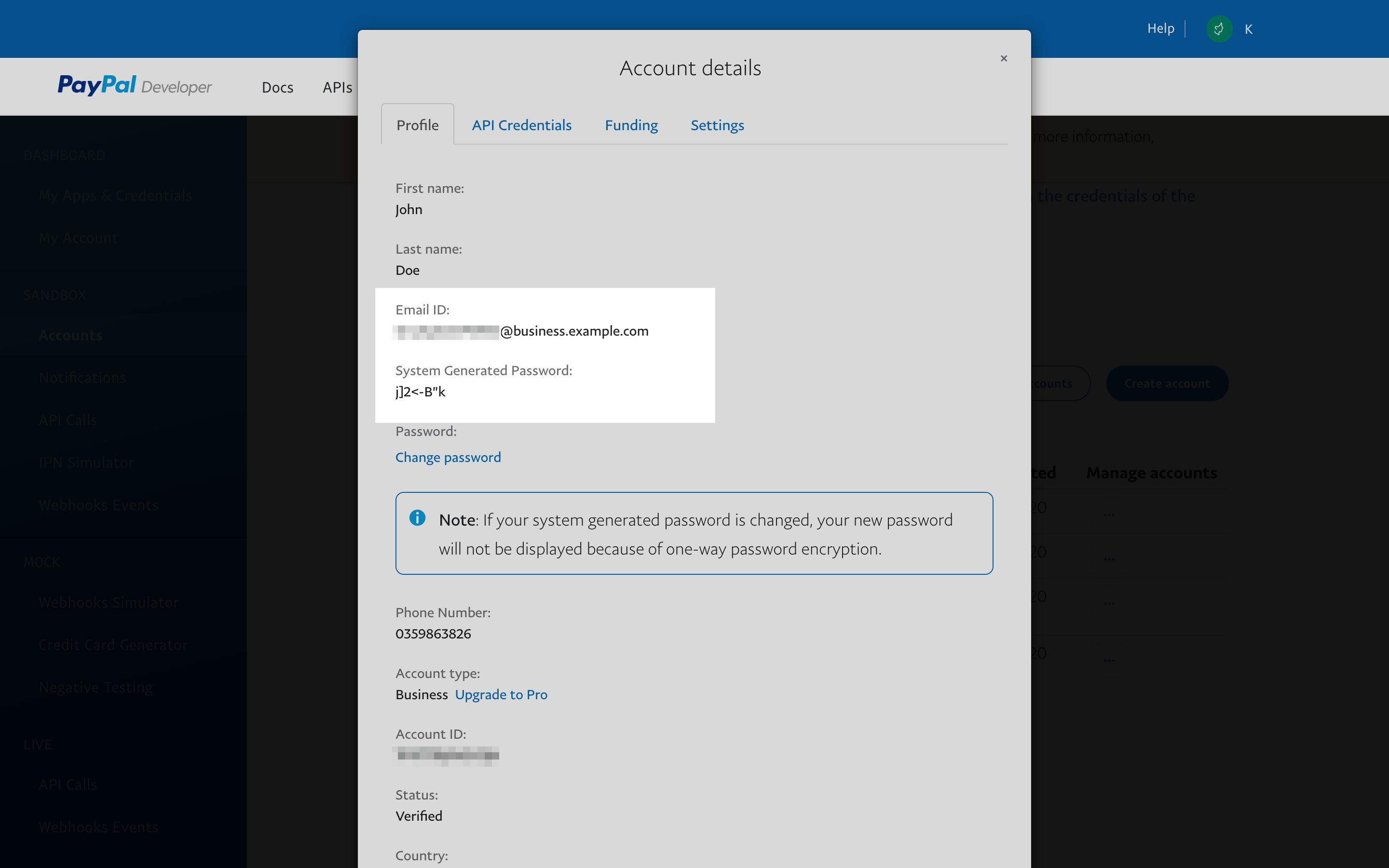
PayPal 개발자 사이트에 로그인합니다. Sandbox 계정 페이지로 이동하여 다음을 만듭니다:
- Personal 샌드박스 계정
- Business 샌드박스 계정
### 샌드박스 PayPal 계정 연결하기
기본 메뉴 또는 대시보드에서 Services로 이동합니다. PayPal > Add 탭을 클릭합니다. Add 버튼을 클릭합니다.
Business 샌드박스 계정의 이메일 주소를 입력합니다.
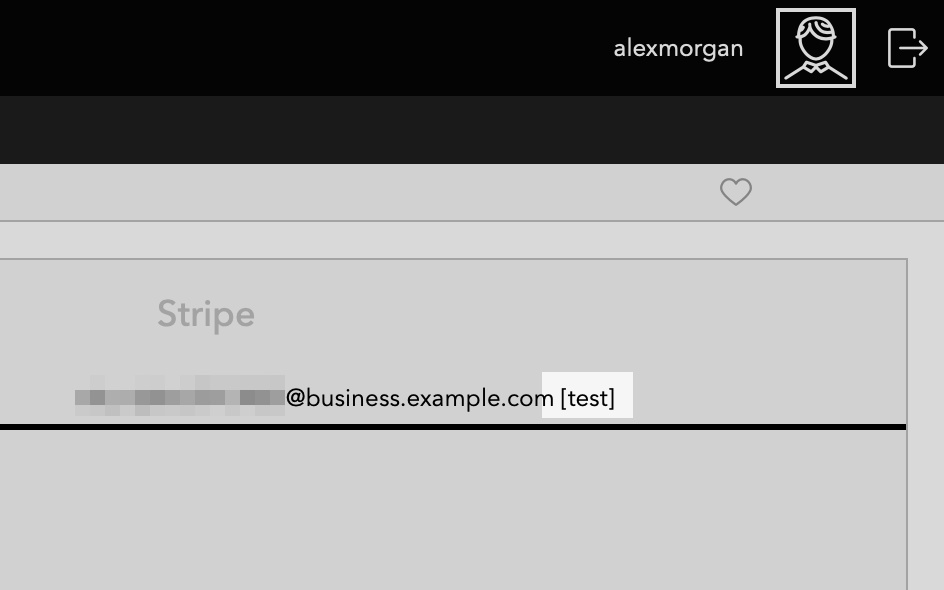
이제 이 계정을 선택하여 상점 웹사이트를 테스트할 수 있습니다.
상점 결제 테스트하기
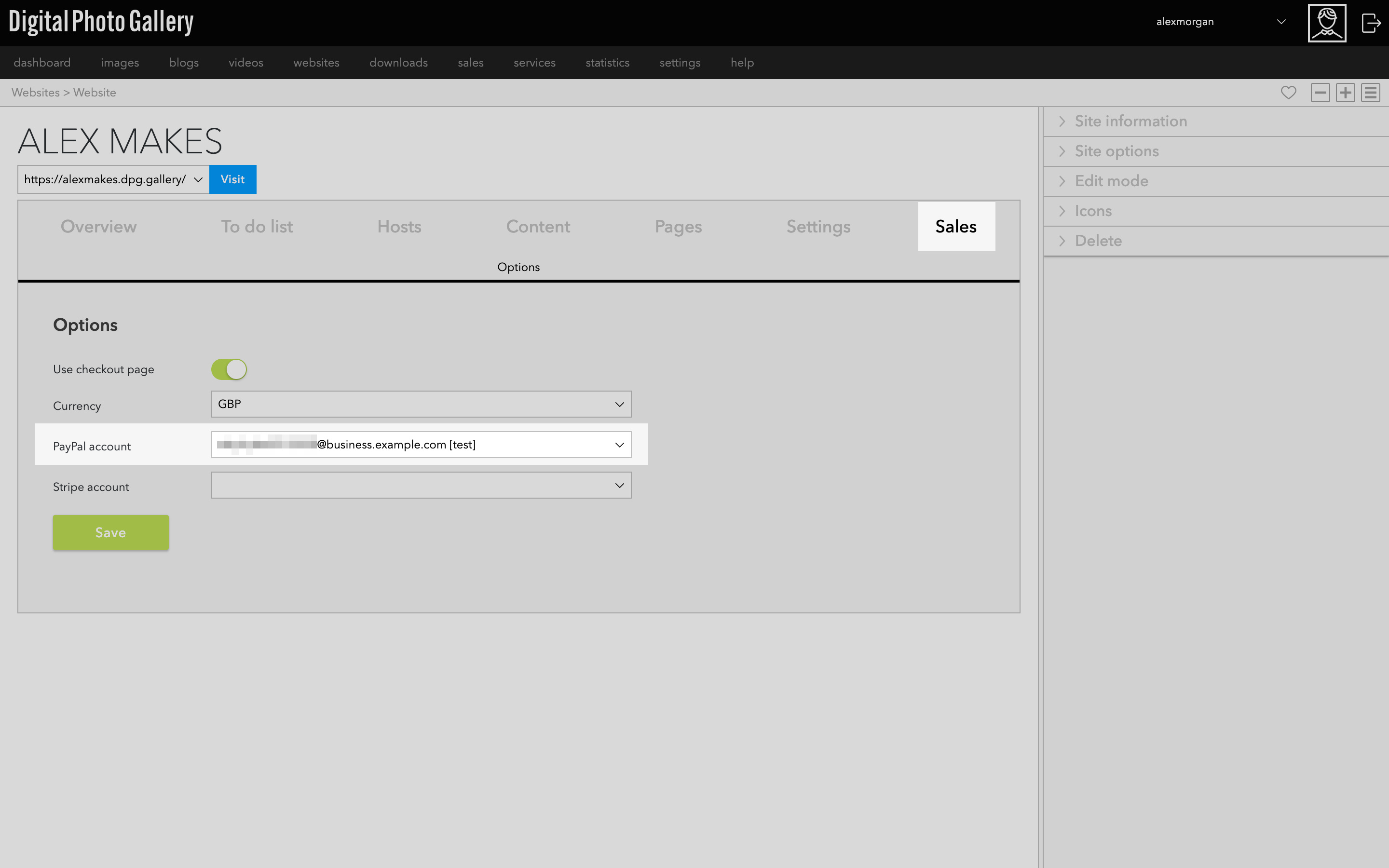
웹사이트 화면에서 Sales 탭으로 이동합니다. PayPal 계정 드롭다운 메뉴에서 테스트 계정을 선택합니다. Save를 클릭합니다.
테스트 계정을 선택했으므로 이제 상점 웹사이트를 테스트할 수 있습니다.
캐시 문제를 방지하려면 상점을 테스트하는 동안 테스트 URL을 사용하는 것이 좋습니다.
웹사이트를 방문하세요. 장바구니에 몇 가지 상품을 추가하고 결제 단계로 진행합니다.
결제 시 정보를 입력하고, 선택하라는 메시지가 표시되면 결제 방법으로 PayPal을 선택합니다. 주문을 검토한 후 Proceed to payment를 클릭합니다.
이제 PayPal 결제 페이지가 표시됩니다. Personal 샌드박스 계정의 이메일 주소와 비밀번호를 사용하여 거래를 완료하세요.
결제가 완료되면 상점으로 다시 이동되고 "주문해 주셔서 감사합니다" 페이지가 표시됩니다. 또한 주문 확인 이메일을 받게 됩니다.
완료된 테스트 주문
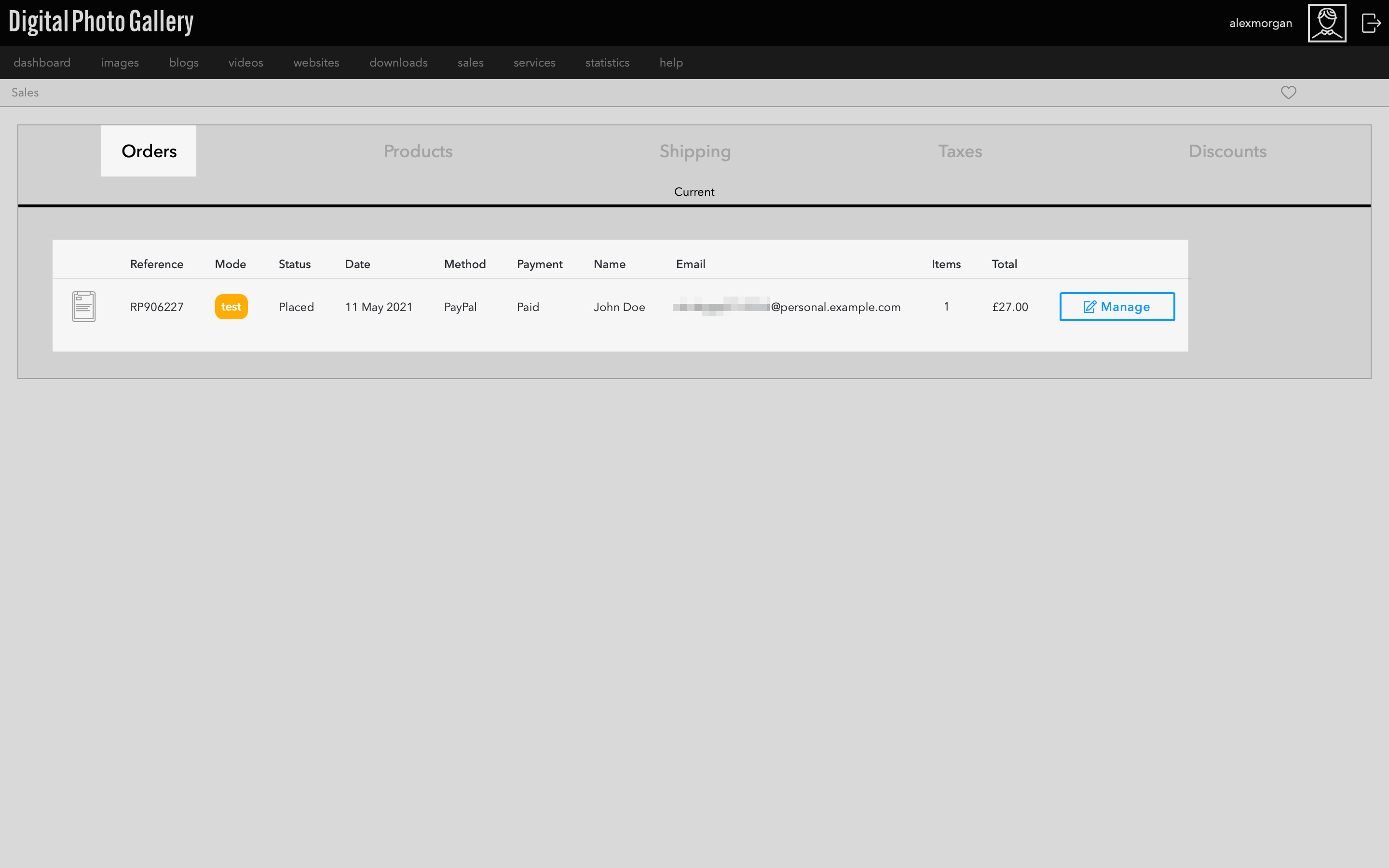
테스트 주문은 Sales > Orders에 나타납니다. Manage를 클릭하여 각 주문을 자세히 확인하세요.
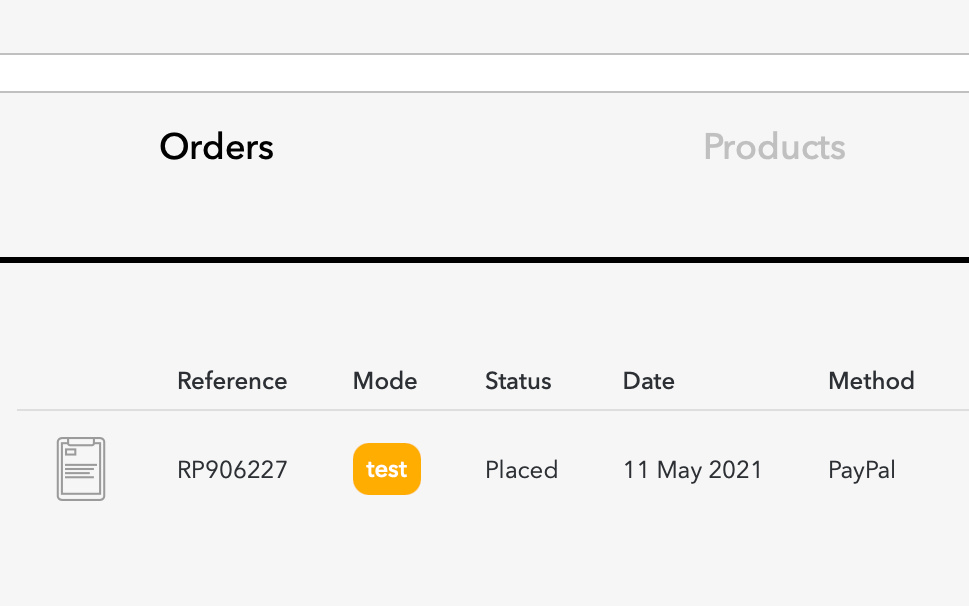
테스트 모드 주문에는 test 표시가 붙습니다.
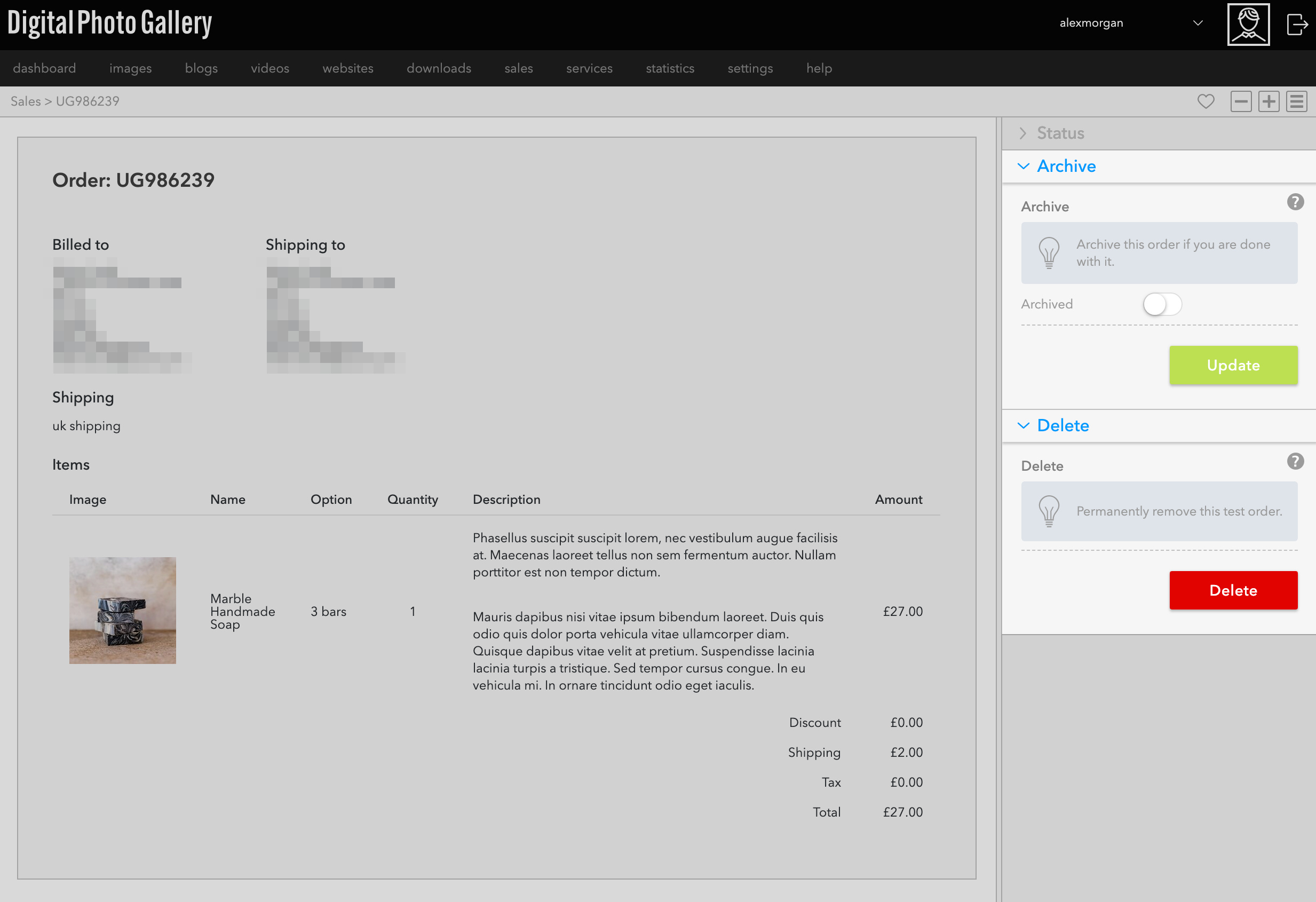
테스트가 완료되면 사이드바의 패널을 사용하여 모든 주문을 Archive 또는 Delete할 수 있습니다.
실제 PayPal 계정으로 전환하기
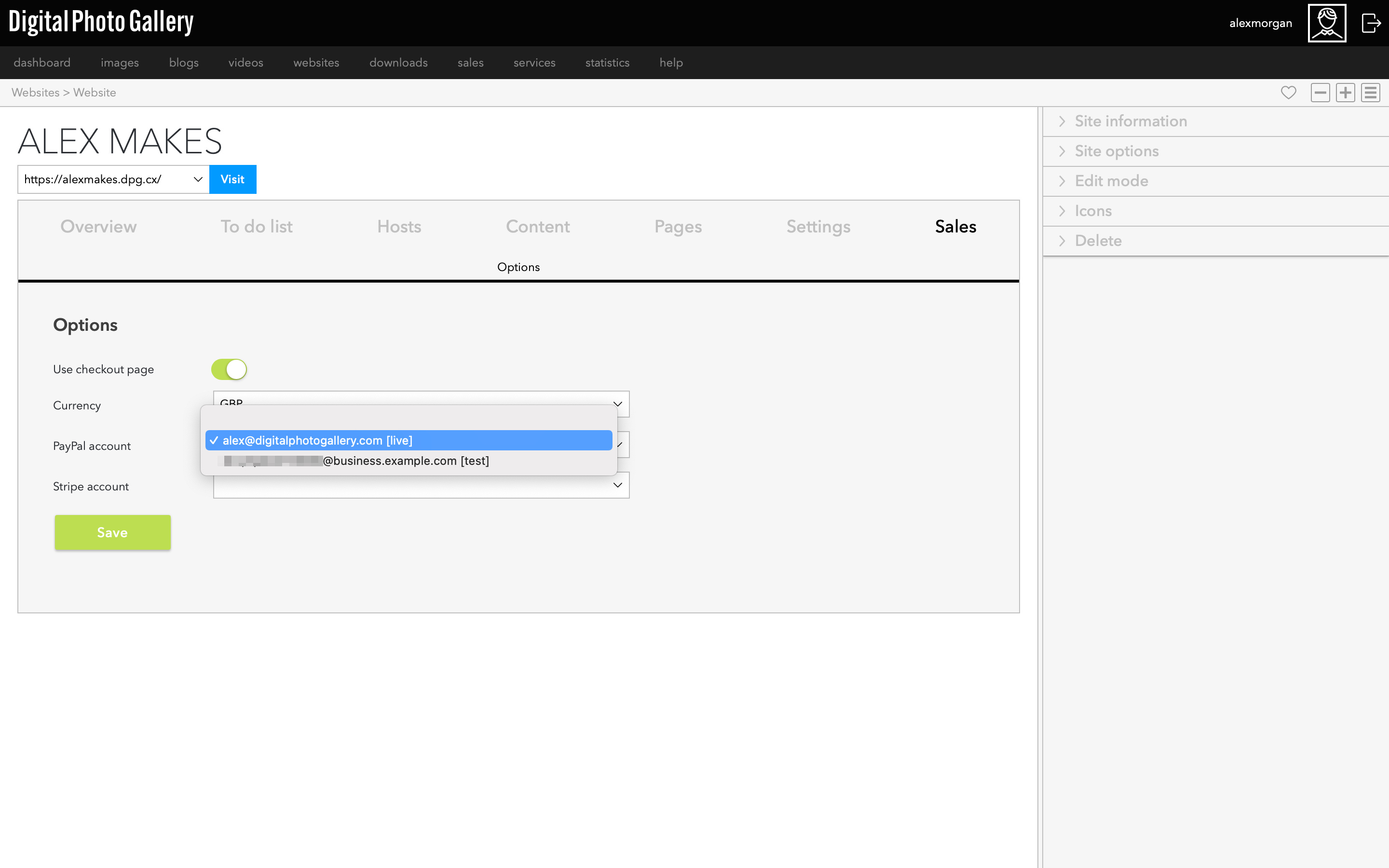
테스트를 마쳤으면 상점을 시작하기 전에 테스트 계정을 실제 모드 계정으로 교체해야 합니다. 웹사이트 화면에서 Sales > Options로 이동하여 실제 계정을 선택하세요.