Empfohlene Einstellungen für Konten, die Veranstaltungen abwickeln.
DPG-Vorbereitung - Duplikatbehandlung einrichten
Dieser Artikel wurde automatisch übersetzt und kann Ungenauigkeiten enthalten.
Original auf Englisch anzeigen
Mit der Duplikaterkennung können Sie festlegen, wie DPG mit doppelten Dateien umgeht. Duplikate entstehen, wenn ein Fotograf versehentlich dieselbe Datei mehrmals hochlädt oder wenn er Änderungen an einer Datei vornimmt und sie, anstatt sie zu ersetzen, erneut zur Upload-Warteschlange hinzufügt.
Wir empfehlen Ihnen, die Erkennung doppelter Bilder mit den unten stehenden Einstellungen zu aktivieren. So vermeiden Sie versehentliche Duplikate in Ihrer Galerie und stellen sicher, dass nur die zuletzt hochgeladene Version der Datei im Konto behalten wird.
Duplikatbehandlung aktivieren
Rufen Sie den Bildschirm Settings auf und wählen Sie zuerst den Reiter Images und dann Duplicates.
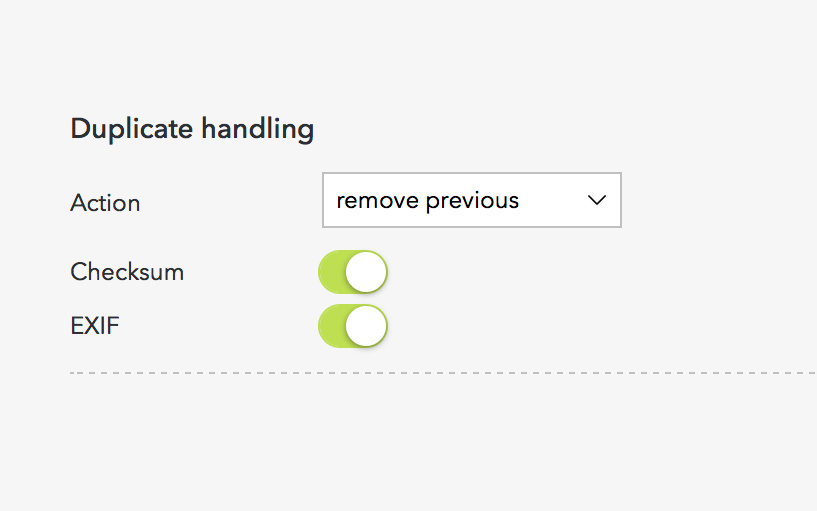
Die Einstellungen im Detail
- Action: none
Die Duplikaterkennung ist deaktiviert und Bilder werden wie gewohnt hochgeladen.
- Action: Remove previous
Dadurch werden die vorherigen Übereinstimmungen eines Bildes entfernt und durch den neuesten Upload ersetzt.
Bei Veranstaltungen ist Remove previous die beste Option, da Sie wahrscheinlich die neueste Version einer Datei behalten möchten.
- Action: Retain previous
Dadurch werden neue Uploads ignoriert, die mit einer vorhandenen Datei übereinstimmen.
- Checksum
DPG betrachtet die hochzuladende Datei und berechnet eine Prüfsumme (Checksum). Stimmt die Prüfsumme mit einer anderen überein, ist die Datei eine 100%ige Übereinstimmung – dieselbe Dateigröße, dieselbe Auflösung, eine perfekte Kopie. Diese Option kann verhindern, dass Benutzer versehentlich dasselbe Bild zweimal hochladen.
- EXIF
DPG betrachtet den Zeitpunkt, zu dem das Bild aufgenommen wurde, und welche Kamera verwendet wurde. Dinge wie die Dateigröße werden dabei nicht berücksichtigt, sodass diese Option nützlich ist, wenn ein Benutzer ein Bild neu bearbeitet oder Bilder mit niedriger Auflösung durch die Version in voller Auflösung ersetzt. Diese Option verwenden Sie am besten mit der Aktion Remove previous, damit sich immer nur die aktuellste Bearbeitung im System befindet.