Öffne den Warenkorb im Vorschaufenster, während du an den Warenkorb-Stilen arbeitest, damit du alle Änderungen sofort sehen kannst.
Dedicated Shop - Warenkorb-Design
Dieser Artikel wurde automatisch übersetzt und kann Ungenauigkeiten enthalten.
Original auf Englisch anzeigen
Warenkorb-Stil
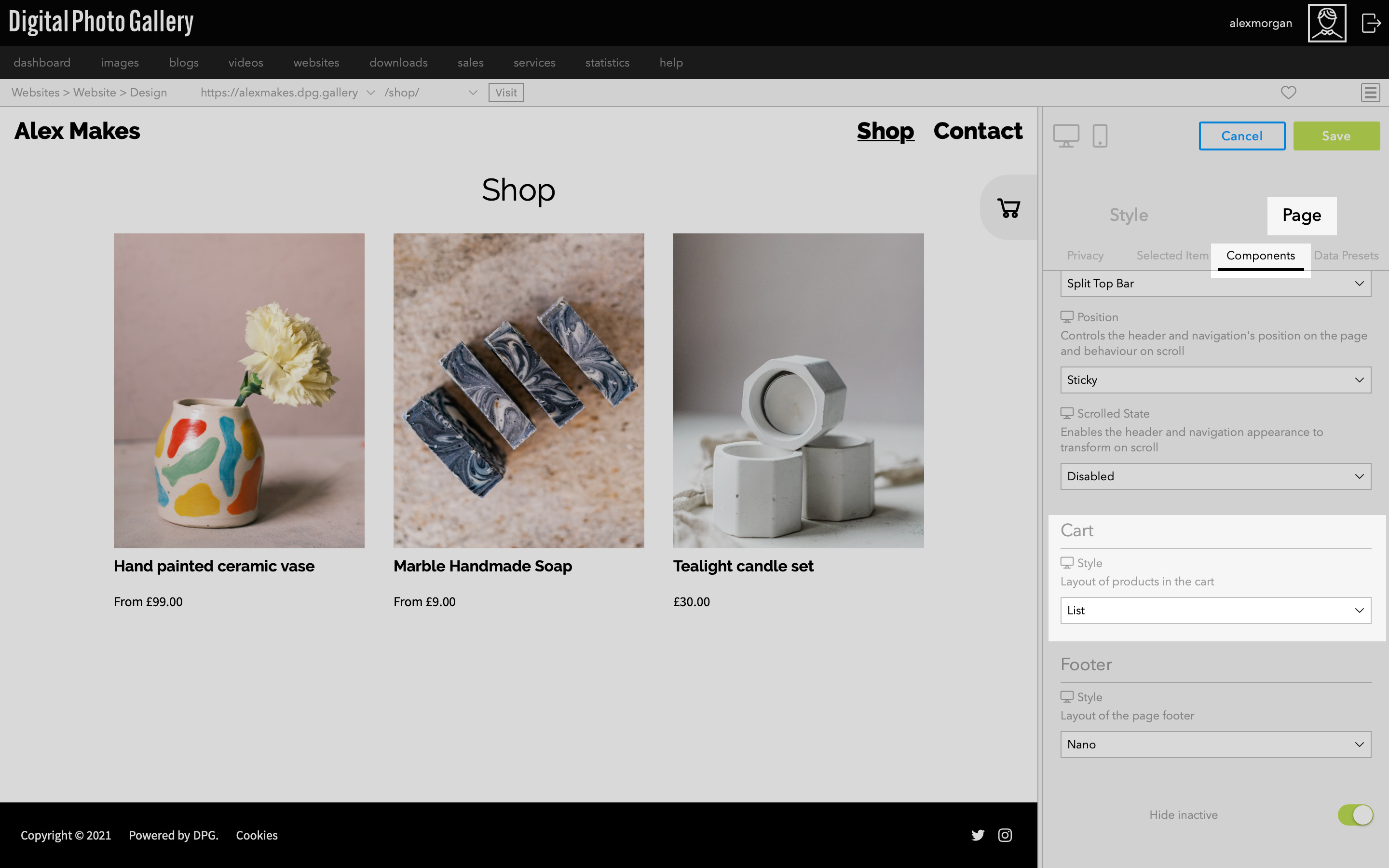
Klicke auf Page und dann auf den Tab Components. Wähle den Style des Warenkorbs aus dem Dropdown-Menü aus.
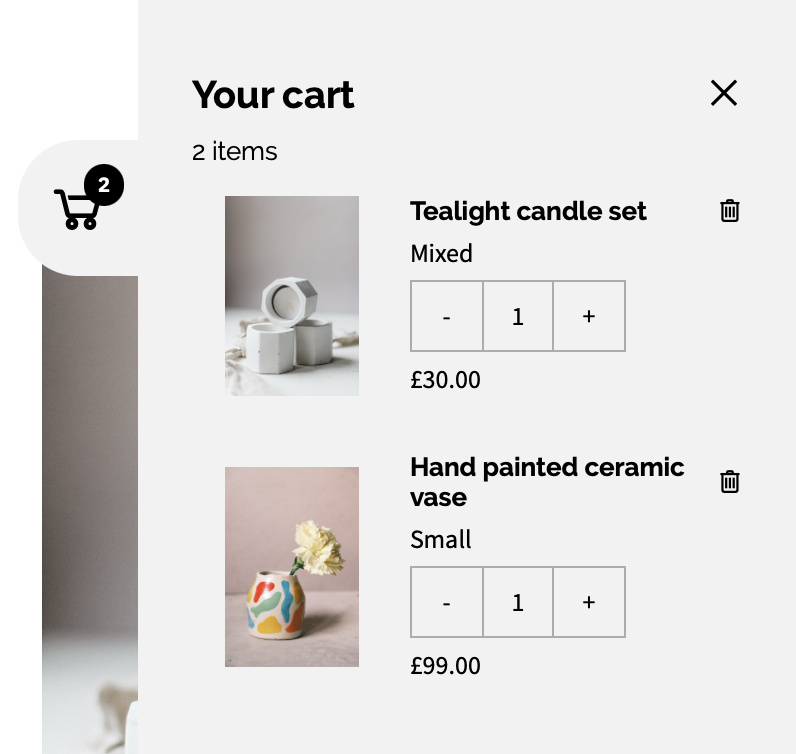
List zeigt kleinere Bilder neben den Produktinformationen an.

Stacked zeigt ein größeres Vorschaubild über den Produktinformationen an.
Produktbild
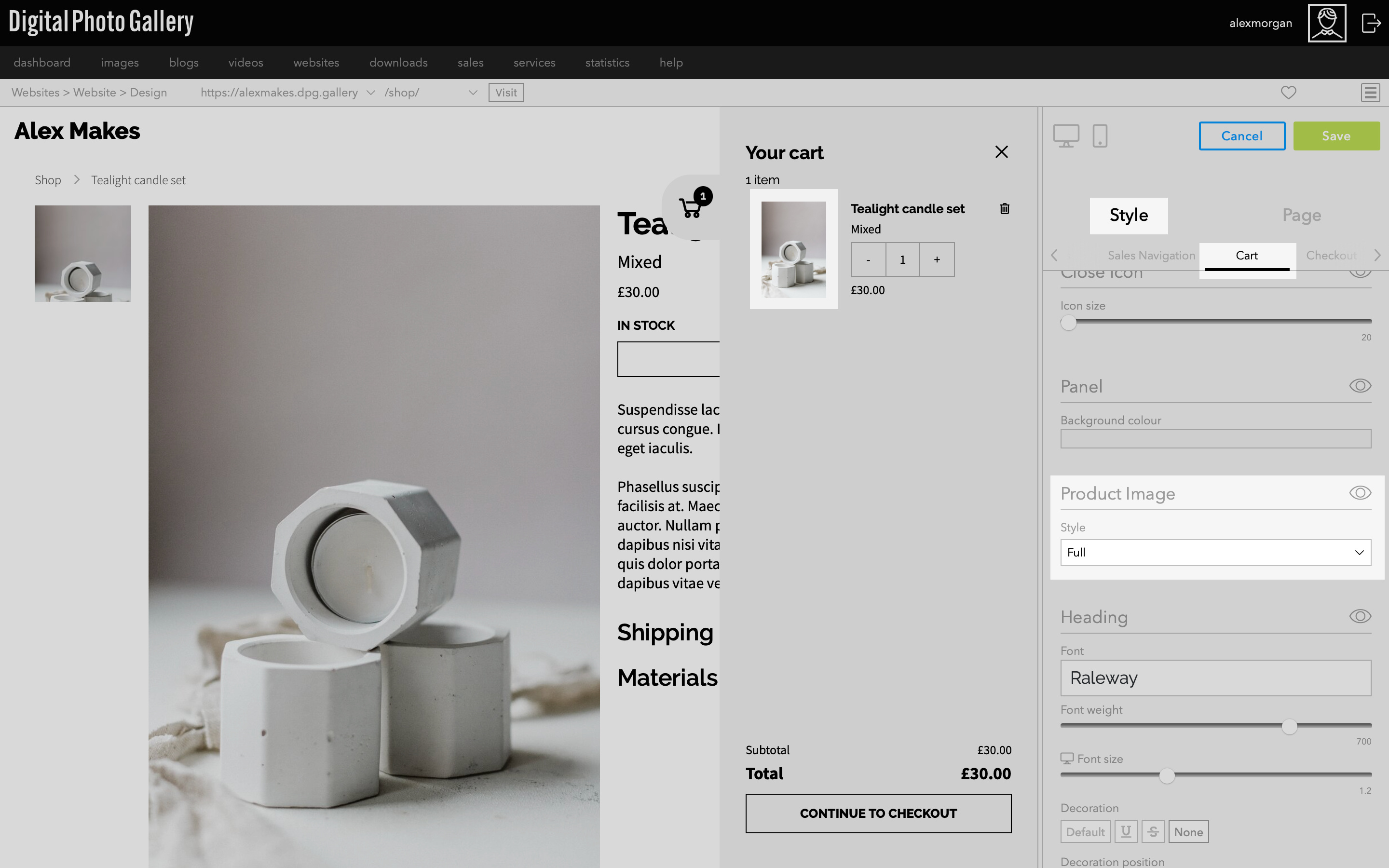
Klicke auf Style und dann auf den Tab Cart. Scrolle zu den Optionen für Product Image und wähle den Bildstil aus.
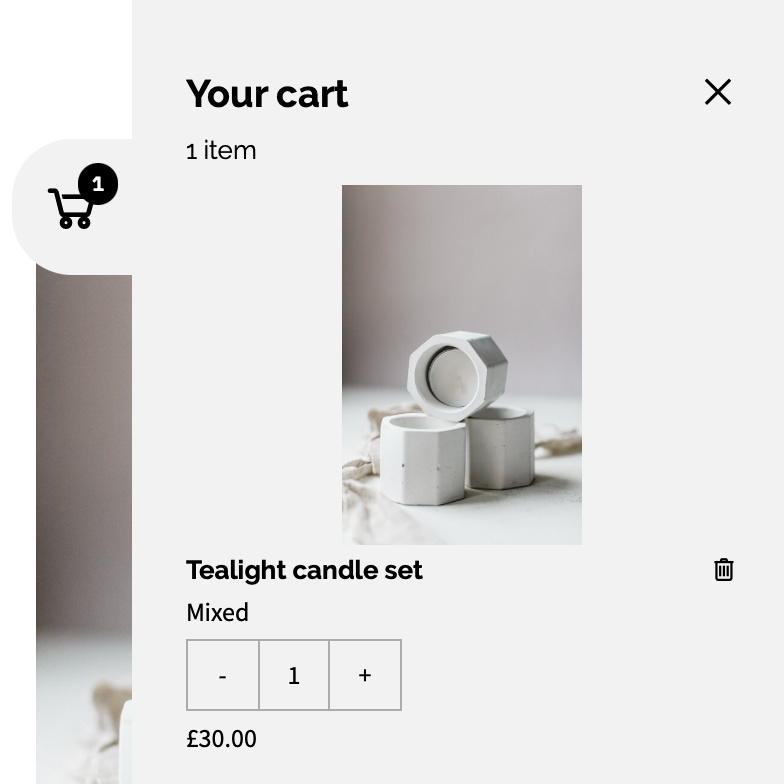
Full zeigt das Bild in seinem normalen Seitenverhältnis an.
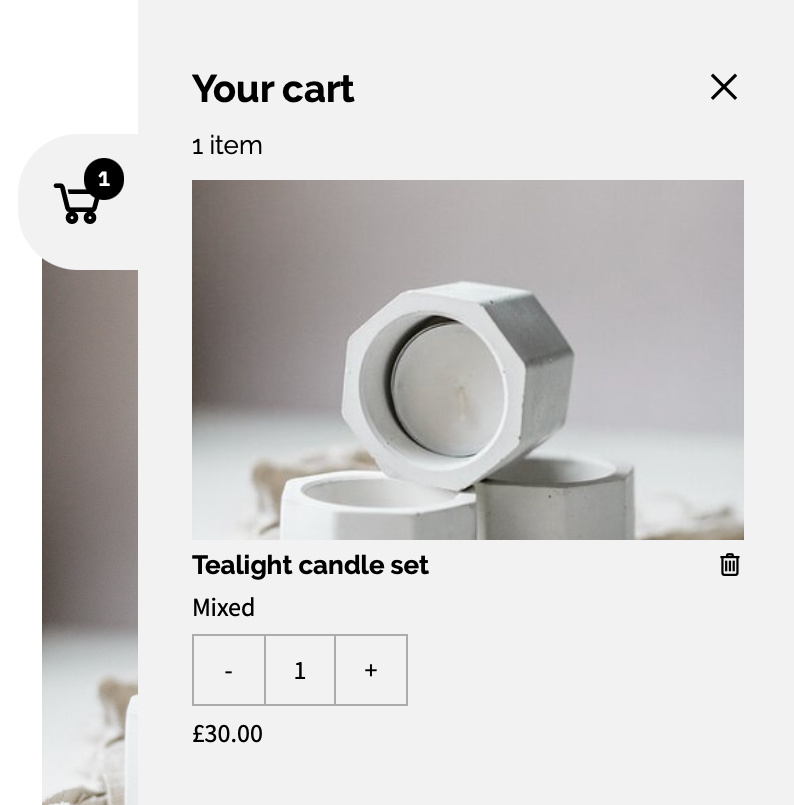
Cropped schneidet das Bild zu, damit es in den verfügbaren Platz passt.
Allgemeines Warenkorb-Styling
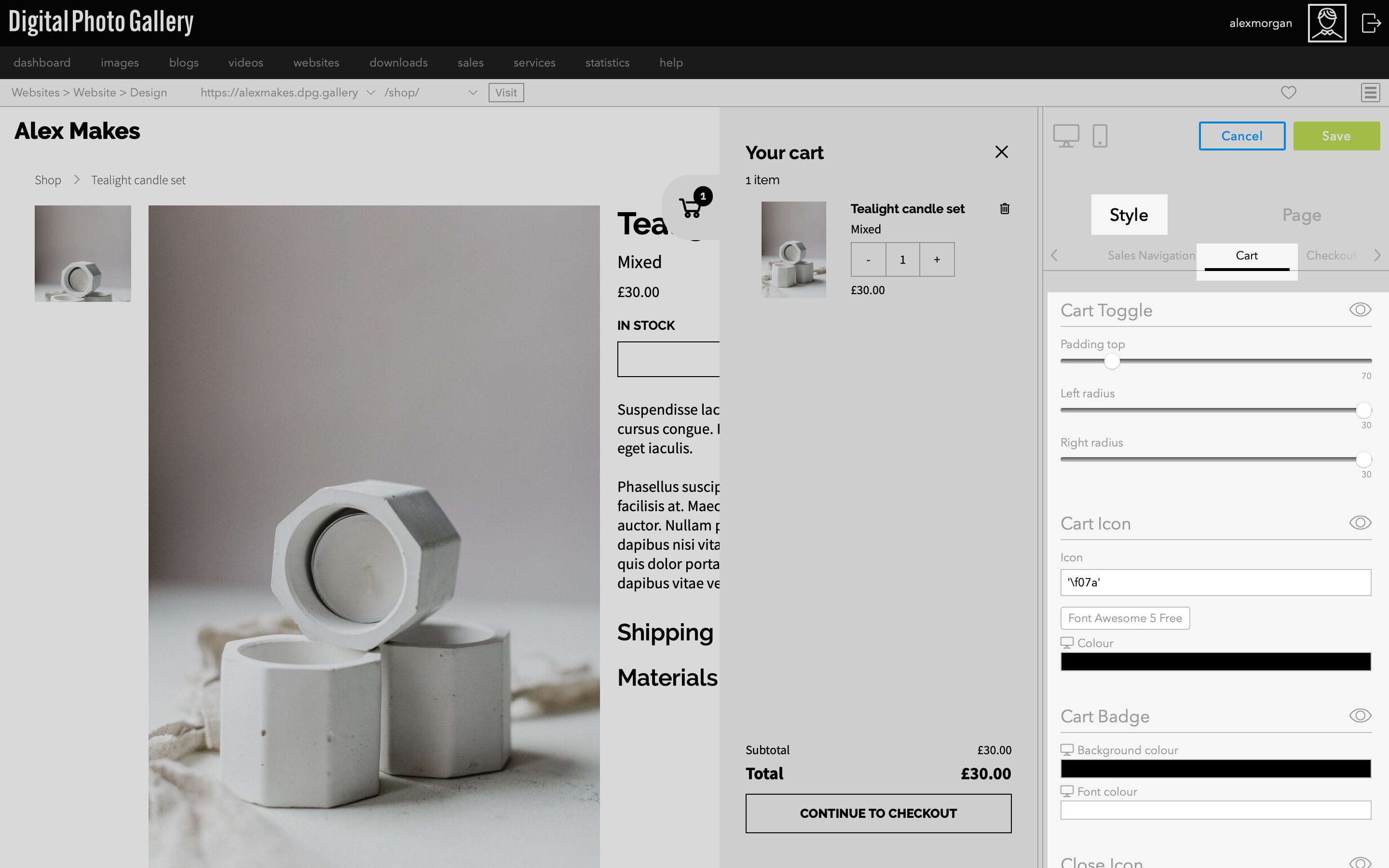
Alle Warenkorb-Stile findest du im Tab Style > Cart.
Wechsle von der Desktop- zur Mobilansicht, um mobilspezifische Optionen wie Schrift- und Symbolgrößen anzupassen.
Warenkorb beim Checkout
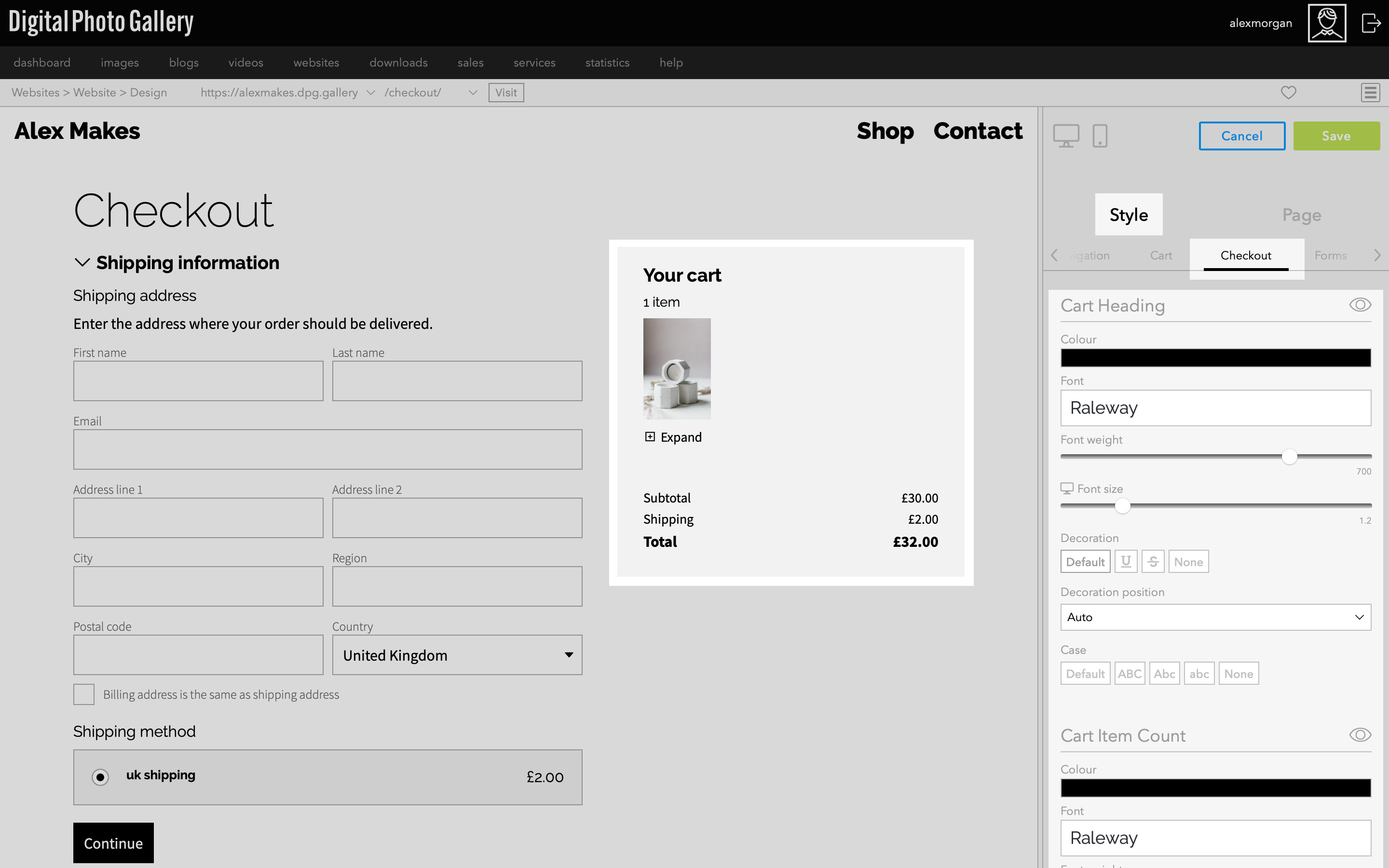
Beim Checkout wird den Kunden eine kleinere Version ihres Warenkorbs angezeigt. Dieser Bereich kann unabhängig vom Hauptwarenkorb gestaltet werden und befindet sich im Tab Style > Checkout.