Kopiere diese E-Mail-Adresse, um sie in deinem E-Mail-Programm zu verwenden.
Hochladen - Hochladen per E-Mail
Dieser Artikel wurde automatisch übersetzt und kann Ungenauigkeiten enthalten.
Original auf Englisch anzeigen
Du kannst Bilder per E-Mail in ein Set hochladen, was praktisch sein kann, wenn du unterwegs bist oder von einem mobilen Gerät hochlädst.
Hochladen per E-Mail einrichten
Öffne auf dem Bildschirm Upload das Panel Email users. Wähle new im Dropdown-Menü Account und wähle das Set aus, in das hochgeladen werden soll. Klicke auf Create.
Nun siehst du eine neue E-Mail-Adresse im Dropdown-Menü Account.
Du kannst mehrere E-Mail-Adressen einrichten, wenn du Uploads an verschiedene Sets senden möchtest.
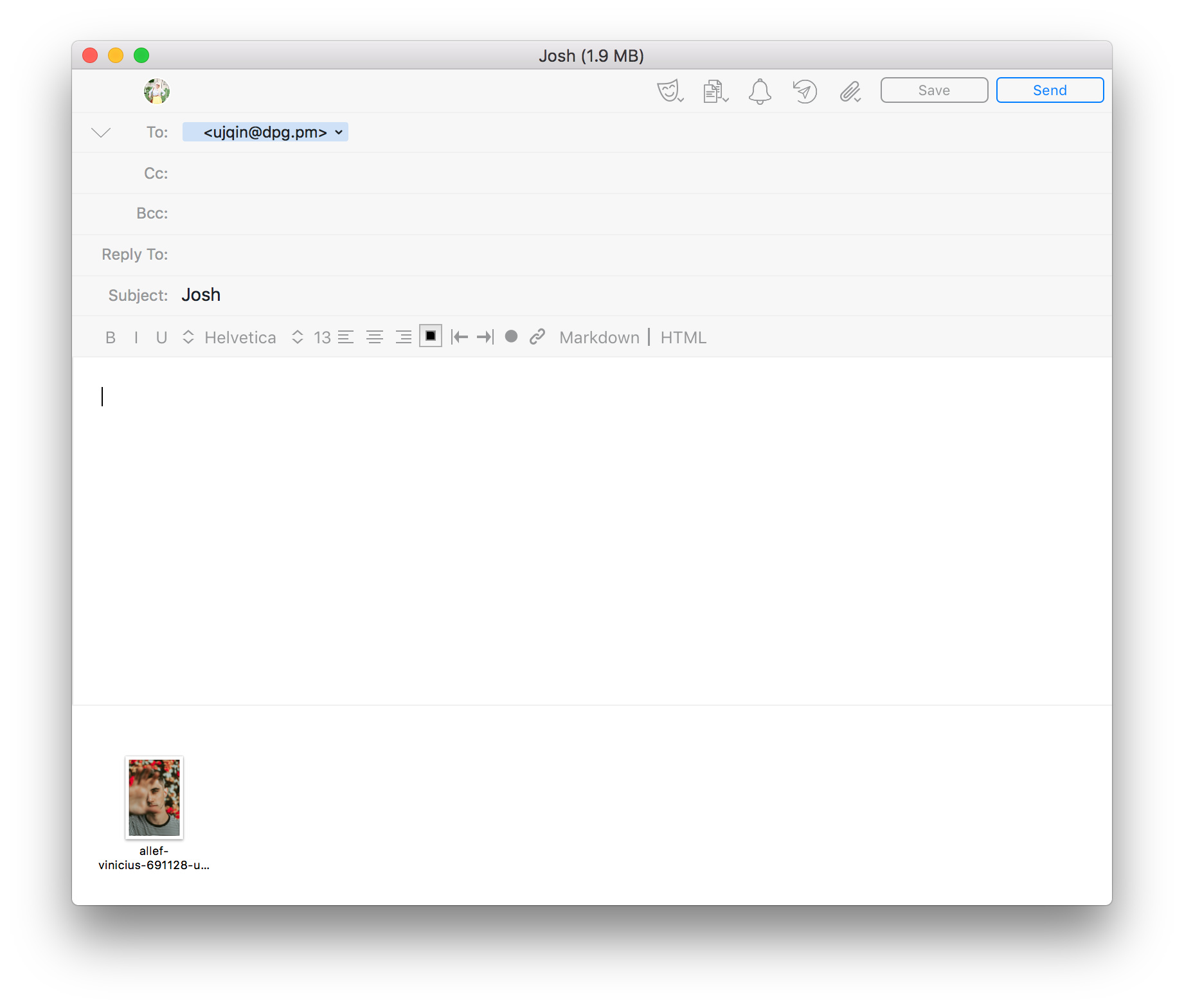
Du kannst nun Bilder per E-Mail an diese Adresse senden, und sie erscheinen im konfigurierten Set. Dies kann einige Minuten dauern, während die Bilder hochgeladen und verarbeitet werden.
Jede von dir verwendete Betreffzeile wird zum Bildtitel.
Jede von dir verwendete Betreffzeile wird zum Bildtitel.
Deaktivieren oder löschen
Um eine E-Mail-Adresse vorübergehend zu deaktivieren, schalte den Schalter Active aus und klicke auf Update.
Um eine E-Mail-Adresse dauerhaft zu löschen, klicke auf die Schaltfläche Delete.
Um eine E-Mail-Adresse dauerhaft zu löschen, klicke auf die Schaltfläche Delete.