Copiez cette adresse e-mail pour l'utiliser dans votre client de messagerie.
Téléversement - Importer par e-mail
Cet article a été traduit automatiquement et peut contenir des inexactitudes.
Voir l’original en anglais
Vous pouvez importer des images dans un ensemble par e-mail, ce qui peut être utile si vous êtes en déplacement ou si vous importez depuis un appareil mobile.
Configurer les imports par e-mail
Sur l'écran Upload, ouvrez le panneau Email users. Sélectionnez new dans le menu déroulant Account et choisissez l'ensemble vers lequel importer. Cliquez sur Create.
Une nouvelle adresse e-mail apparaît désormais dans le menu déroulant Account.
Vous pouvez configurer plusieurs adresses e-mail si vous souhaitez envoyer vos imports vers des ensembles différents.
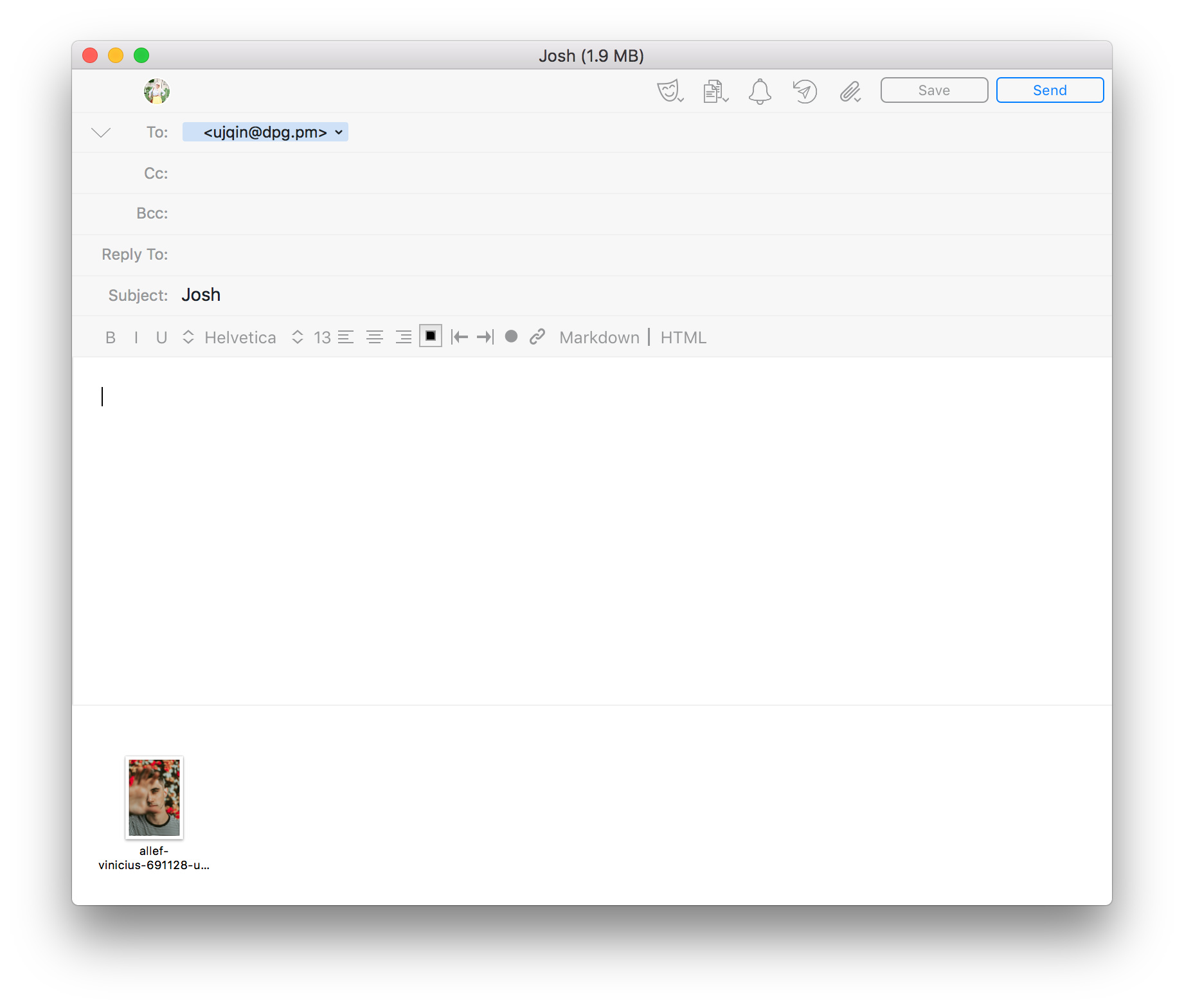
Vous pouvez désormais envoyer des images par e-mail à cette adresse et elles apparaîtront dans l'ensemble configuré. Cela peut prendre quelques minutes, le temps que les images soient importées et traitées.
Tout objet que vous utilisez deviendra le titre de l'image.
Tout objet que vous utilisez deviendra le titre de l'image.
Désactiver ou supprimer
Pour désactiver temporairement une adresse e-mail, désactivez l'interrupteur Active et cliquez sur Update.
Pour supprimer définitivement une adresse e-mail, cliquez sur le bouton Delete.
Pour supprimer définitivement une adresse e-mail, cliquez sur le bouton Delete.