이 이메일 주소를 복사하여 메일 클라이언트에서 사용하세요.
업로드 - 이메일로 업로드하기
이 문서는 자동으로 번역되었으며 부정확한 내용이 포함될 수 있습니다.
영어 원본 보기
이메일을 통해 세트에 업로드할 수 있어, 이동 중이거나 모바일 기기에서 업로드할 때 유용합니다.
이메일 업로드 설정하기
Upload 화면에서 Email users 패널을 엽니다. Account 드롭다운에서 new를 선택하고 업로드할 세트를 선택합니다. Create를 클릭합니다.
이제 Account 드롭다운에 새 이메일이 표시됩니다.
서로 다른 세트로 업로드를 이메일로 보내려면 여러 개의 이메일 주소를 설정할 수 있습니다.
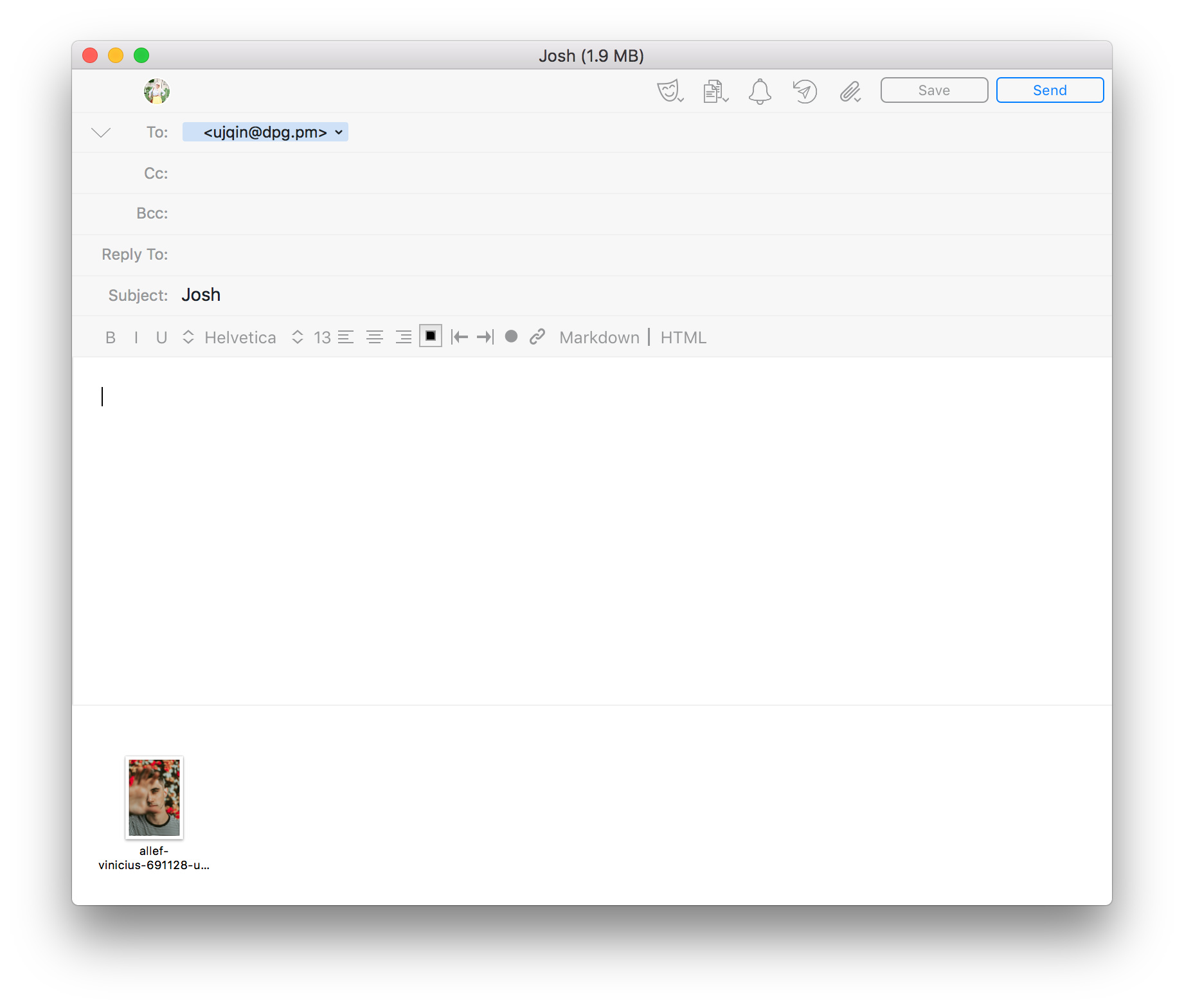
이제 이 주소로 이미지를 이메일로 보내면 설정된 세트에 나타납니다. 이미지가 업로드되고 처리되는 동안 몇 분 정도 걸릴 수 있습니다.
입력하는 제목 줄이 이미지 제목이 됩니다.
입력하는 제목 줄이 이미지 제목이 됩니다.
비활성화 또는 삭제하기
이메일을 일시적으로 비활성화하려면 Active 스위치를 끄고 Update를 클릭하세요.
이메일을 영구적으로 삭제하려면 Delete 버튼을 클릭하세요.
이메일을 영구적으로 삭제하려면 Delete 버튼을 클릭하세요.