Vous pourriez utiliser un petit logo dans le coin de toutes les images de votre portfolio à des fins de branding.
Filigranes - Filigranes
Cet article a été traduit automatiquement et peut contenir des inexactitudes.
Voir l’original en anglais
DPG vous permet d'ajouter automatiquement un filigrane à vos images en appliquant une superposition à n'importe quel profil d'image. Vous pouvez ajouter autant de superpositions différentes que nécessaire et les utiliser à des fins variées.

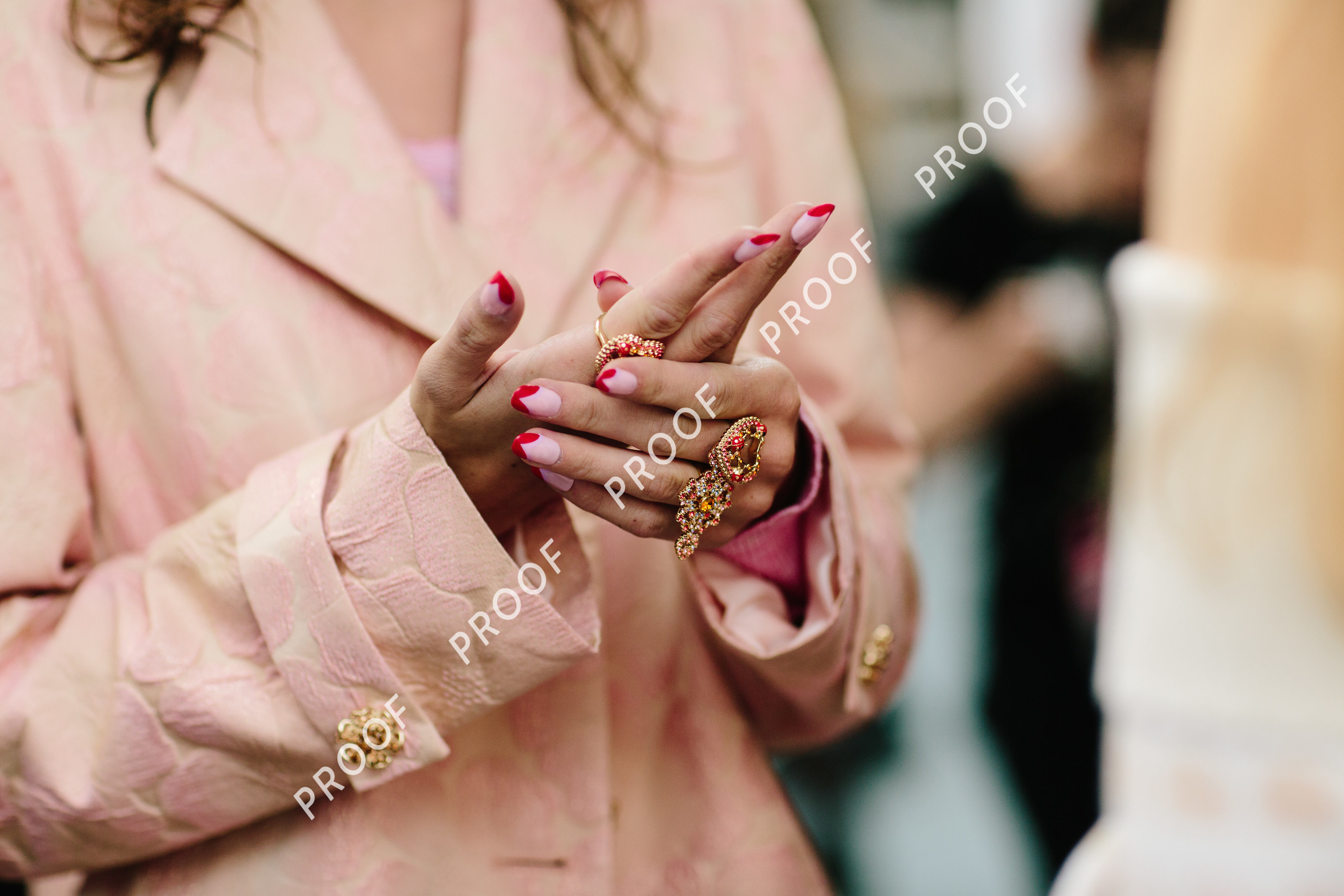
Vous pouvez aussi appliquer une superposition au centre pour l'épreuvage dans les galeries de livraison aux clients.
Lorsque vous appliquez des superpositions à un ensemble contenant un grand nombre d'images, la mise à jour de toutes les images peut prendre un temps considérable. Dans la mesure du possible, créez votre profil d'image dans un ensemble ne contenant que quelques images afin de pouvoir prévisualiser rapidement la superposition.
Les fichiers de superposition doivent être au format PNG et peuvent contenir des zones transparentes ou semi-transparentes. Nous recommandons que la superposition fasse au moins 2048px de large, afin de vous assurer qu'elle aura un bel aspect même sur les grandes versions d'image. Plus grand vaut toujours mieux que plus petit, car DPG peut réduire l'image pour l'adapter à la zone nécessaire.
Les superpositions fonctionnent avec tous les types d'images, y compris les fichiers GIF animés.
De nombreux templates créent deux versions du profil d'image, une pour les écrans normaux et une pour les écrans Retina. Veillez à appliquer votre filigrane aux deux versions. Les images Retina sont reconnaissables au @2x dans le nom du profil d'image.
Site d'exemple
Vous pouvez voir des exemples de filigranes en action ici
Fichier d'exemple
Ceci est un fichier de superposition d'exemple que vous pouvez utiliser pour vos tests. Il vous suffit de le télécharger dans votre compte et de suivre les étapes ci-dessous.
Étapes
Téléchargez votre image de filigrane dans l'ensemble de ressources de votre site web, en veillant à donner un titre à l'image afin qu'elle soit facile à identifier. Mettez à jour les profils d'image concernés dans l'ensemble de galerie de votre site web avec les réglages de superposition souhaités.Si vous débutez, nous vous recommandons d'utiliser ces réglages :
- Overlay source: votre filigrane
- Overlay scale: 10%
- Overlay position: bottom right
- Overlay offset x: 50
- Overlay offset y: 50
Vous pouvez prévisualiser le rendu de votre filigrane sur chaque version depuis l'écran de révision de l'image.
Avant d'ajouter un filigrane à un ensemble entier, il est conseillé de l'appliquer d'abord à une seule image. Cela vous permet de vous assurer que son apparence vous convient et d'apporter les modifications nécessaires.