브랜딩을 위해 모든 포트폴리오 이미지의 모서리에 작은 로고를 사용할 수 있습니다.
워터마크 - 워터마크
이 문서는 자동으로 번역되었으며 부정확한 내용이 포함될 수 있습니다.
영어 원본 보기
DPG에서는 모든 이미지 프로필에 오버레이를 적용하여 이미지에 자동으로 워터마크를 넣을 수 있습니다. 필요한 만큼 다양한 오버레이를 추가하여 여러 용도로 사용할 수 있습니다.

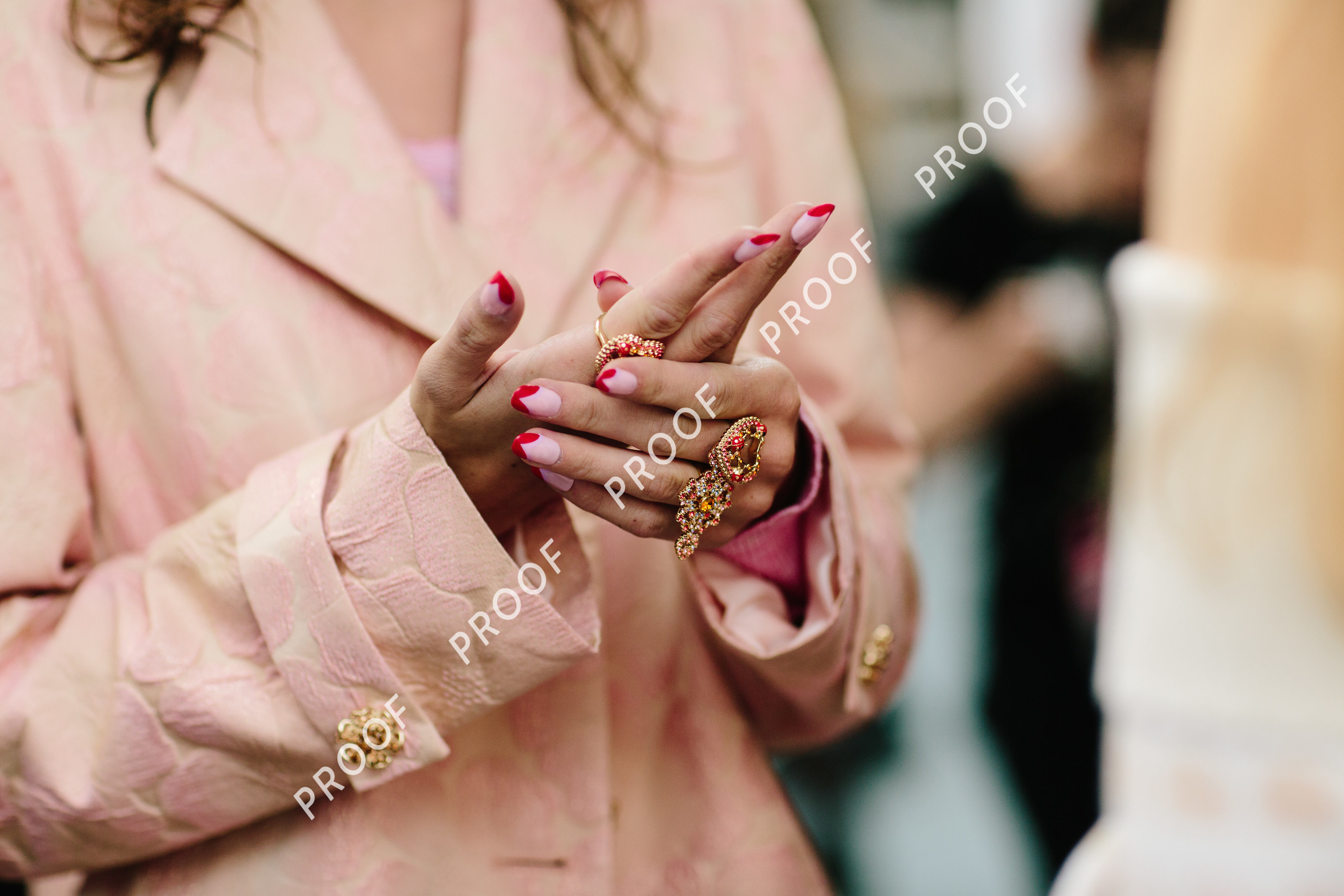
또는 클라이언트 전달용 갤러리에서 검수를 위해 가운데에 오버레이를 적용할 수 있습니다.
이미지 수가 많은 세트에 오버레이를 적용하면 모든 이미지를 업데이트하는 데 상당한 시간이 걸릴 수 있습니다. 가능하면 오버레이를 빠르게 미리 볼 수 있도록 이미지가 몇 개만 있는 세트에서 이미지 프로필을 만드세요.
오버레이 파일은 PNG 형식이어야 하며 투명 또는 반투명 영역을 포함할 수 있습니다. 큰 이미지 버전에서도 멋지게 보이도록 오버레이의 너비를 최소 2048px로 만드는 것이 좋습니다. DPG가 필요한 영역에 맞게 이미지를 축소할 수 있으므로 항상 작은 것보다 큰 것이 좋습니다.
오버레이는 애니메이션 GIF 파일을 포함한 모든 이미지 유형에서 작동합니다.
많은 템플릿이 이미지 프로필 버전을 두 개 만듭니다. 하나는 일반 디스플레이용이고 다른 하나는 Retina 디스플레이용입니다. 워터마크를 두 버전 모두에 적용해야 합니다. Retina 이미지는 이미지 프로필 이름의 @2x로 식별할 수 있습니다.
예시 사이트
워터마크가 적용된 예시를 여기에서 볼 수 있습니다
샘플 파일
이 파일은 테스트에 사용할 수 있는 샘플 오버레이 파일입니다. 계정에 업로드한 후 아래 단계를 따르기만 하면 됩니다.
단계
워터마크 이미지를 웹사이트의 에셋 세트에 업로드하고, 식별하기 쉽도록 이미지에 제목을 지정하세요. 웹사이트 갤러리 세트의 관련 이미지 프로필을 원하는 오버레이 설정으로 업데이트하세요.이제 막 시작하는 경우 다음 설정을 사용하는 것이 좋습니다:
- Overlay source: 워터마크
- Overlay scale: 10%
- Overlay position: bottom right
- Overlay offset x: 50
- Overlay offset y: 50
이미지 검토 화면에서 각 버전에 워터마크가 어떻게 표시되는지 미리 볼 수 있습니다.
전체 세트에 워터마크를 추가하기 전에 먼저 단일 이미지에 적용해 보는 것이 좋습니다. 이렇게 하면 모양이 만족스러운지 확인하고 필요한 변경을 할 수 있습니다.