Folgen Sie der Anleitung unten, um das Seitenverhältnis und den Ausschnitt auf einer Kontaktseite zu ändern. Das gezeigte Bild ist auf 16:9 zugeschnitten.
Seiten - Bildausschnitt der Kontaktseite ändern
Dieser Artikel wurde automatisch übersetzt und kann Ungenauigkeiten enthalten.
Original auf Englisch anzeigen
Auf Seiten wie der Seite Contact oder der Seite Text & Image können Sie ein Bild ganz einfach hinzufügen, indem Sie es dem entsprechenden Set hinzufügen.
Dieses Bild wird so skaliert, dass es auf allen Geräten gut aussieht. Bei Bildern mit dem üblichen Seitenverhältnis 3:2 kann jedoch der darunterliegende Inhalt "unterhalb des sichtbaren Bereichs" landen.
Mit DPG können Sie das Seitenverhältnis aller auf dieser Seite hinzugefügten Bilder ändern und deren Ausschnitt anpassen. So lässt sich ein Bild im Banner-Stil erstellen, das auf Kontakt- und Informationsseiten besonders gut aussieht. Das Originalbild bleibt stets unverändert, und Sie können den Ausschnitt jederzeit anpassen.
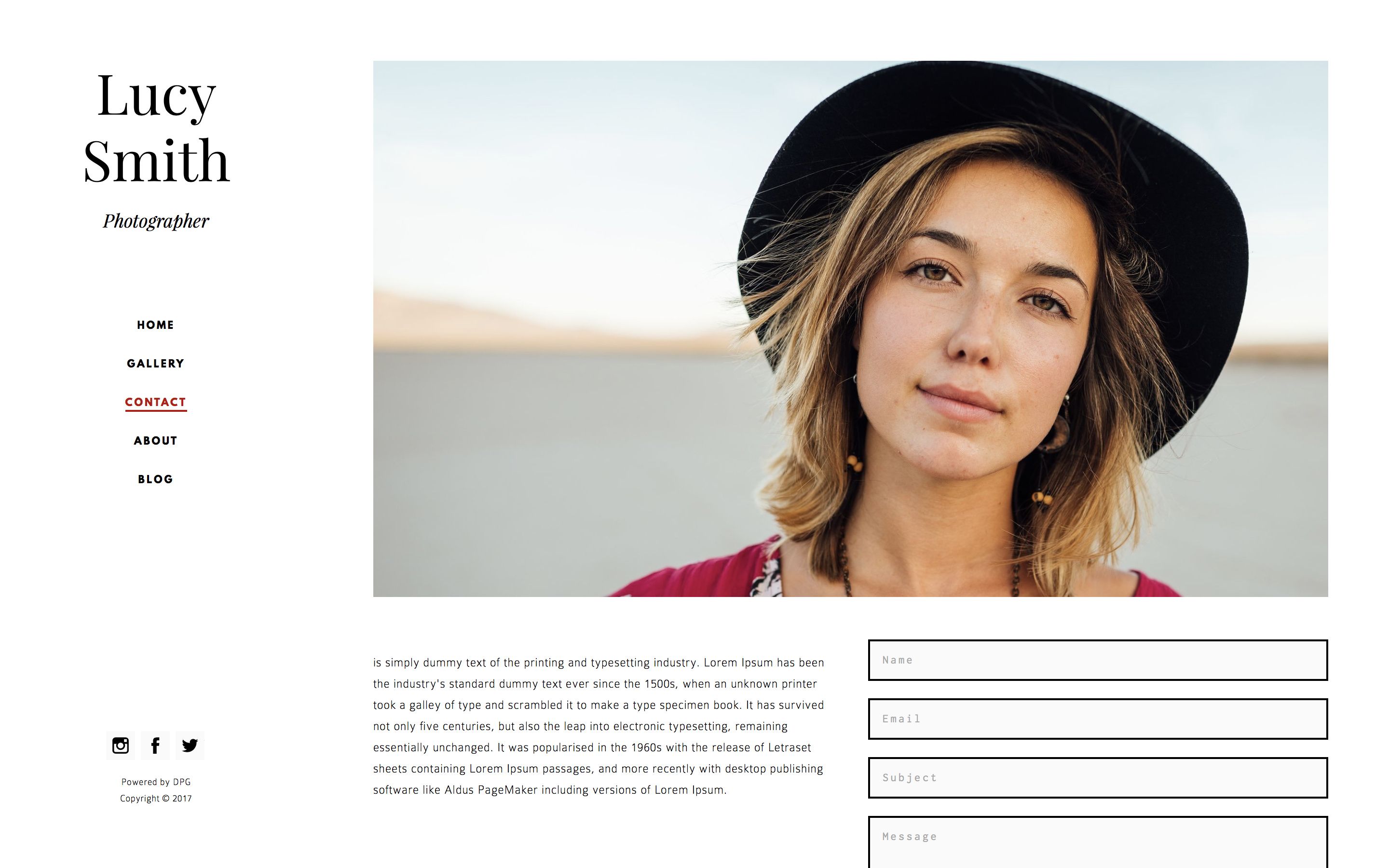
Zum Set hinzufügen
Wählen Sie das gewünschte Bild aus und fügen Sie es dem richtigen Set hinzu. In diesem Beispiel fügen wir ein Bild zum Set Main Image innerhalb des Sets der Seite Contact hinzu.Die Website in der Vorschau ansehen
Wenn Sie Ihre Website jetzt aufrufen, erscheint das Bild oben auf der Seite. Es wirkt ziemlich groß, also ändern wir das Seitenverhältnis.Seitenverhältnis ändern
Öffnen Sie das Set Contact, das nun das Bild enthält. Öffnen Sie das Panel Image Profiles und klicken Sie auf das Dropdown-Menü Version. Sie sehen mehrere Versionen, die für dieses Set erstellt wurden. Die beiden Versionen, die Sie ändern müssen, sind:- Website image
- Website image @2x
Wählen Sie die Version Website image aus dem Dropdown-Menü. Scrollen Sie nach unten zum Menü Aspect ratio. Wählen Sie das gewünschte Verhältnis. Klicken Sie auf Update und warten Sie, bis die Seite geladen ist.
Wiederholen Sie den Vorgang mit der Version Website image @2x.
Die Standardversion und die @2x-Version bilden ein Paar; Sie müssen beide auf dasselbe Seitenverhältnis ändern, damit das Bild korrekt skaliert wird.
Ausschnitt anpassen
Sobald Sie das Seitenverhältnis der Versionen geändert haben, können Sie den Ausschnitt des Bildes anpassen.Öffnen Sie das Panel Crop und stellen Sie den Schalter Show crop tool auf "Ein". Passen Sie den Ausschnitt an und klicken Sie auf die Schaltfläche Crop.