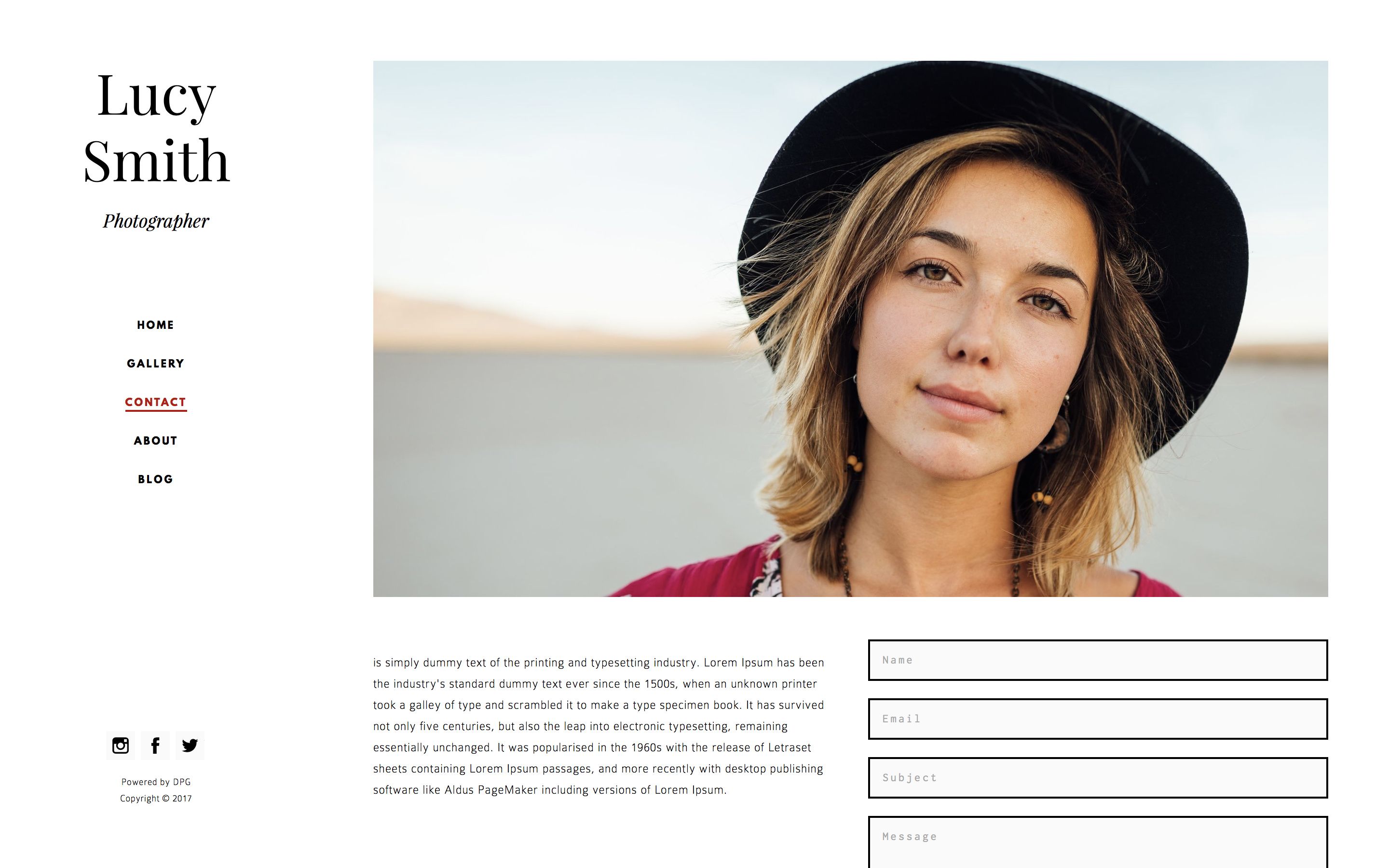
Sigue la guía a continuación para cambiar la relación de aspecto y el recorte en una página de contacto. La imagen mostrada está recortada a 16:9.
Páginas - Cambiar el recorte de la imagen de la página de contacto
Este artículo se tradujo automáticamente y puede contener errores.
Ver el original en inglés
Páginas como la página Contact o la página Text & Image te permiten añadir una imagen simplemente agregándola al set correspondiente.
Esta imagen se adapta para verse perfecta en todos los dispositivos, pero las imágenes con la relación de aspecto estándar 3:2 pueden hacer que la información situada debajo quede "por debajo del pliegue".
DPG te permite cambiar la relación de aspecto de cualquier imagen añadida a esta página y ajustar su recorte. Puedes usar esto para crear una imagen de estilo banner, que queda genial en las páginas de contacto e información. La imagen original siempre se mantiene igual y puedes cambiar el recorte en cualquier momento.
Añadir al set
Selecciona la imagen que prefieras y añádela al set correcto. En este ejemplo, añadimos una imagen al set Main Image dentro del set de la página Contact.Previsualizar el sitio
Si revisas tu sitio ahora, verás la imagen aparecer en la parte superior de la página. Se ve bastante grande, así que cambiemos la relación de aspecto.Cambiar la relación de aspecto
Entra en el set Contact que ahora contiene la imagen. Abre el panel Image Profiles y haz clic en el menú desplegable Version. Verás varias versiones que se crearon para este set. Las dos versiones que necesitas cambiar son:- Website image
- Website image @2x
Selecciona la versión Website image en el menú desplegable. Desplázate hasta el menú Aspect ratio. Elige la que desees. Haz clic en Update y espera a que la página se cargue.
Repite el proceso con la versión Website image @2x.
Las versiones estándar y @2x funcionan como un par; debes cambiar ambas a la misma relación de aspecto para que la imagen se escale correctamente.
Ajustar el recorte
Una vez que hayas cambiado la relación de aspecto de las versiones, puedes ajustar el recorte de la imagen.Abre el panel Crop y mueve el interruptor Show crop tool a la posición de activado. Ajusta el recorte y haz clic en el botón Crop.