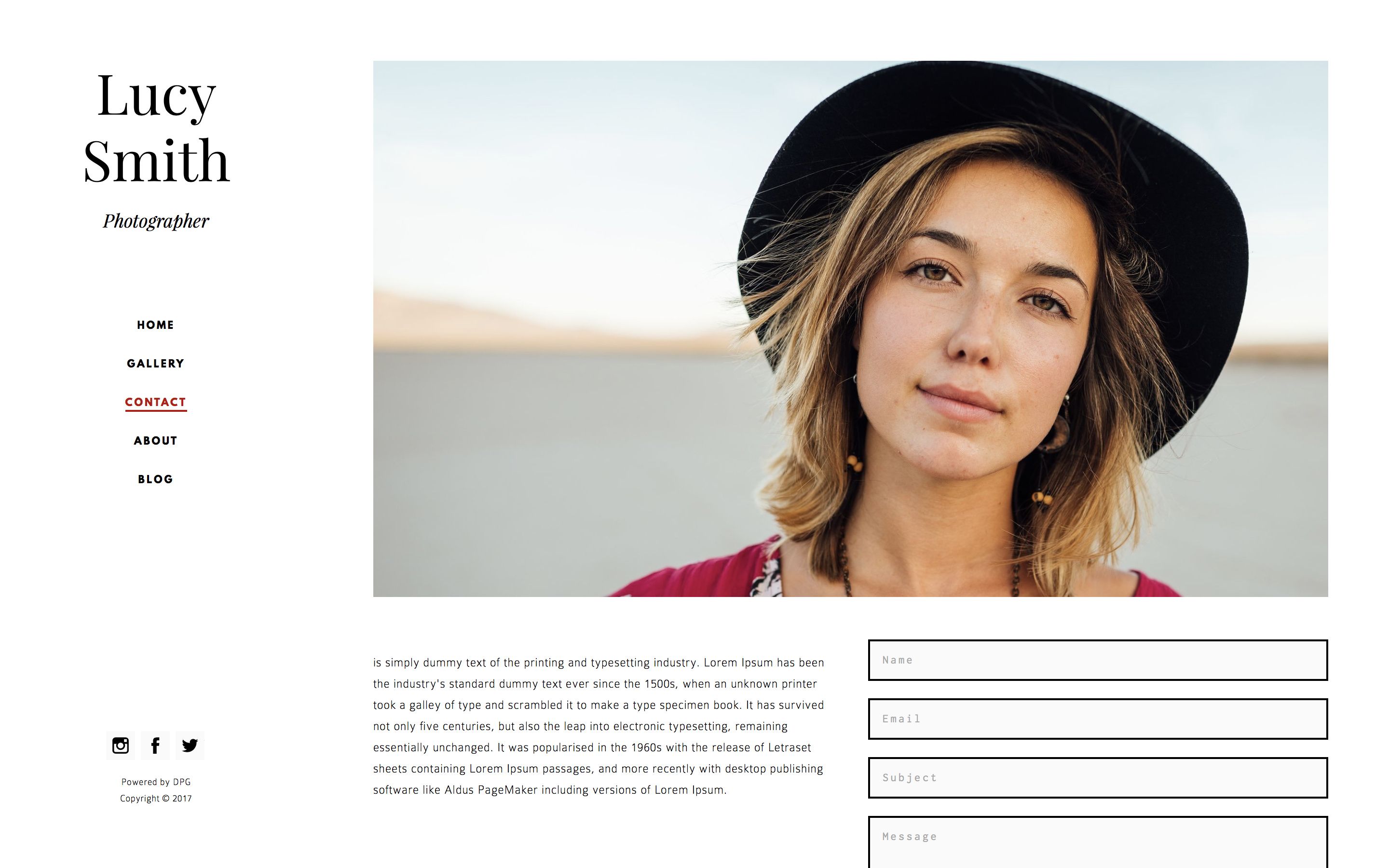
Suivez le guide ci-dessous pour modifier le format et le recadrage sur une page de contact. L'image présentée est recadrée au format 16:9.
Pages - Modifier le recadrage de l'image de la page de contact
Cet article a été traduit automatiquement et peut contenir des inexactitudes.
Voir l’original en anglais
Des pages telles que la page Contact ou la page Text & Image vous permettent d'ajouter une image simplement en l'ajoutant au set correspondant.
Cette image s'adapte pour un rendu parfait sur tous les appareils, mais les images au format standard 3:2 peuvent faire passer les informations situées en dessous « sous la ligne de flottaison ».
DPG vous permet de modifier le format de toute image ajoutée à cette page et d'ajuster son recadrage. Vous pouvez ainsi créer une image de type bannière, qui rend très bien sur les pages de contact et d'information. L'image originale reste toujours inchangée et vous pouvez modifier le recadrage à tout moment.
Ajouter au set
Sélectionnez l'image de votre choix et ajoutez-la au bon set. Dans cet exemple, nous ajoutons une image au set Main Image à l'intérieur du set de la page Contact.Prévisualiser le site
Si vous consultez votre site maintenant, vous verrez l'image apparaître en haut de la page. Elle paraît plutôt grande, alors modifions le format.Modifier le format
Accédez au set Contact qui contient désormais l'image. Ouvrez le panneau Image Profiles et cliquez sur le menu déroulant Version. Vous verrez plusieurs versions qui ont été créées pour ce set. Les deux versions que vous devez modifier sont :- Website image
- Website image @2x
Sélectionnez la version Website image dans le menu déroulant. Faites défiler jusqu'au menu Aspect ratio. Choisissez le format souhaité. Cliquez sur Update et attendez le chargement de la page.
Répétez l'opération avec la version Website image @2x.
Les versions standard et @2x fonctionnent en paire ; vous devez les régler toutes les deux sur le même format pour que l'image se redimensionne correctement.
Ajuster le recadrage
Une fois que vous avez modifié le format des versions, vous pouvez ajuster le recadrage de l'image.Ouvrez le panneau Crop et basculez l'interrupteur Show crop tool sur la position activée. Ajustez le recadrage et cliquez sur le bouton Crop.