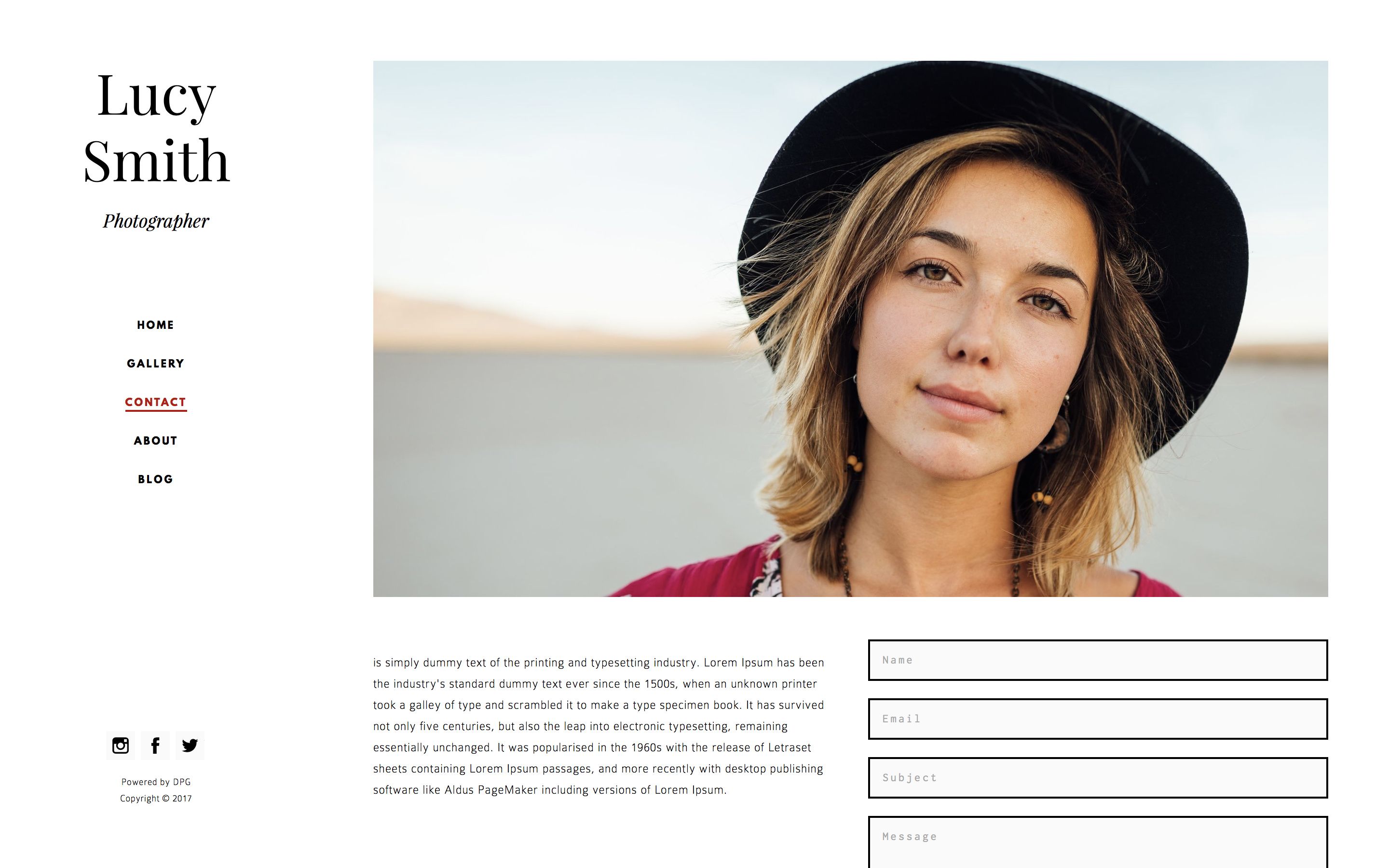
Segui la guida qui sotto per modificare il rapporto d'aspetto e il ritaglio in una pagina di contatto. L'immagine mostrata è ritagliata in 16:9.
Pagine - Modificare il ritaglio dell'immagine della pagina di contatto
Questo articolo è stato tradotto automaticamente e potrebbe contenere imprecisioni.
Visualizza l’originale in inglese
Pagine come la pagina Contact o la pagina Text & Image ti permettono di aggiungere un'immagine semplicemente inserendola nel set corrispondente.
Questa immagine si adatta per apparire perfetta su tutti i dispositivi, ma le immagini con il rapporto d'aspetto standard 3:2 possono far finire le informazioni sottostanti "sotto la piega".
DPG ti consente di modificare il rapporto d'aspetto di qualsiasi immagine aggiunta a questa pagina e di regolarne il ritaglio. Puoi usare questa funzione per creare un'immagine in stile banner, che risulta perfetta nelle pagine di contatto e informative. L'immagine originale rimane sempre invariata e puoi modificare il ritaglio in qualsiasi momento.
Aggiungere al set
Seleziona l'immagine desiderata e aggiungila al set corretto. In questo esempio, aggiungiamo un'immagine al set Main Image all'interno del set della pagina Contact.Visualizzare l'anteprima del sito
Se controlli il tuo sito ora, vedrai l'immagine apparire in cima alla pagina. Sembra piuttosto grande, quindi modifichiamo il rapporto d'aspetto.Modificare il rapporto d'aspetto
Entra nel set Contact che ora contiene l'immagine. Apri il pannello Image Profiles e fai clic sul menu a discesa Version. Vedrai diverse versioni create per questo set. Le due versioni che devi modificare sono:- Website image
- Website image @2x
Seleziona la versione Website image dal menu a discesa. Scorri fino al menu Aspect ratio. Scegli quello desiderato. Fai clic su Update e attendi il caricamento della pagina.
Ripeti la procedura con la versione Website image @2x.
Le versioni standard e @2x funzionano in coppia; devi modificarle entrambe con lo stesso rapporto d'aspetto affinché l'immagine venga ridimensionata correttamente.
Regolare il ritaglio
Dopo aver modificato il rapporto d'aspetto delle versioni, puoi regolare il ritaglio dell'immagine.Apri il pannello Crop e sposta l'interruttore Show crop tool sulla posizione attiva. Regola il ritaglio e fai clic sul pulsante Crop.