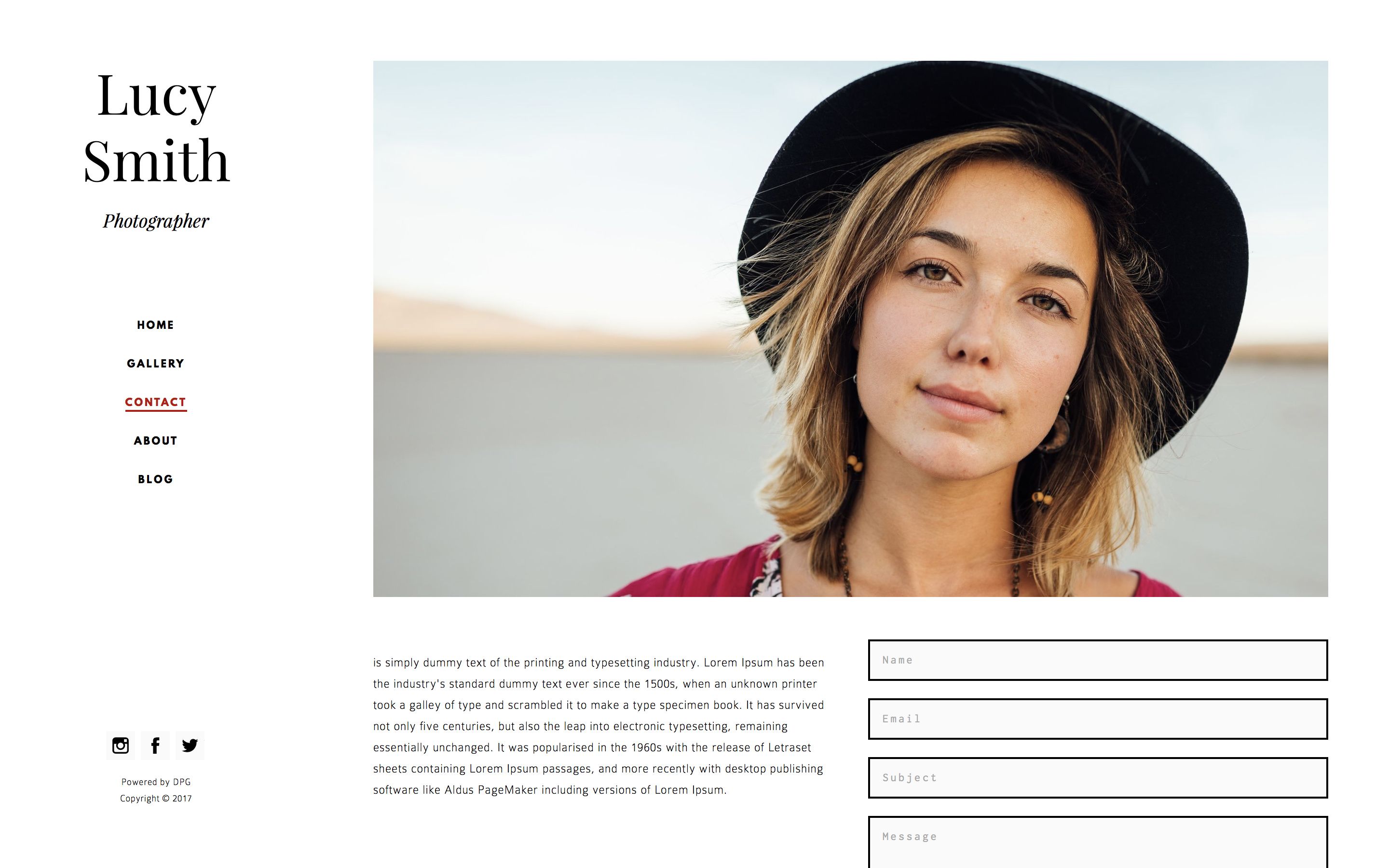
아래 가이드를 따라 연락처 페이지에서 비율과 자르기를 변경하세요. 표시된 이미지는 16:9로 잘려 있습니다.
페이지 - 연락처 페이지 이미지 자르기 변경
이 문서는 자동으로 번역되었으며 부정확한 내용이 포함될 수 있습니다.
영어 원본 보기
Contact 페이지나 Text & Image 페이지와 같은 페이지에서는 해당 set에 이미지를 추가하기만 하면 간단히 이미지를 넣을 수 있습니다.
이 이미지는 모든 기기에서 멋지게 보이도록 크기가 조정되지만, 표준 3:2 비율의 이미지는 그 아래의 정보가 "스크롤해야 보이는 영역"으로 밀려나게 할 수 있습니다.
DPG에서는 이 페이지에 추가된 모든 이미지의 비율을 변경하고 자르기를 조정할 수 있습니다. 이를 활용하면 연락처 및 정보 페이지에서 멋지게 보이는 배너 스타일 이미지를 만들 수 있습니다. 원본 이미지는 항상 그대로 유지되며 언제든지 자르기를 변경할 수 있습니다.
set에 추가
원하는 이미지를 선택하여 올바른 set에 추가하세요. 이 예시에서는 Contact 페이지 set 안의 Main Image set에 이미지를 추가합니다.사이트 미리보기
지금 사이트를 확인하면 페이지 상단에 이미지가 나타나는 것을 볼 수 있습니다. 다소 크게 보이므로 비율을 변경해 보겠습니다.비율 변경
이제 이미지가 들어 있는 Contact set로 들어가세요. Image Profiles 패널을 열고 Version 드롭다운 메뉴를 클릭하세요. 이 set에 대해 생성된 여러 버전이 표시됩니다. 변경해야 하는 두 가지 버전은 다음과 같습니다.- Website image
- Website image @2x
드롭다운에서 Website image 버전을 선택하세요. 아래로 스크롤하여 Aspect ratio 메뉴로 이동하세요. 원하는 비율을 선택하세요. Update를 클릭하고 페이지가 로드될 때까지 기다리세요.
Website image @2x 버전에 대해 이 과정을 반복하세요.
표준 버전과 @2x 버전은 한 쌍으로 작동하므로, 이미지가 올바르게 크기 조정되도록 두 버전을 모두 같은 비율로 변경해야 합니다.
자르기 조정
버전의 비율을 변경한 후에는 이미지의 자르기를 조정할 수 있습니다.Crop 패널을 열고 Show crop tool 스위치를 켜짐 위치로 전환하세요. 자르기를 조정한 다음 Crop 버튼을 클릭하세요.