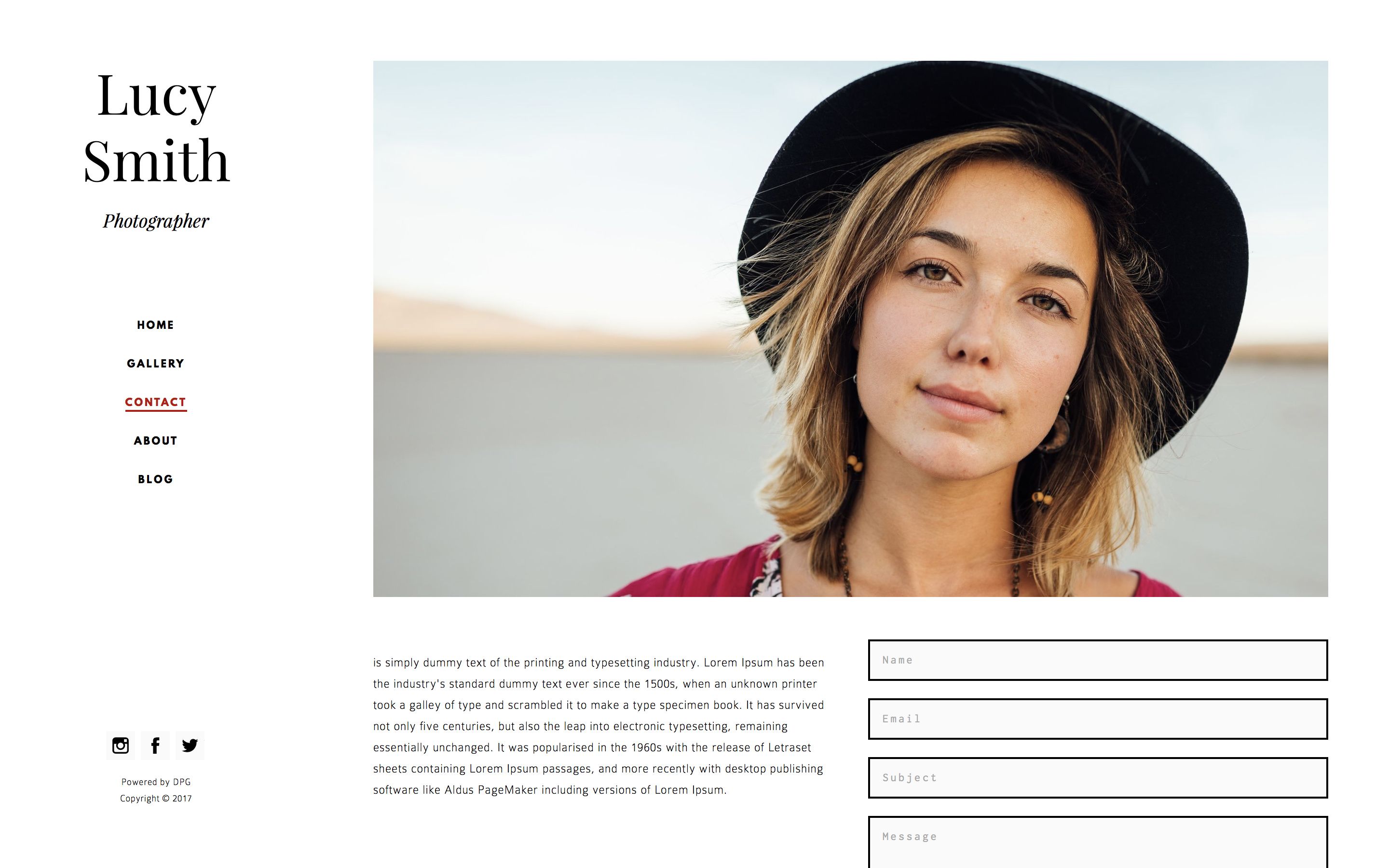
Siga o guia abaixo para alterar a proporção e o recorte em uma página de contato. A imagem mostrada está recortada em 16:9.
Páginas - Alterar o recorte da imagem da página de contato
Este artigo foi traduzido automaticamente e pode conter imprecisões.
Ver o original em inglês
Páginas como a página Contact ou a página Text & Image permitem que você adicione uma imagem simplesmente inserindo-a no set correspondente.
Essa imagem se ajusta para ficar ótima em todos os dispositivos, mas imagens com a proporção padrão de 3:2 podem fazer com que as informações abaixo delas fiquem "abaixo da dobra".
O DPG permite alterar a proporção de qualquer imagem adicionada a esta página e ajustar o recorte dela. Você pode usar isso para criar uma imagem no estilo banner, que fica ótima em páginas de contato e de informações. A imagem original permanece sempre a mesma e você pode alterar o recorte a qualquer momento.
Adicionar ao set
Selecione a imagem desejada e adicione-a ao set correto. Neste exemplo, estamos adicionando uma imagem ao set Main Image dentro do set da página Contact.Visualizar o site
Se você verificar seu site agora, verá a imagem aparecer no topo da página. Ela está parecendo bem grande, então vamos alterar a proporção.Alterar a proporção
Entre no set Contact que agora contém a imagem. Abra o painel Image Profiles e clique no menu suspenso Version. Você verá várias versões que foram criadas para este set. As duas versões que você precisa alterar são:- Website image
- Website image @2x
Selecione a versão Website image no menu suspenso. Role para baixo até o menu Aspect ratio. Escolha a proporção desejada. Clique em Update e aguarde o carregamento da página.
Repita o processo com a versão Website image @2x.
As versões padrão e @2x funcionam como um par; você precisa alterar ambas para a mesma proporção para que a imagem seja redimensionada corretamente.
Ajustar o recorte
Depois de alterar a proporção das versões, você pode ajustar o recorte da imagem.Abra o painel Crop e mova o botão Show crop tool para a posição ativada. Ajuste o recorte e clique no botão Crop.