여러 개의 리디렉션을 미리 만들어 두었다가 원할 때 제거할 수 있습니다. 리디렉션이 동일한 URL에서 출발하는 경우, 목록의 첫 번째 항목만 한 번에 활성화됩니다.
웹사이트 관리 - 리디렉션 사용하기
이 문서는 자동으로 번역되었으며 부정확한 내용이 포함될 수 있습니다.
영어 원본 보기
리디렉션은 방문자를 원래 요청한 것과 다른 URL로 보내는 방법입니다. 예를 들어, 주말 내내 진행되는 페스티벌 동안에는 메인 갤러리 페이지에서 해당 날짜의 콘텐츠로 리디렉션하고, 행사가 끝난 뒤에는 하이라이트 페이지로 리디렉션할 수 있습니다.
This option requires you to be in edit mode Advanced, learn more about edit modes here.
리디렉션 추가하기
리디렉션이 필요한 웹사이트로 이동하여 사이드바에서 Redirects 패널을 엽니다. 리디렉션할 출발 URL(From)과 도착 URL(To)을 입력합니다.
같은 웹사이트 내에서 리디렉션하는 경우 도메인의 마지막 부분만 추가하면 됩니다. 예를 들어 메인 홈페이지에서 Days 페이지로 리디렉션하려면 From에 /, To에 /2017/days/ 을 입력합니다.
그런 다음 Add 버튼을 클릭합니다. 리디렉션이 추가되면 웹사이트를 방문하여 의도한 대로 리디렉션되는지 확인하세요.
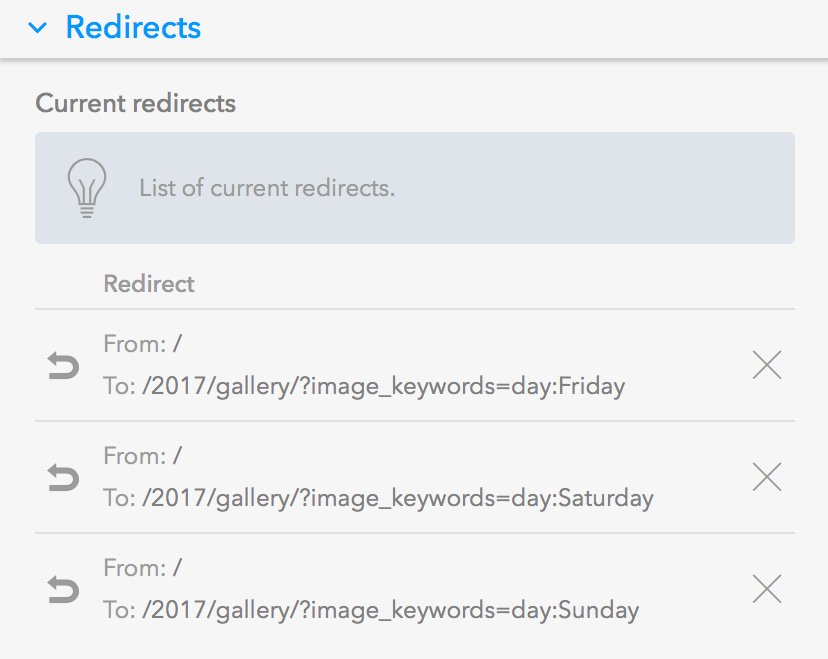
리디렉션 제거하기
리디렉션 옆에 있는 X 아이콘을 클릭하여 삭제하세요.
리디렉션 가져오기
리디렉션을 가져오려면 드롭다운 메뉴를 사용하여 Update Method를 Import로 변경합니다. 가져올 파일을 선택하고(예시 파일은 아래 참고) Add 버튼을 클릭합니다.
리디렉션 예시
다운로드하여 가져올 수 있는 리디렉션 예시 모음입니다:
축제 리디렉션 2017
이 파일을 가져오면 다음 리디렉션이 추가됩니다:
- / → /2017/gallery/?image_keywords=day:Thursday
- / → /2017/gallery/?image_keywords=day:Friday
- / → /2017/gallery/?image_keywords=day:Saturday
- / → /2017/gallery/?image_keywords=day:Sunday
- / → /2017/gallery/?image_keywords=highlights:2017
리디렉션 내보내기
Export 버튼을 클릭하면 나중에 다시 사용할 수 있도록 리디렉션 모음을 내보낼 수 있습니다. 필요할 때 이 파일을 가져오세요.