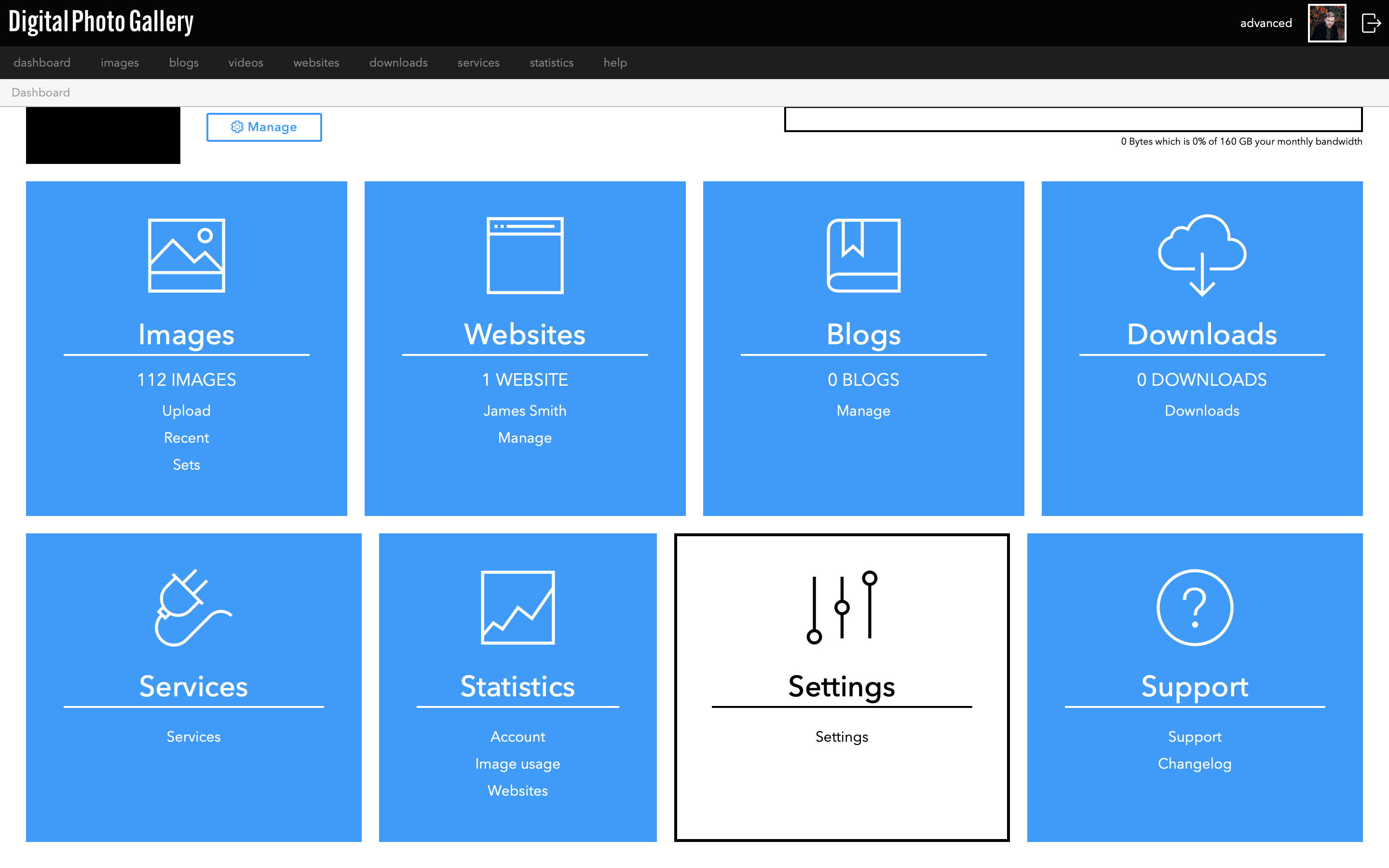
Gehe vom Dashboard aus zu Settings.
Erweitert - Steuersammlungen
Dieser Artikel wurde automatisch übersetzt und kann Ungenauigkeiten enthalten.
Original auf Englisch anzeigen
Erweiterte Verkaufsfunktionen sind ab dem Kontotarif Advanced und höher verfügbar.
Wenn du in deinem Konto mehr als eine Shop-Website hast und für jede unterschiedliche Steuerregeln verwenden möchtest, kannst du Tax Collections erstellen. Jede Sammlung kann die von dir gewählten Steuerregeln enthalten, und du kannst auswählen, welche Sammlung für welche Website verwendet werden soll.
Steuersammlungen aktivieren
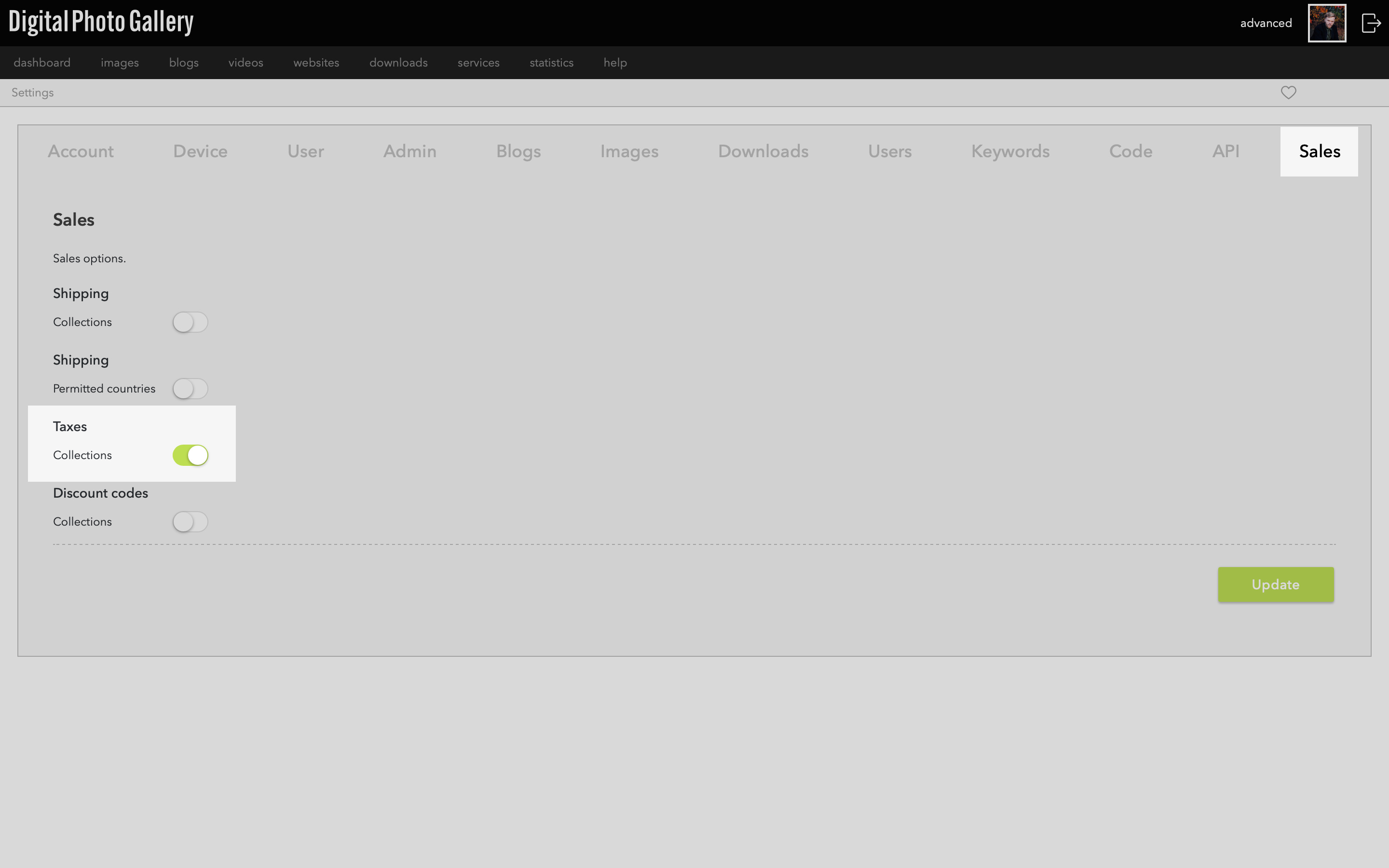
Wähle in den Settings den Tab Sales, in dem du die erweiterten Verkaufsoptionen siehst.
Schalte den Schalter Taxes Collections ein und klicke auf Update.
Schalte den Schalter Taxes Collections ein und klicke auf Update.
Steuersammlungen erstellen
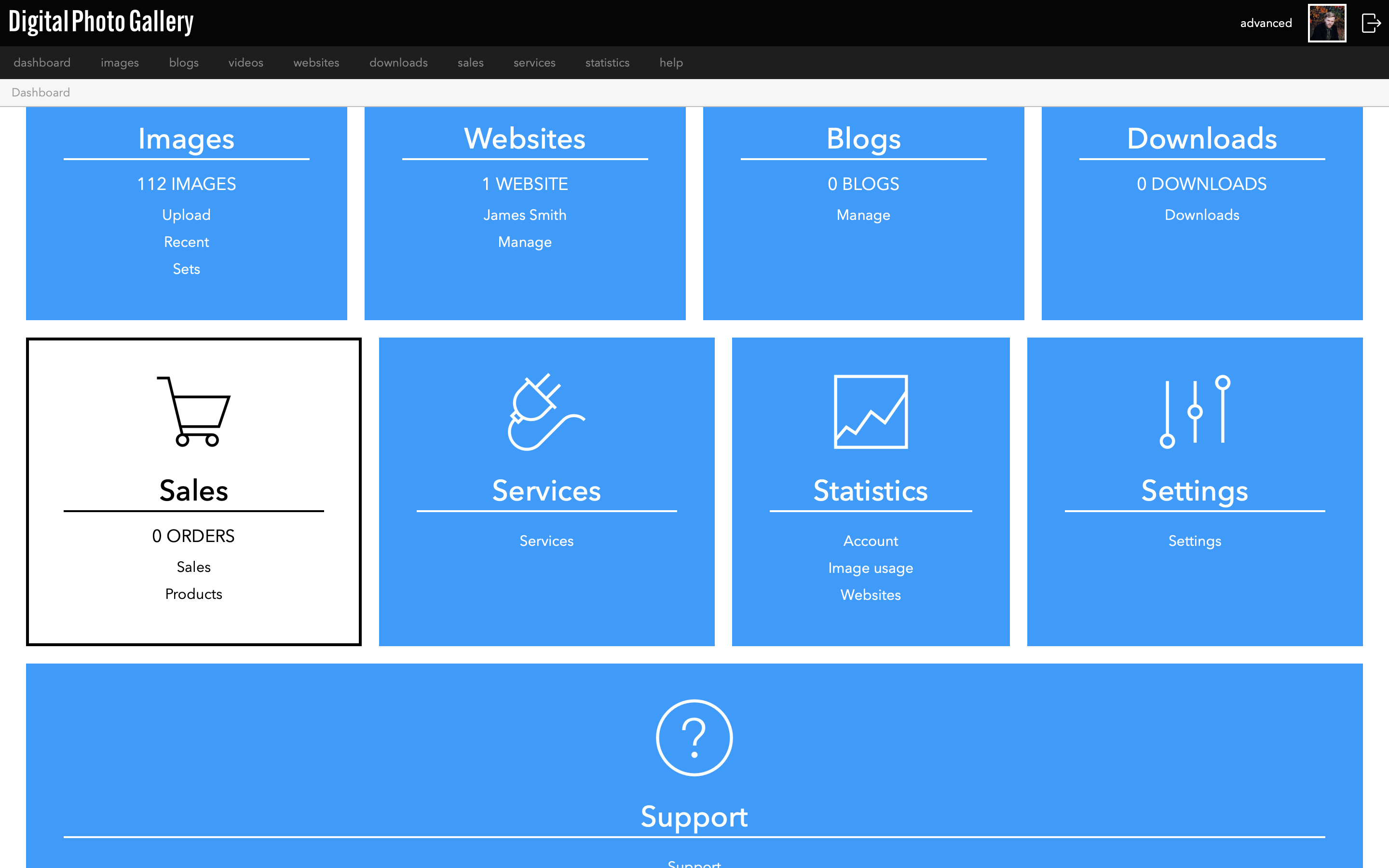
Gehe vom Dashboard oder über das Hauptmenü zu Sales.
Gehe zu Taxes > Manage Collections und klicke auf die Schaltfläche Create. Gib deiner Sammlung einen Namen und klicke auf Create.
Sobald die Sammlung erstellt ist, siehst du sie als neuen Tab unter dem Tab Taxes.
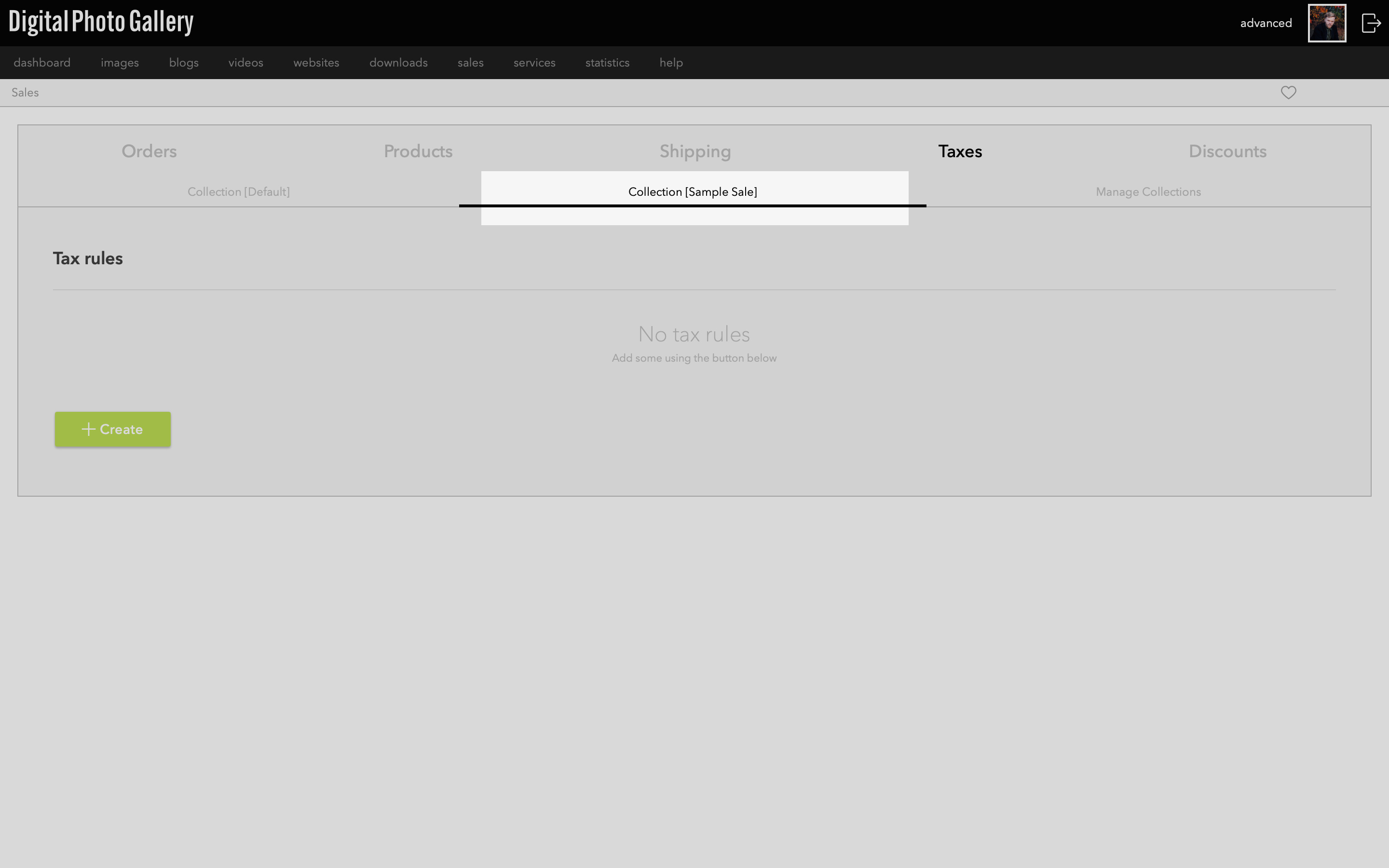
Du siehst, dass der ursprüngliche Tab Tax Rules jetzt Collection [Default] heißt und der neue Sammlungs-Tab mit dem von dir gewählten Namen erscheint.
Du kannst jetzt wie gewohnt Steuerregeln in dieser Sammlung erstellen.
Du kannst jetzt wie gewohnt Steuerregeln in dieser Sammlung erstellen.
Bei Bedarf kannst du nach der oben beschriebenen Methode weitere Steuersammlungen erstellen.
Mit einer Website verbinden
Sobald du deiner Sammlung Steuerregeln hinzugefügt hast, musst du sie mit deiner Website verknüpfen.
Gehe auf dem Website-Bildschirm zum Tab Sales. Wähle deine Steuerregel-Sammlung aus dem Menü aus und klicke auf Save.
Diese Website verwendet beim Checkout nun die ausgewählten Steuerregeln.