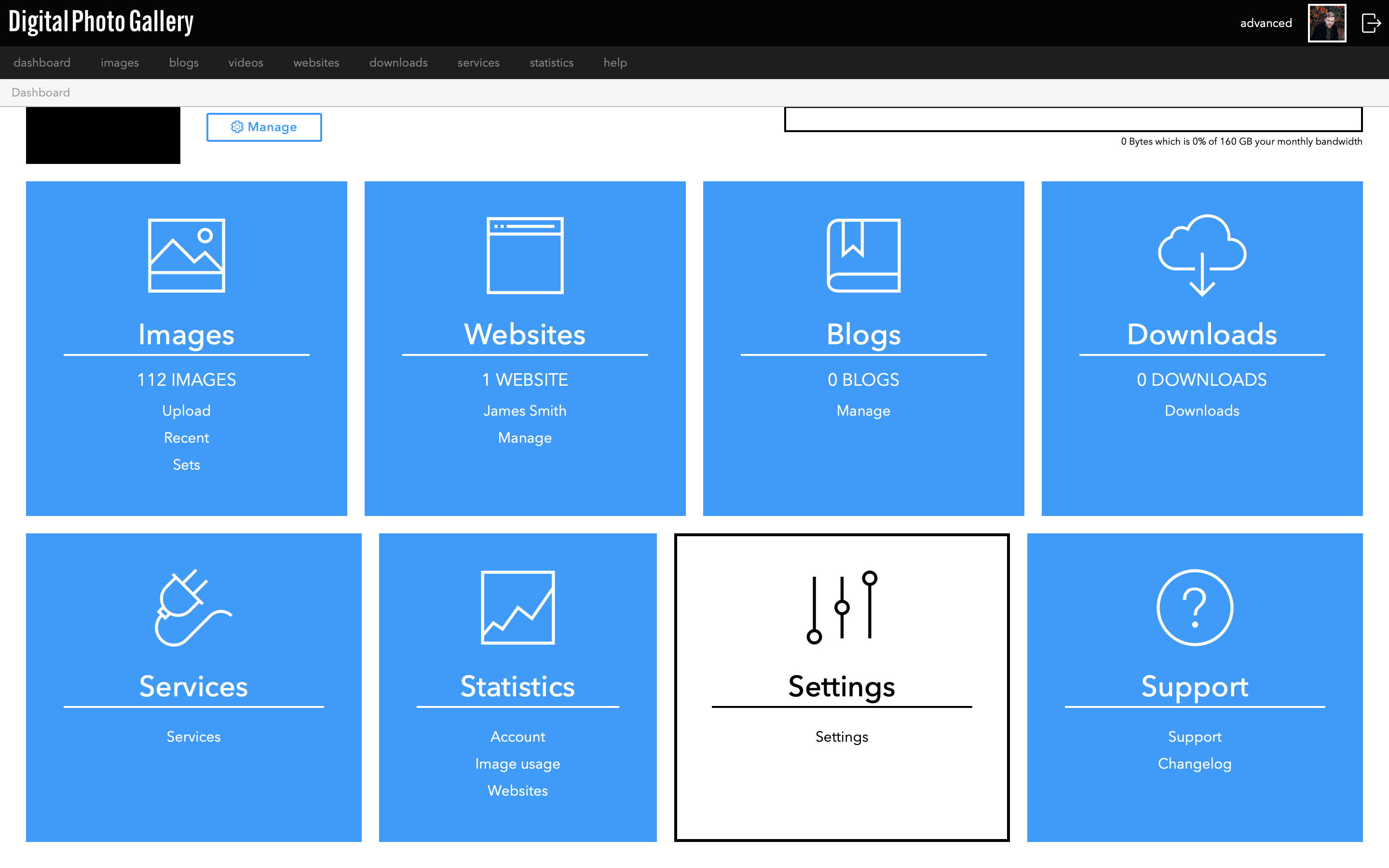
Desde el Dashboard, ve a Settings.
Avanzado - Colecciones de impuestos
Este artículo se tradujo automáticamente y puede contener errores.
Ver el original en inglés
Las funciones avanzadas de ventas están disponibles para el plan de cuenta Advanced y superiores.
Si tienes más de un sitio web de tienda en tu cuenta y deseas usar conjuntos de reglas de impuestos diferentes para cada uno, puedes crear Tax Collections. Cada colección puede contener las reglas de impuestos que elijas y puedes seleccionar qué colección debe utilizarse para cada sitio web.
Activar las colecciones de impuestos
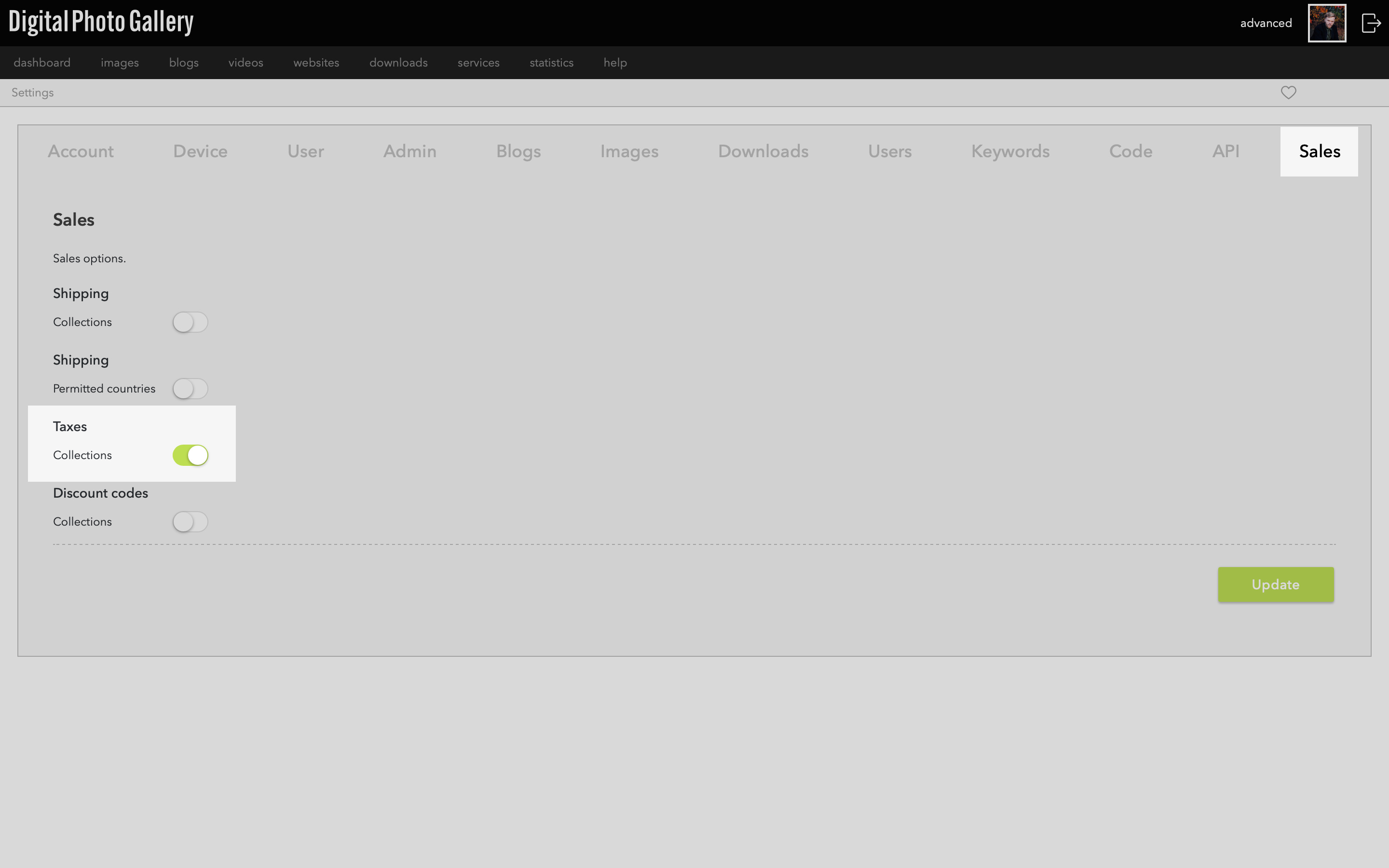
En Settings, elige la pestaña Sales, donde verás las opciones avanzadas de ventas.
Activa el interruptor Taxes Collections y haz clic en Update.
Activa el interruptor Taxes Collections y haz clic en Update.
Crear colecciones de impuestos
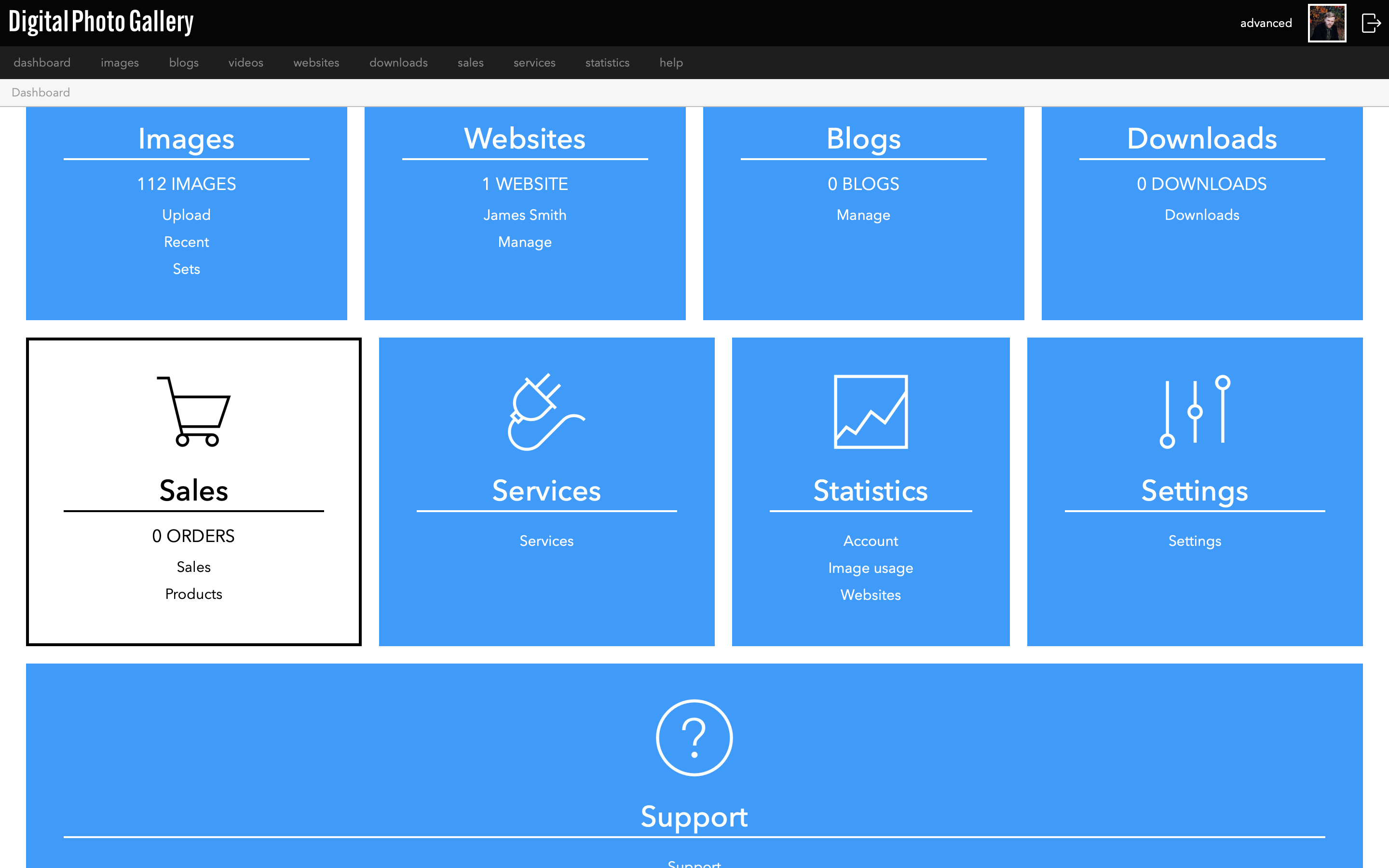
Ve a Sales desde el Dashboard o el menú principal.
Ve a Taxes > Manage Collections y haz clic en el botón Create. Asigna un nombre a tu colección y haz clic en Create.
Una vez creada la colección, la verás como una nueva pestaña dentro de la pestaña Taxes.
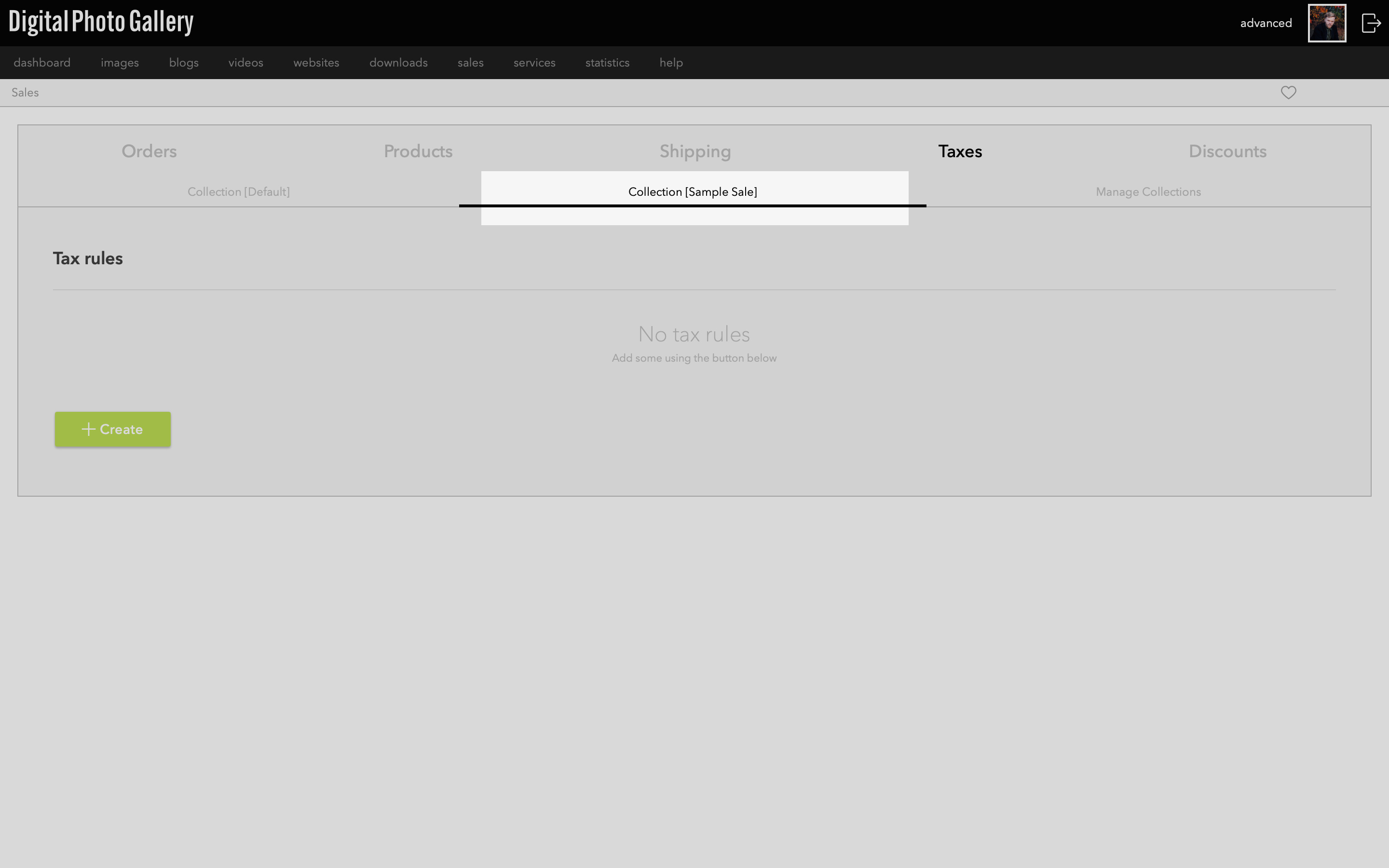
Verás que la pestaña original Tax Rules ahora se llama Collection [Default] y que la nueva pestaña de colección aparece con el nombre que elegiste.
Ahora puedes crear reglas de impuestos en esta colección con normalidad.
Ahora puedes crear reglas de impuestos en esta colección con normalidad.
Si es necesario, puedes crear colecciones de impuestos adicionales siguiendo el método anterior.
Conectar a un sitio web
Una vez que hayas añadido reglas de impuestos a tu colección, debes vincularla a tu sitio web.
Desde la pantalla del sitio web, ve a la pestaña Sales. Selecciona tu colección de reglas de impuestos en el menú y haz clic en Save.
Este sitio web utilizará ahora las reglas de impuestos seleccionadas al finalizar la compra.