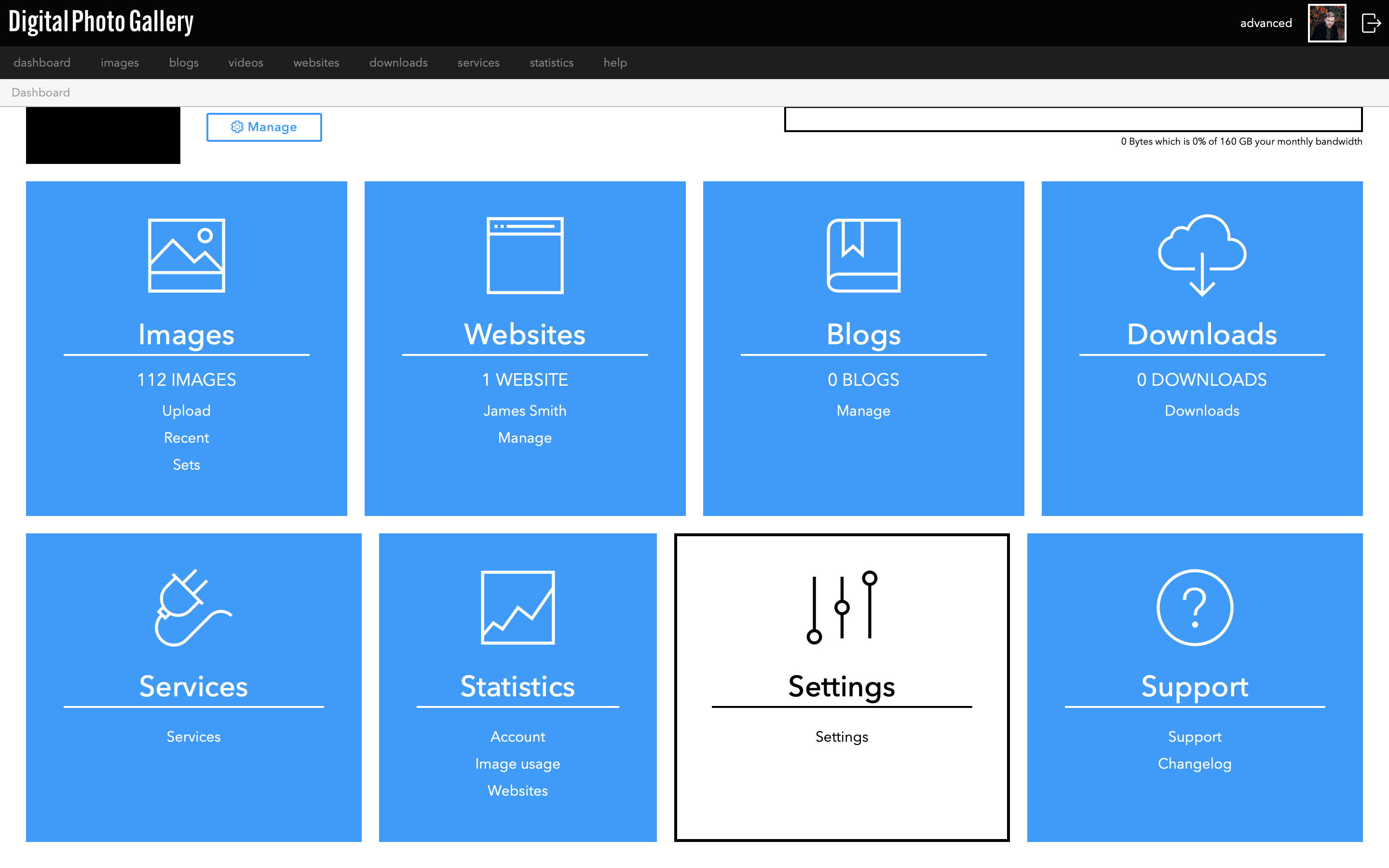
Dashboard에서 Settings로 이동합니다.
고급 - 세금 컬렉션
이 문서는 자동으로 번역되었으며 부정확한 내용이 포함될 수 있습니다.
영어 원본 보기
고급 판매 기능은 Advanced 이상의 계정 요금제에서 사용할 수 있습니다.
계정에 상점 웹사이트가 두 개 이상 있고 각 사이트마다 서로 다른 세금 규칙 세트를 사용하려면 Tax Collections를 만들 수 있습니다. 각 컬렉션에는 원하는 세금 규칙을 담을 수 있으며, 각 웹사이트에 어떤 컬렉션을 사용할지 선택할 수 있습니다.
세금 컬렉션 활성화하기
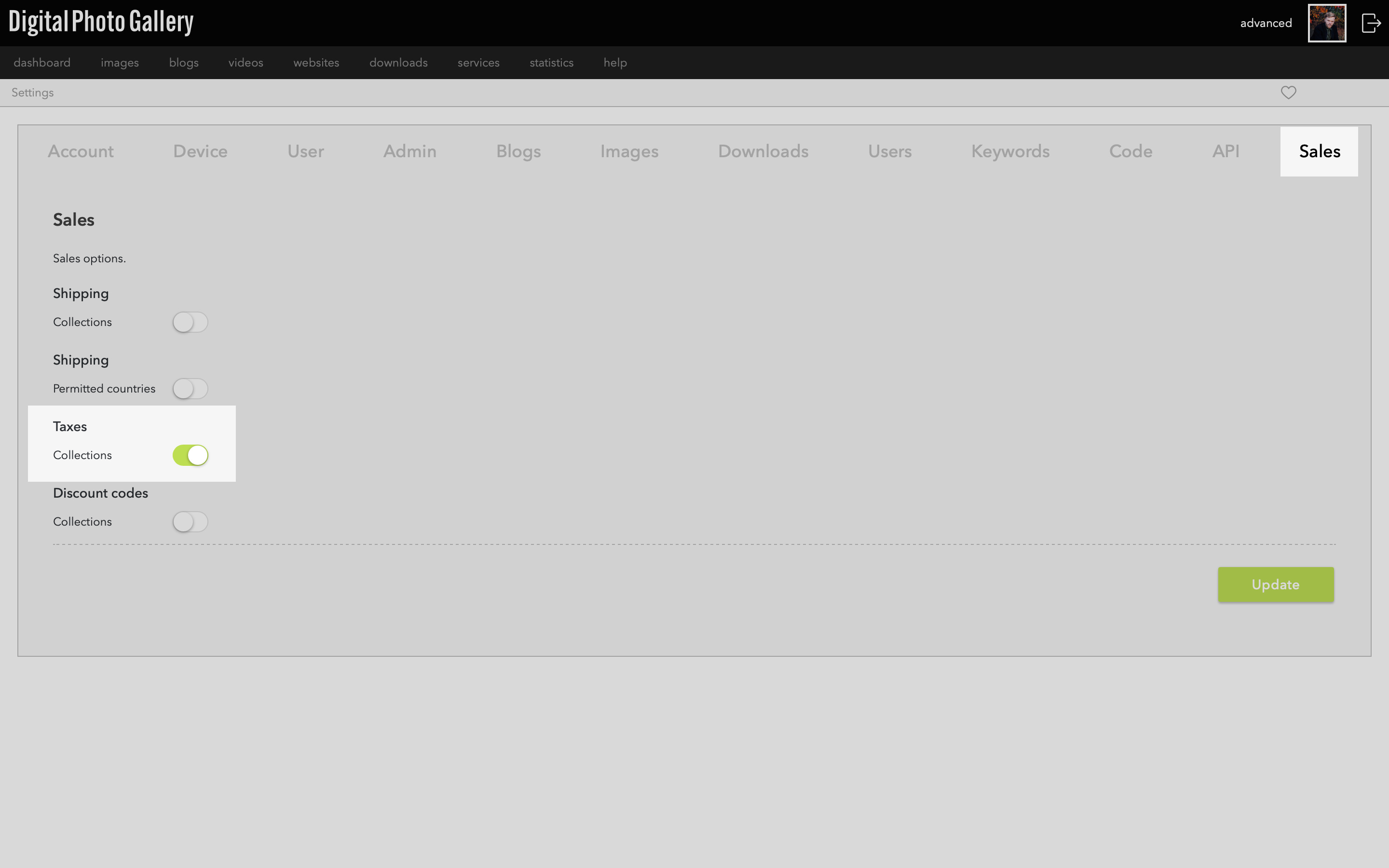
Settings에서 Sales 탭을 선택하면 고급 판매 옵션이 표시됩니다.
Taxes Collections 스위치를 켜고 Update를 클릭합니다.
Taxes Collections 스위치를 켜고 Update를 클릭합니다.
세금 컬렉션 만들기
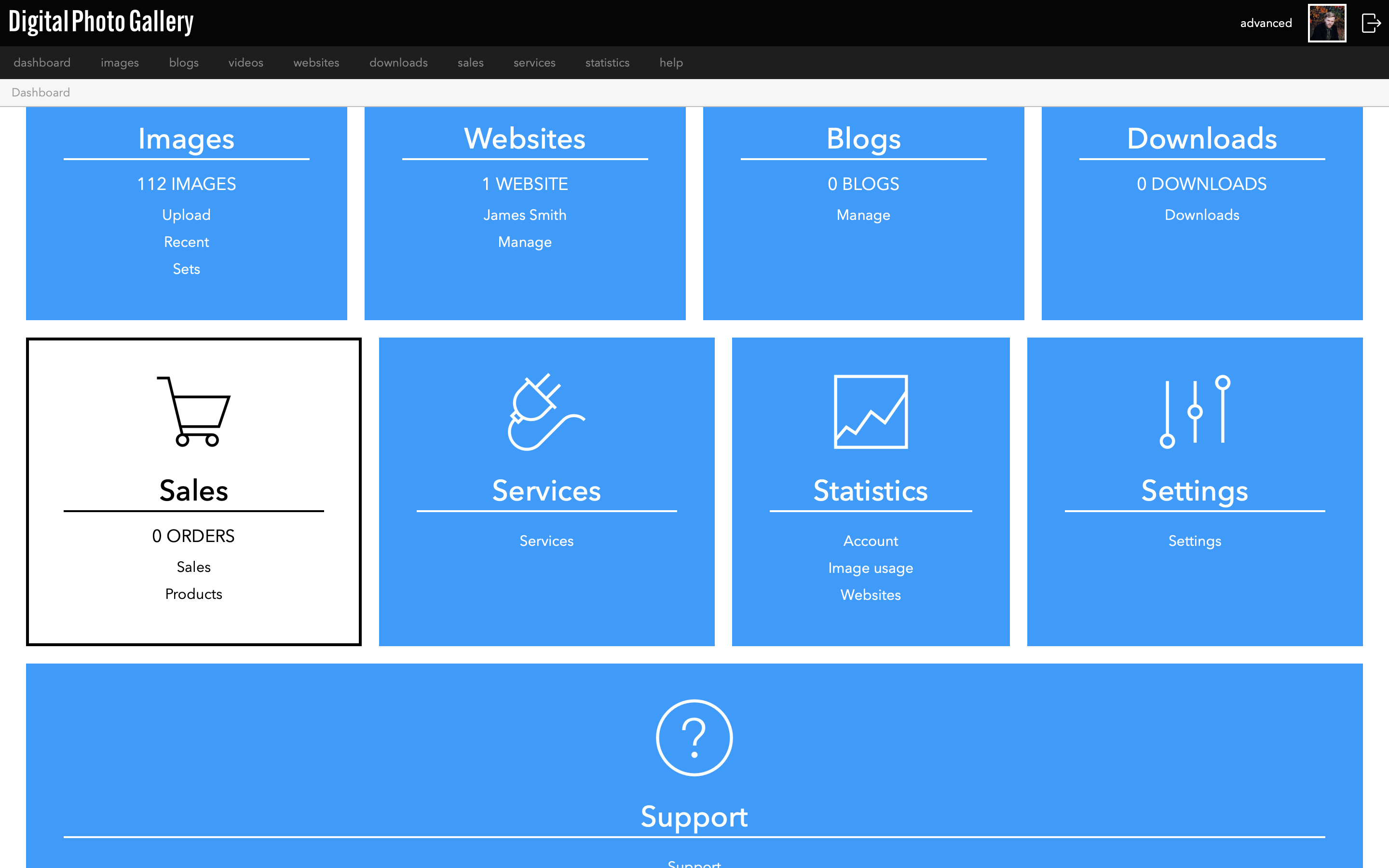
Dashboard 또는 기본 메뉴에서 Sales로 이동합니다.
Taxes > Manage Collections로 이동한 다음 Create 버튼을 클릭합니다. 컬렉션의 이름을 지정하고 Create를 클릭합니다.
컬렉션이 생성되면 Taxes 탭 아래에 새 탭으로 표시됩니다.
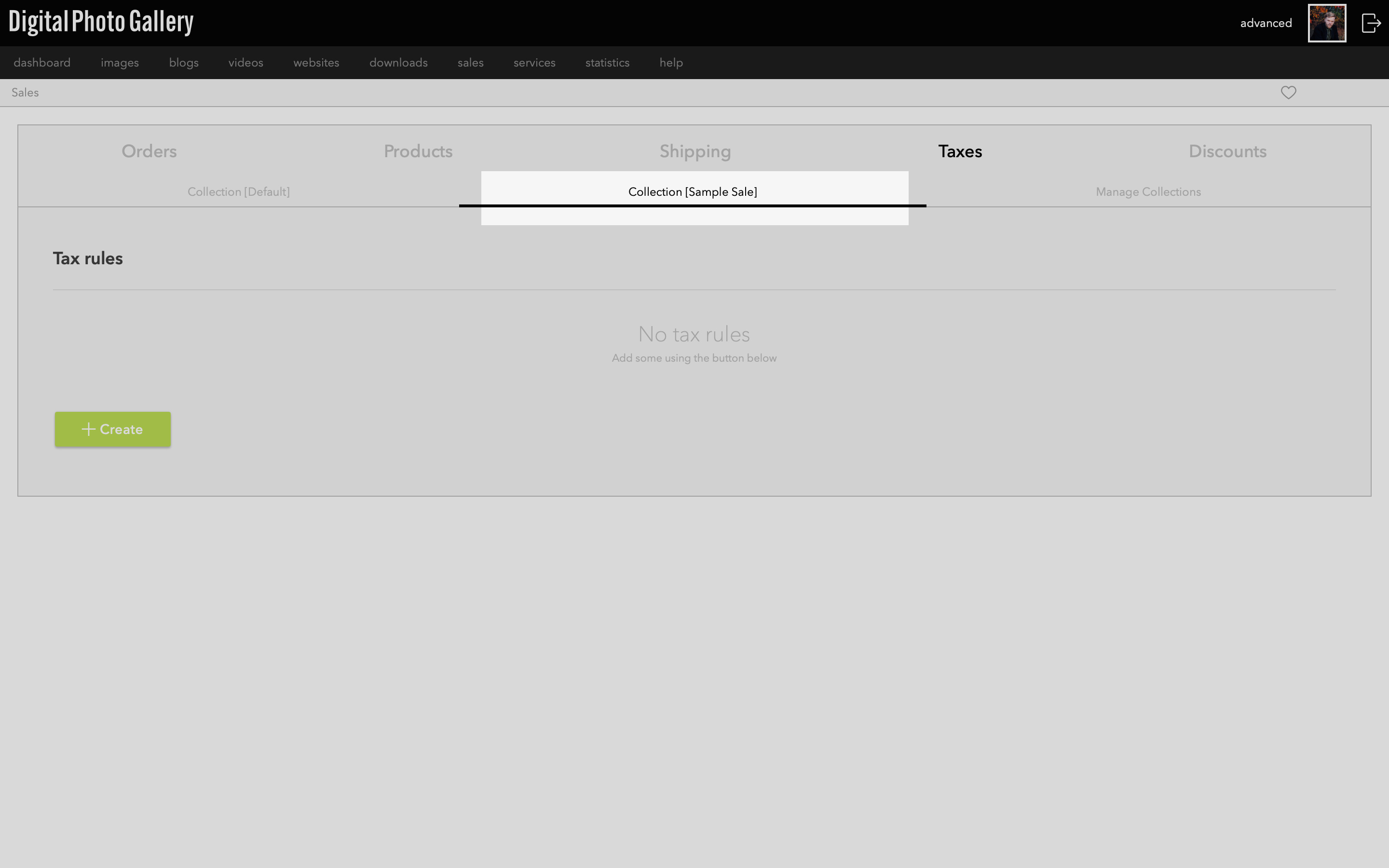
기존 Tax Rules 탭이 이제 Collection [Default]로 표시되고, 새 컬렉션 탭이 지정한 이름으로 나타나는 것을 확인할 수 있습니다.
이제 이 컬렉션에서 평소처럼 세금 규칙을 만들 수 있습니다.
이제 이 컬렉션에서 평소처럼 세금 규칙을 만들 수 있습니다.
필요한 경우 위의 방법에 따라 추가 세금 컬렉션을 만들 수 있습니다.
웹사이트에 연결하기
컬렉션에 세금 규칙을 추가했다면 이를 웹사이트에 연결해야 합니다.
웹사이트 화면에서 Sales 탭으로 이동합니다. 메뉴에서 세금 규칙 컬렉션을 선택하고 Save를 클릭합니다.
이제 이 웹사이트는 결제 시 선택한 세금 규칙을 사용합니다.