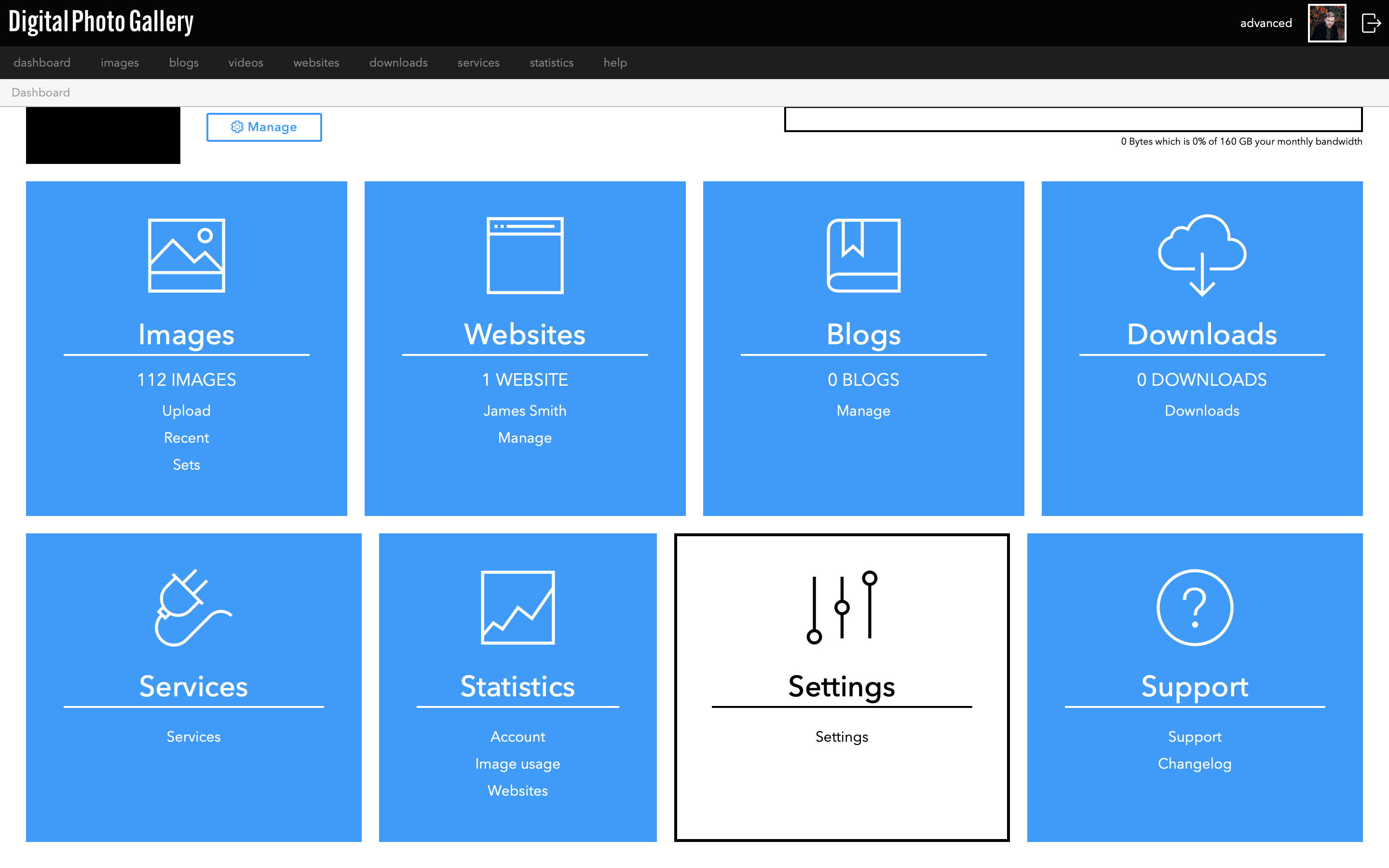
No Dashboard, acesse Settings.
Avançado - Coleções de impostos
Este artigo foi traduzido automaticamente e pode conter imprecisões.
Ver o original em inglês
Os recursos avançados de vendas estão disponíveis para o plano de conta Advanced e superiores.
Se você tiver mais de um site de loja na sua conta e quiser usar conjuntos diferentes de regras de impostos para cada um, é possível criar Tax Collections. Cada coleção pode conter as regras de impostos que você escolher, e você pode selecionar qual coleção deve ser usada em cada site.
Ativar as coleções de impostos
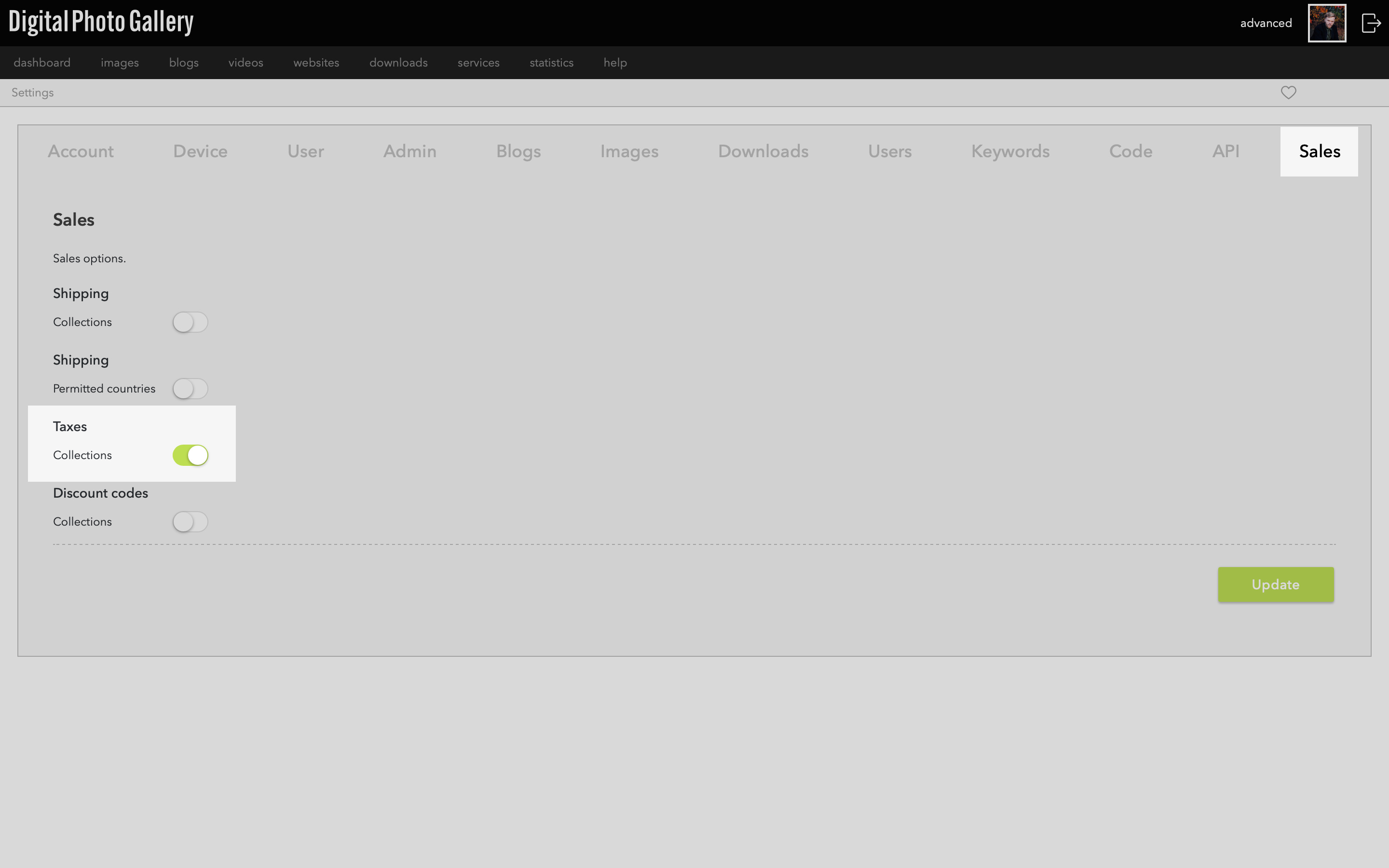
Em Settings, escolha a aba Sales, onde você verá as opções avançadas de vendas.
Ative o botão Taxes Collections e clique em Update.
Ative o botão Taxes Collections e clique em Update.
Criar coleções de impostos
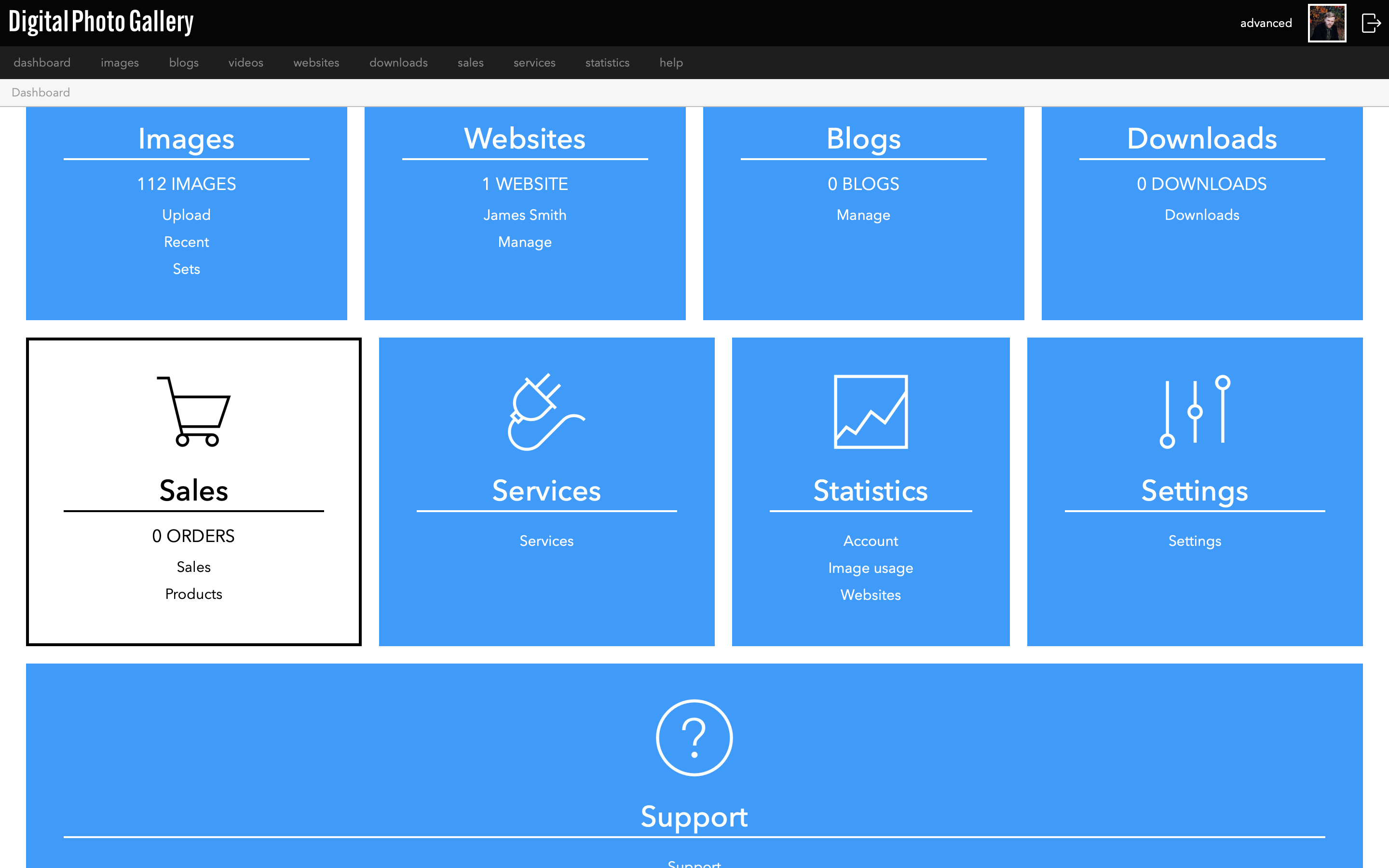
Acesse Sales pelo Dashboard ou pelo menu principal.
Acesse Taxes > Manage Collections e clique no botão Create. Dê um nome à sua coleção e clique em Create.
Depois que a coleção for criada, você a verá como uma nova aba dentro da aba Taxes.
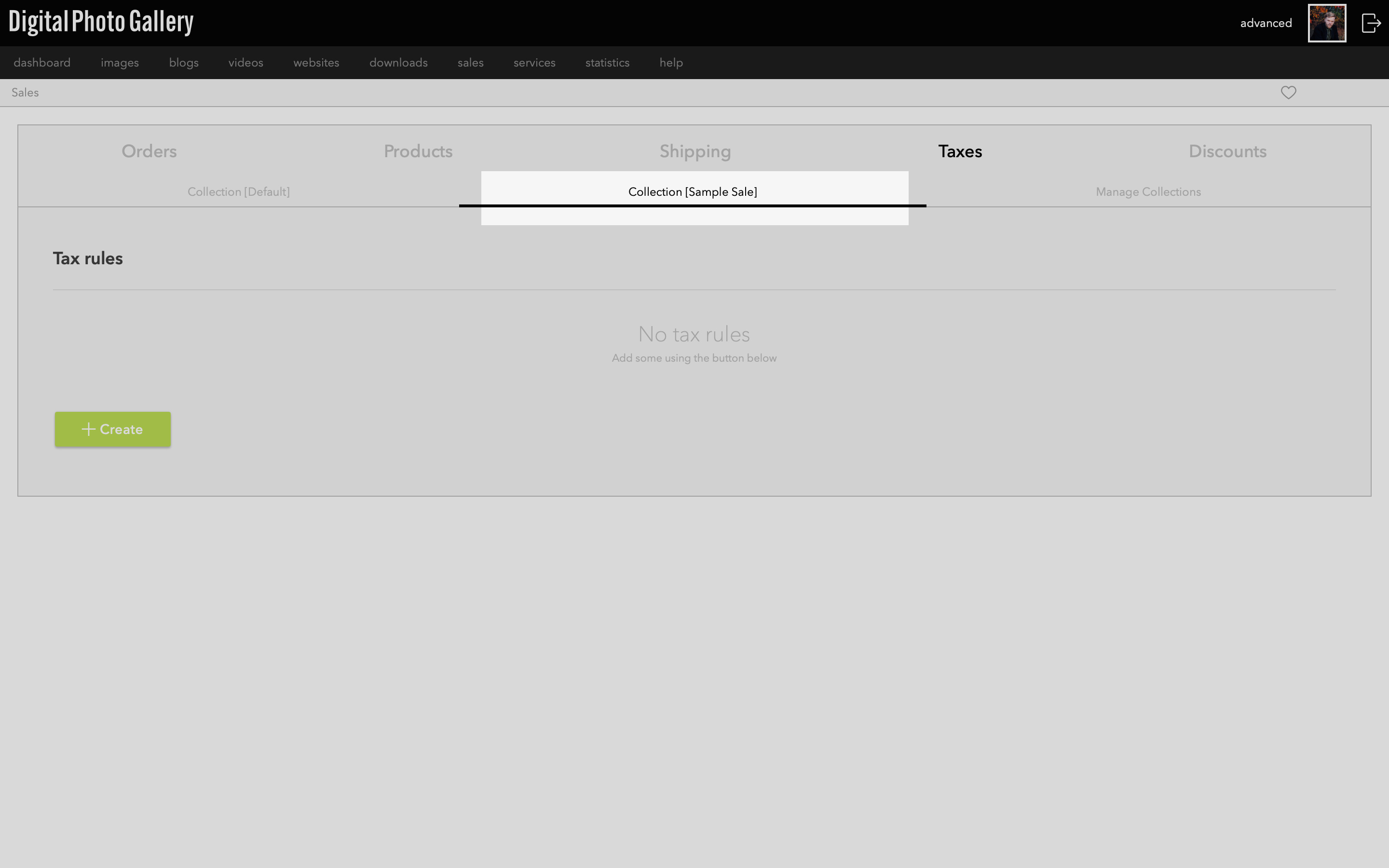
Você verá que a aba original Tax Rules agora se chama Collection [Default] e que a nova aba da coleção aparece com o nome que você escolheu.
Agora você pode criar regras de impostos nesta coleção normalmente.
Agora você pode criar regras de impostos nesta coleção normalmente.
Se necessário, você pode criar coleções de impostos adicionais seguindo o método acima.
Conectar a um site
Depois de adicionar regras de impostos à sua coleção, você precisa vinculá-la ao seu site.
Na tela do site, acesse a aba Sales. Selecione sua coleção de regras de impostos no menu e clique em Save.
Este site passará a usar as regras de impostos selecionadas na finalização da compra.