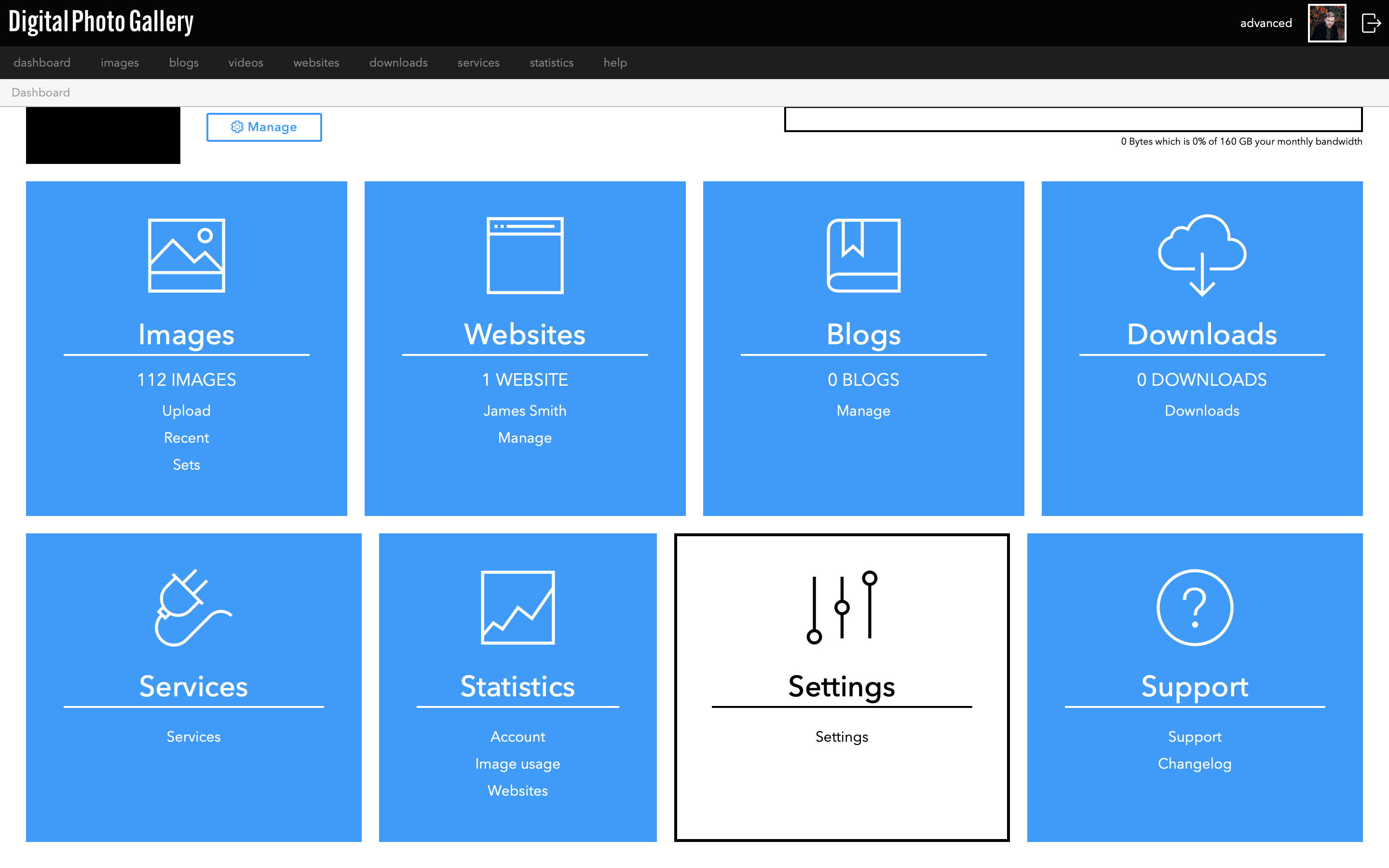
Depuis le Dashboard, allez dans Settings.
Avancé - Collections de codes de réduction
Cet article a été traduit automatiquement et peut contenir des inexactitudes.
Voir l’original en anglais
Les fonctionnalités de vente avancées sont disponibles à partir du forfait de compte Advanced.
Si votre compte comprend plusieurs sites de boutique et que vous souhaitez utiliser des codes de réduction différents pour chacun, vous pouvez créer des Discount Code Collections. Chaque collection peut contenir les codes de réduction de votre choix et vous pouvez sélectionner la collection à utiliser pour chaque site web.
Activer les collections de codes de réduction
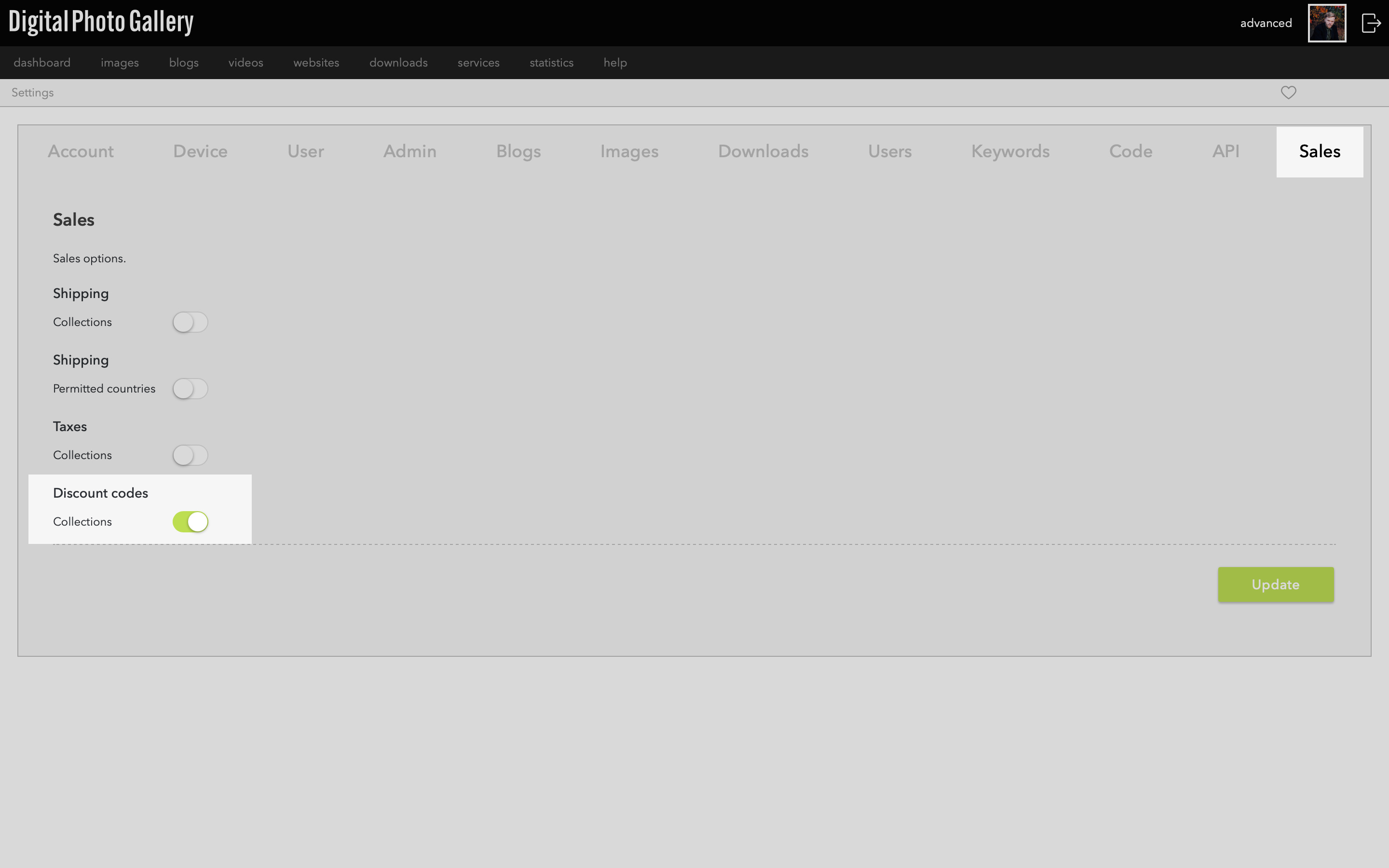
Dans Settings, choisissez l'onglet Sales, où vous trouverez les options de vente avancées.
Activez le commutateur Discount codes Collections et cliquez sur Update.
Activez le commutateur Discount codes Collections et cliquez sur Update.
Créer des collections de codes de réduction
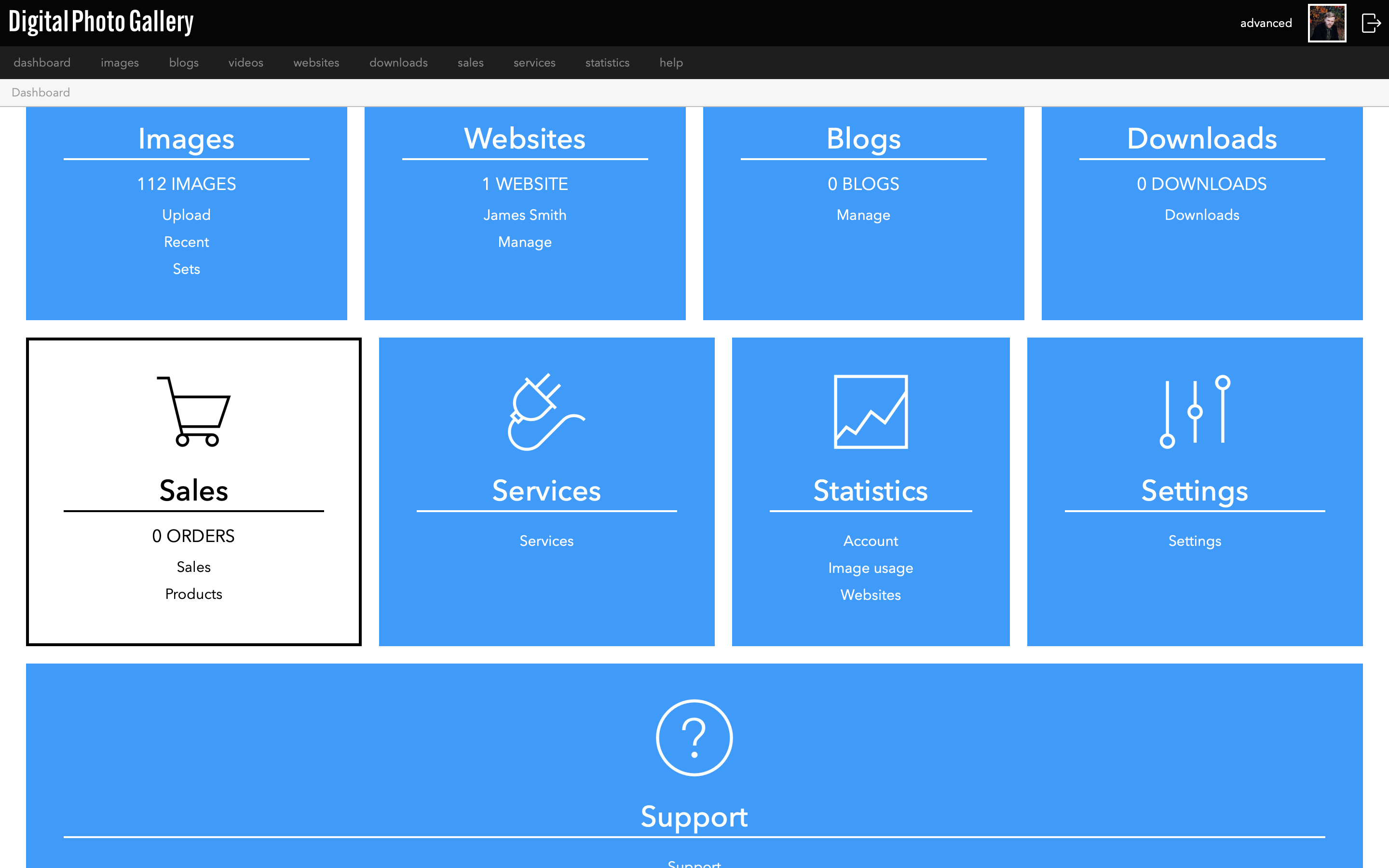
Accédez à Sales depuis le Dashboard ou le menu principal.
Une fois la collection créée, elle apparaît sous la forme d'un nouvel onglet dans l'onglet Discounts.
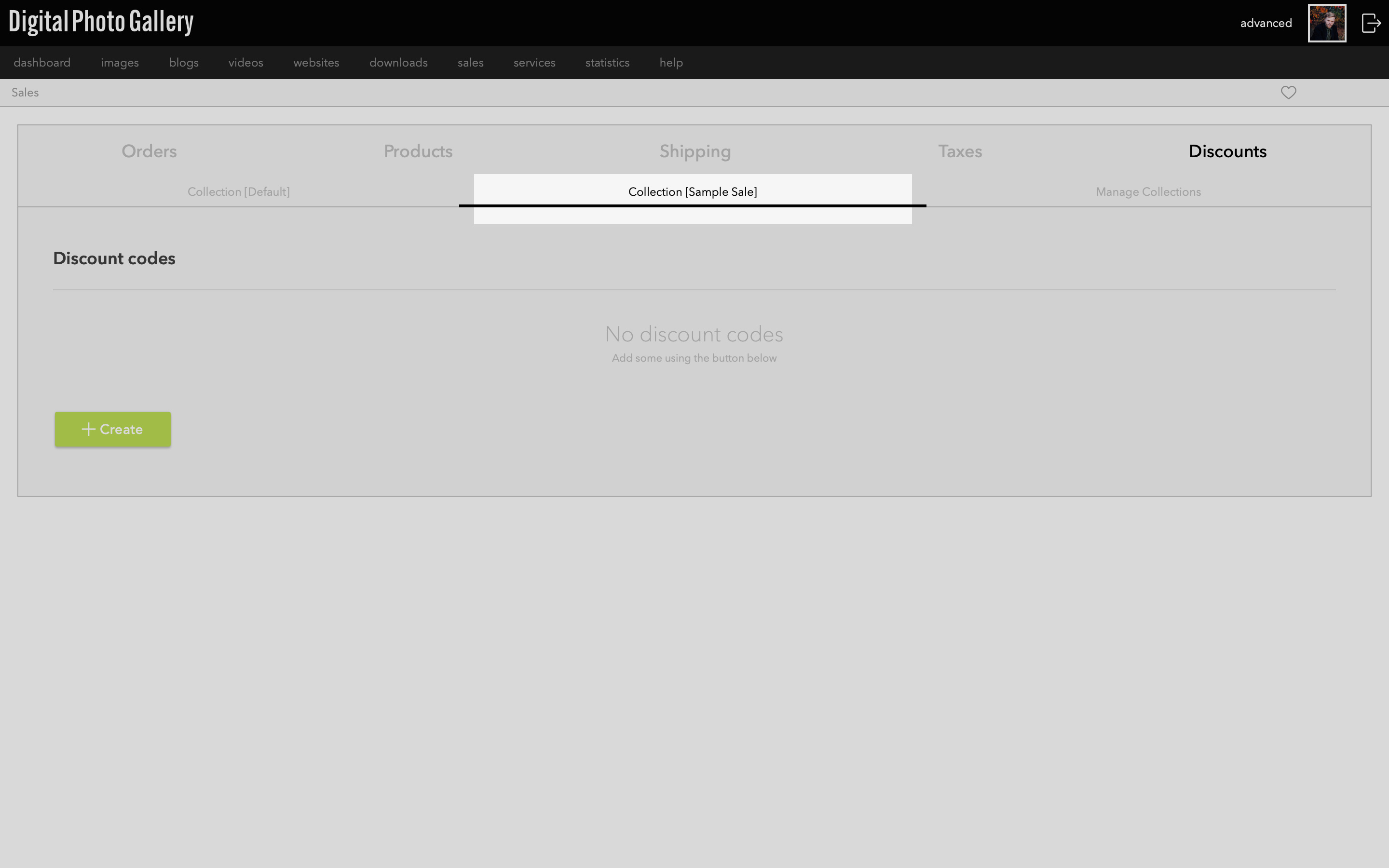
Vous constaterez que l'onglet d'origine des codes de réduction s'appelle désormais Collection [Default] et que le nouvel onglet de collection porte le nom que vous avez choisi.
Vous pouvez maintenant créer des codes de réduction dans cette collection comme d'habitude.
Vous pouvez maintenant créer des codes de réduction dans cette collection comme d'habitude.
Si nécessaire, vous pouvez créer d'autres collections de codes de réduction en suivant la méthode ci-dessus.
Connecter à un site web
Une fois que vous avez ajouté des codes de réduction à votre collection, vous devez la relier à votre site web.
Depuis l'écran du site web, allez dans l'onglet Sales. Sélectionnez votre collection de codes de réduction dans le menu et cliquez sur Save.
Ce site web utilisera désormais les codes de réduction sélectionnés lors du paiement.