업로드 - FTP로 업로드하기
이 문서는 자동으로 번역되었으며 부정확한 내용이 포함될 수 있습니다.
영어 원본 보기
DPG에서는 FTP를 통해 시스템에 이미지를 업로드할 수 있습니다. 이는 많은 양의 이미지를 업로드할 때, 불안정한 인터넷 연결로 업로드할 때, 또는 자신의 DPG 계정이 없는 여러 사진작가와 공동으로 작업할 때 유용합니다.
이 문서에서 다루는 내용:
새 FTP 사용자 만들기
Upload 화면에서 FTP users 패널을 엽니다. Account 드롭다운에서 new를 선택합니다. 사용자의 이름을 입력하고 업로드할 대상 set을 선택합니다.
필요한 만큼 여러 set에 매핑된 사용자를 원하는 수만큼 만들 수 있습니다.
FTP 정보
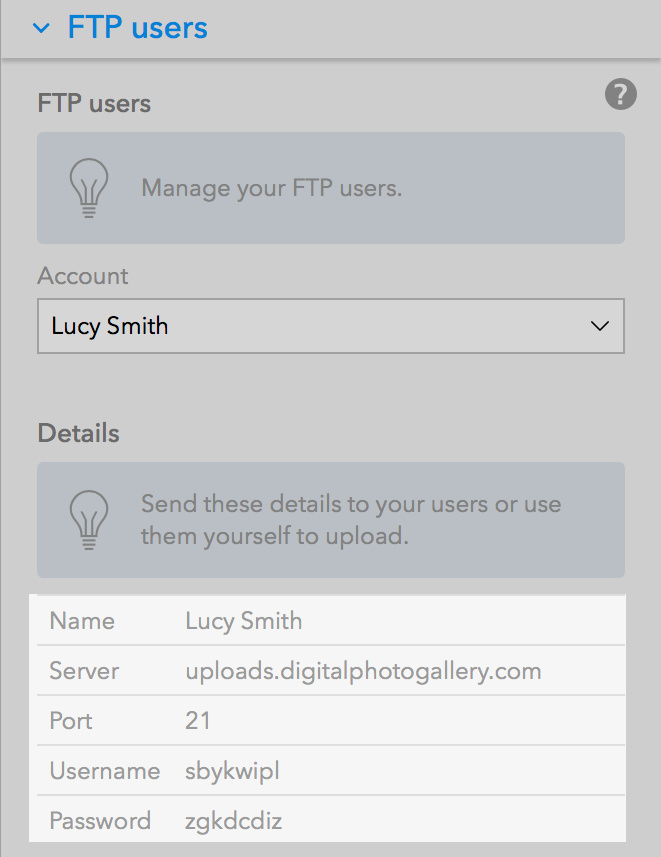
사용자를 만들면 해당 사용자의 고유한 FTP 정보가 표시됩니다.
이제 이 정보를 사용하여 모든 FTP 클라이언트에서 DPG의 선택한 set으로 이미지를 업로드할 수 있습니다.
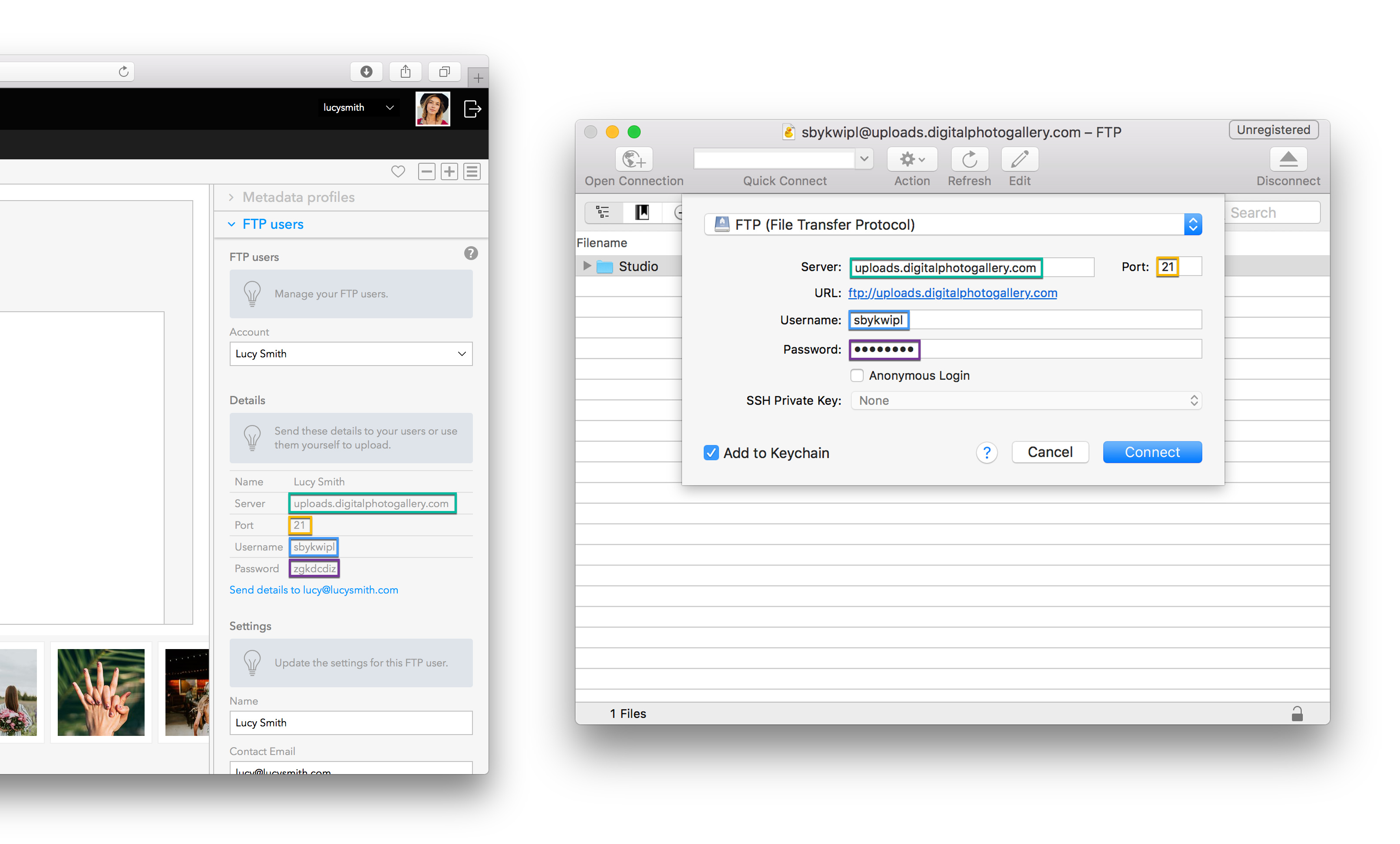
FTP 클라이언트에 입력한 설정의 예입니다. 이 예에서는 Mac과 PC에서 무료로 사용할 수 있는
Cyberduck을 사용합니다.
해당 계정에 표시된 대로 Server, Port, Username, Password 정보를 입력하고 connect를 클릭합니다. 이제 이미지를 FTP 클라이언트로 끌어다 놓아 업로드할 준비가 되었습니다.
사용자에게 정보 보내기
다른 사람을 위해 FTP 계정을 설정하거나 참고용으로 정보를 보관하려면,
Contact email 필드에서 사용자에게 이메일 주소를 추가합니다.
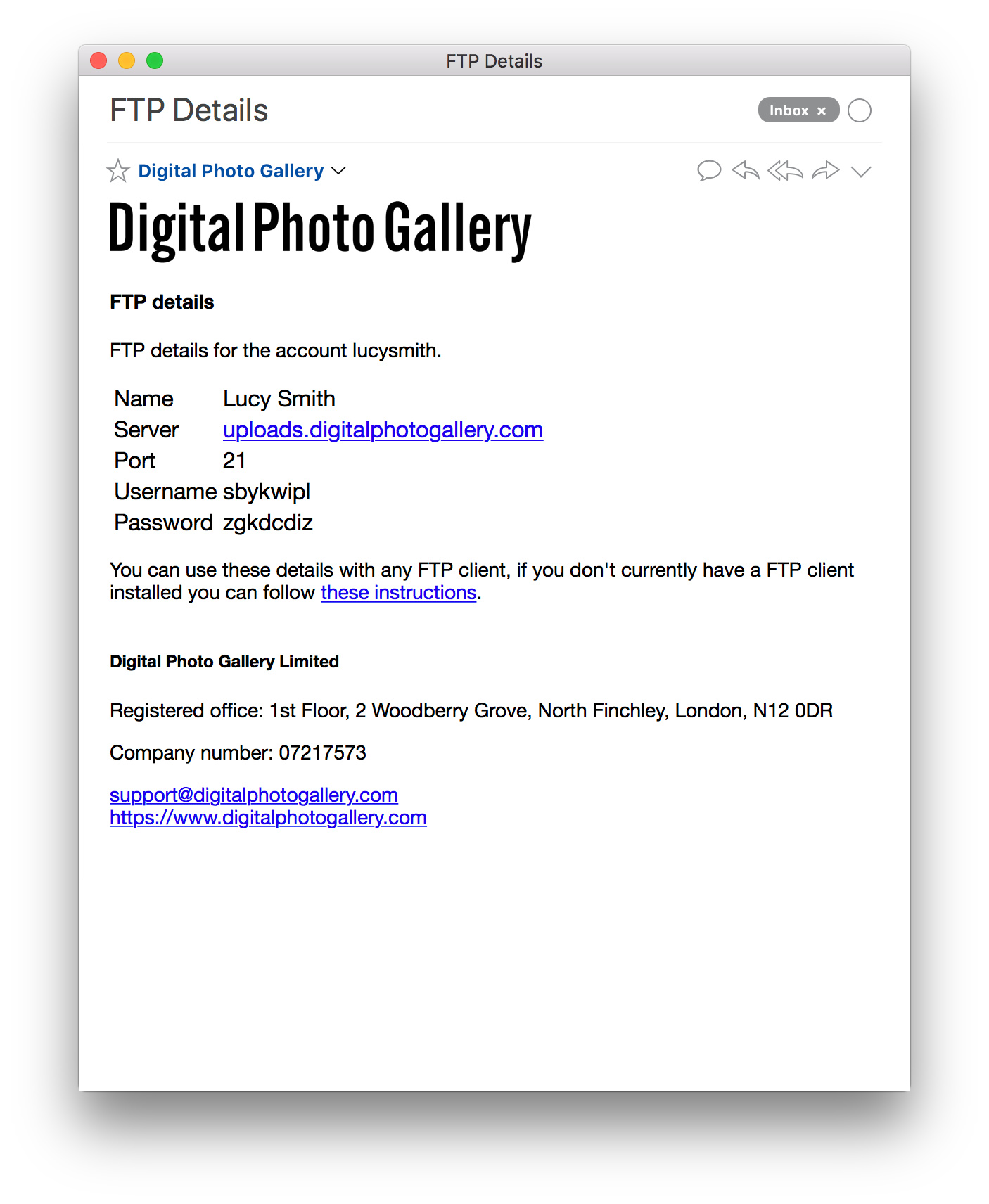
Update를 클릭하면 해당 사용자의 정보 아래에 Send details to EMAIL이 표시됩니다. 이것을 클릭하면 자동으로 생성된 이메일이 사용자에게 전송됩니다.
사용자에게 FTP 정보가 담긴 이메일이 전송됩니다.
고급 옵션
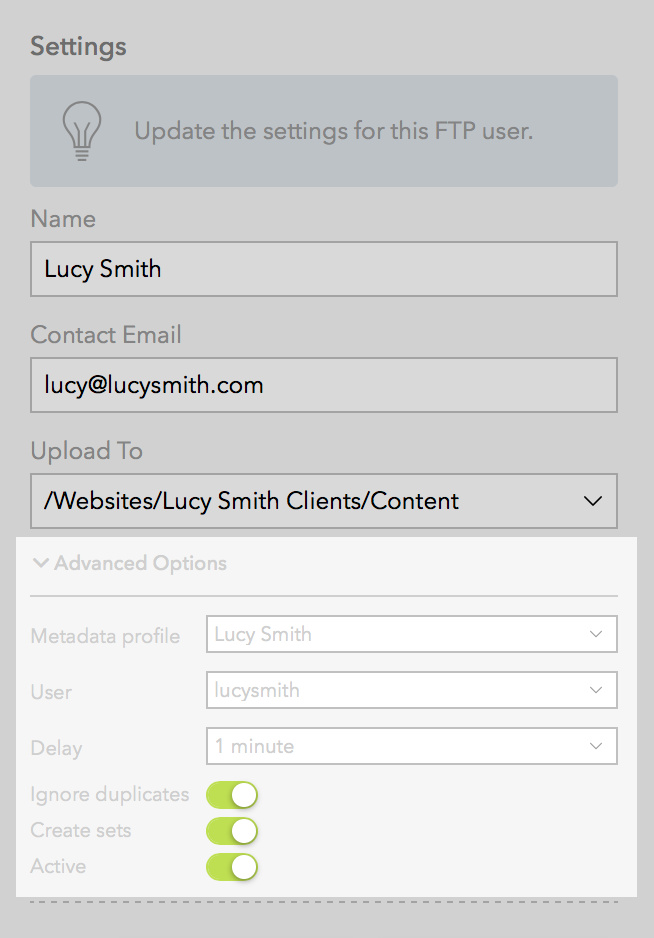
고급 설정을 구성하려면 FTP 사용자의 Advanced Options 메뉴를 펼칩니다.
Metadata profile - 이 FTP 사용자의 메타데이터 프로필을 선택합니다.
User - 이 FTP 사용자의 DPG 사용자 계정을 선택합니다.
Delay - 업로드 후 이미지가 스캔되고 처리되기까지의 시간입니다. 매우 느리거나 좋지 않은 연결로 업로드하는 데 문제가 있는 경우가 아니라면 1분을 사용하세요. 이미지 업로드에 문제가 있는 경우 이 값을 더 긴 지연 시간으로 변경하세요.
Ignore duplicates - 활성화하면, FTP를 통해 업로드된 파일이 처리되기 전에 동일한 파일이 과거에 이미 성공적으로 업로드된 적이 있는 경우 DPG가 해당 파일을 무시하고 삭제합니다.
Create sets - 활성화하면, FTP 창에 이미지 폴더를 추가할 때 같은 이름의 set이 생성됩니다.
Active - 이 FTP 사용자를 비활성화하려면 끄세요.
Last updated: