O DPG permite que você envie imagens para o sistema via FTP. Isso pode ser útil ao enviar um grande número de imagens, ao enviar por uma conexão de internet instável ou ao trabalhar de forma colaborativa com vários fotógrafos que não têm suas próprias contas no DPG.
Na tela Upload, abra o painel FTP users. Selecione new no menu suspenso Account. Digite o nome do seu usuário e escolha o set de destino para os envios dele.
Você pode criar quantos usuários precisar, mapeados para sets diferentes.
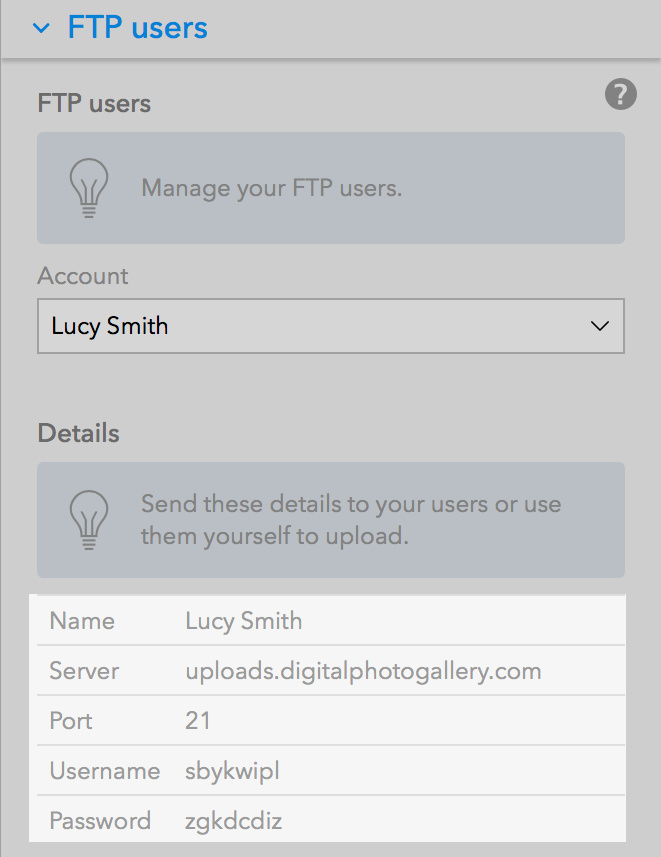
Dados de FTP
Depois de criar um usuário, você verá os dados de FTP exclusivos dele.
Eles agora podem ser usados em qualquer cliente FTP para enviar imagens ao set selecionado no DPG.
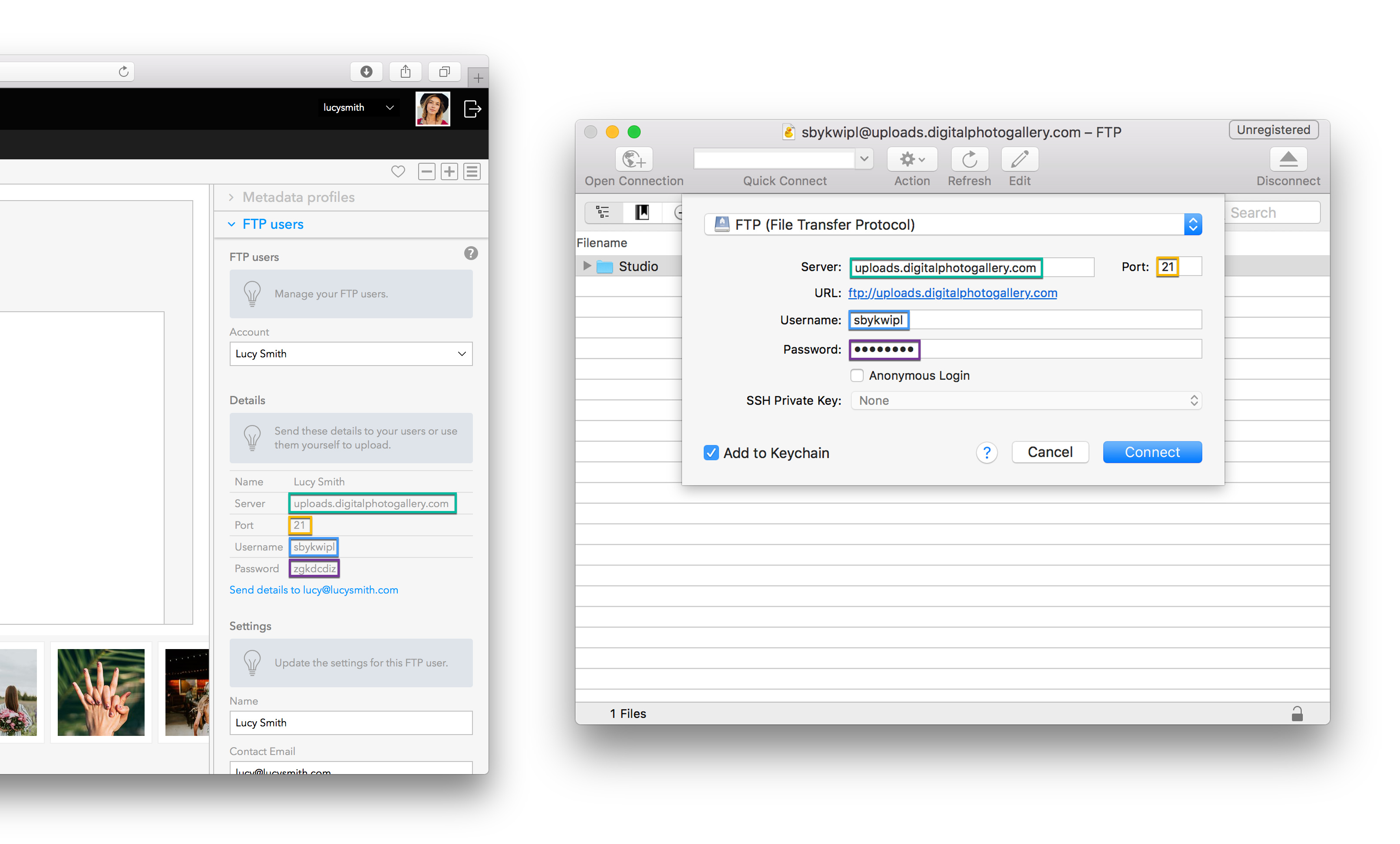
Um exemplo das configurações inseridas em um cliente FTP. Neste exemplo, usamos o Cyberduck, que está disponível gratuitamente para Mac e PC.
Digite os dados de Server, Port, Username e Password conforme mostrados na conta dele e clique em connect. Agora você deve estar pronto para arrastar suas imagens para o cliente FTP e enviá-las.
Enviar os dados ao usuário
Se você estiver configurando uma conta FTP para outra pessoa, ou apenas quiser ter os dados como referência, adicione um endereço de e-mail ao usuário no campo Contact email.
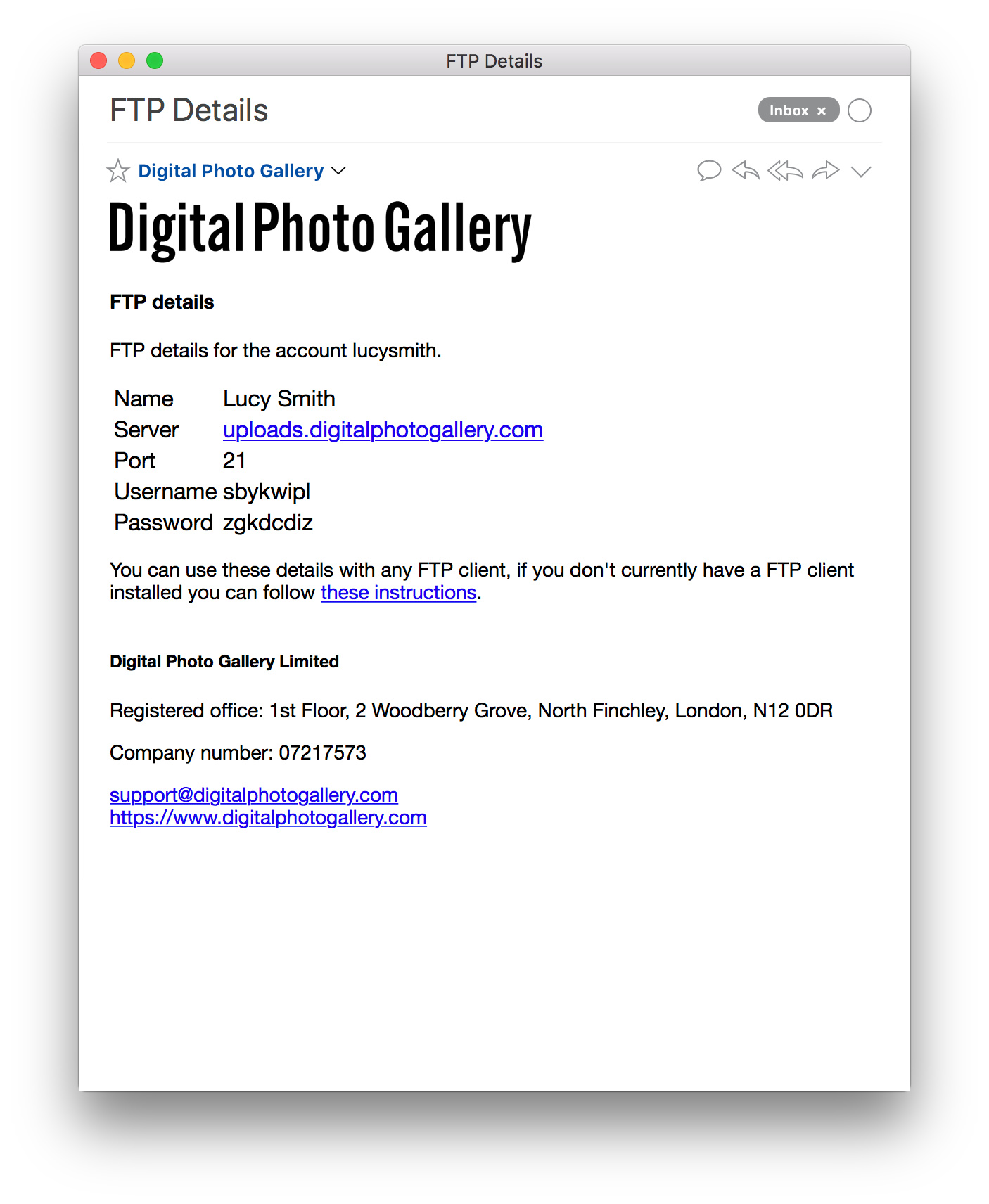
Clique em Update e você verá agora Send details to EMAIL abaixo dos dados dele. Clique nisso para enviar um e-mail gerado automaticamente ao usuário.
Um e-mail será enviado ao usuário com os dados de FTP dele.
Opções avançadas
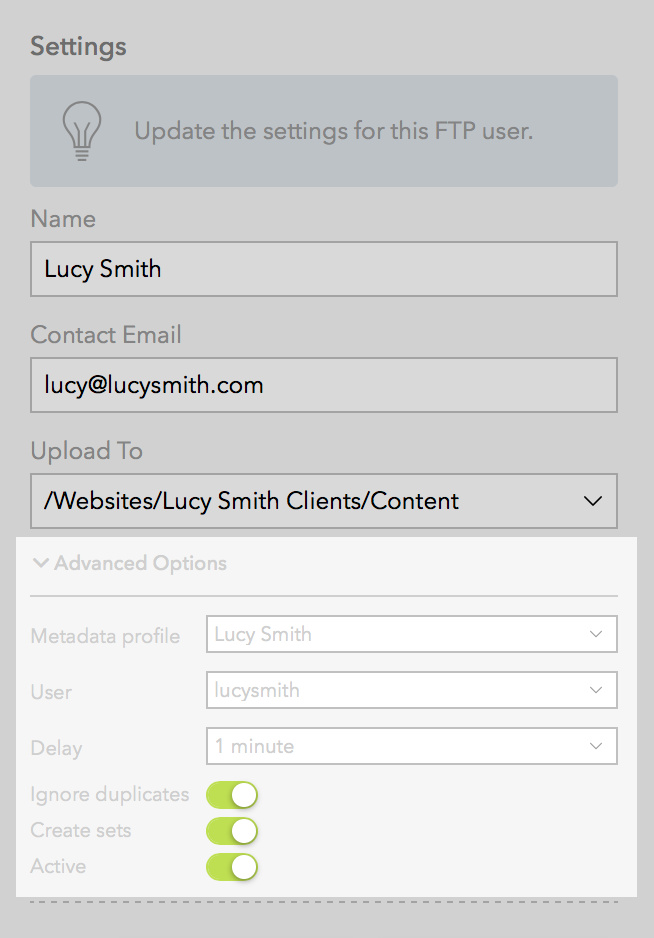
Expanda o menu Advanced Options de um usuário de FTP para configurar as definições avançadas.
Metadata profile - Escolha um perfil de metadados para este usuário de FTP.
User - Escolha a conta de usuário do DPG para este usuário de FTP.
Delay - Quanto tempo após o envio a imagem é verificada e processada. Use 1 minuto, a menos que você esteja tendo problemas para enviar por uma conexão muito lenta/ruim. Se estiver tendo problemas com o envio de imagens, altere para um período de atraso mais longo.
Ignore duplicates - Quando ativado, o DPG ignora e exclui um arquivo enviado via FTP antes de processá-lo se esse mesmo arquivo já tiver sido enviado com sucesso no passado.
Create sets - Quando ativado, adicionar uma pasta de imagens à janela do FTP criará um set com o mesmo nome.
Active - Desative para tornar este usuário de FTP inativo.