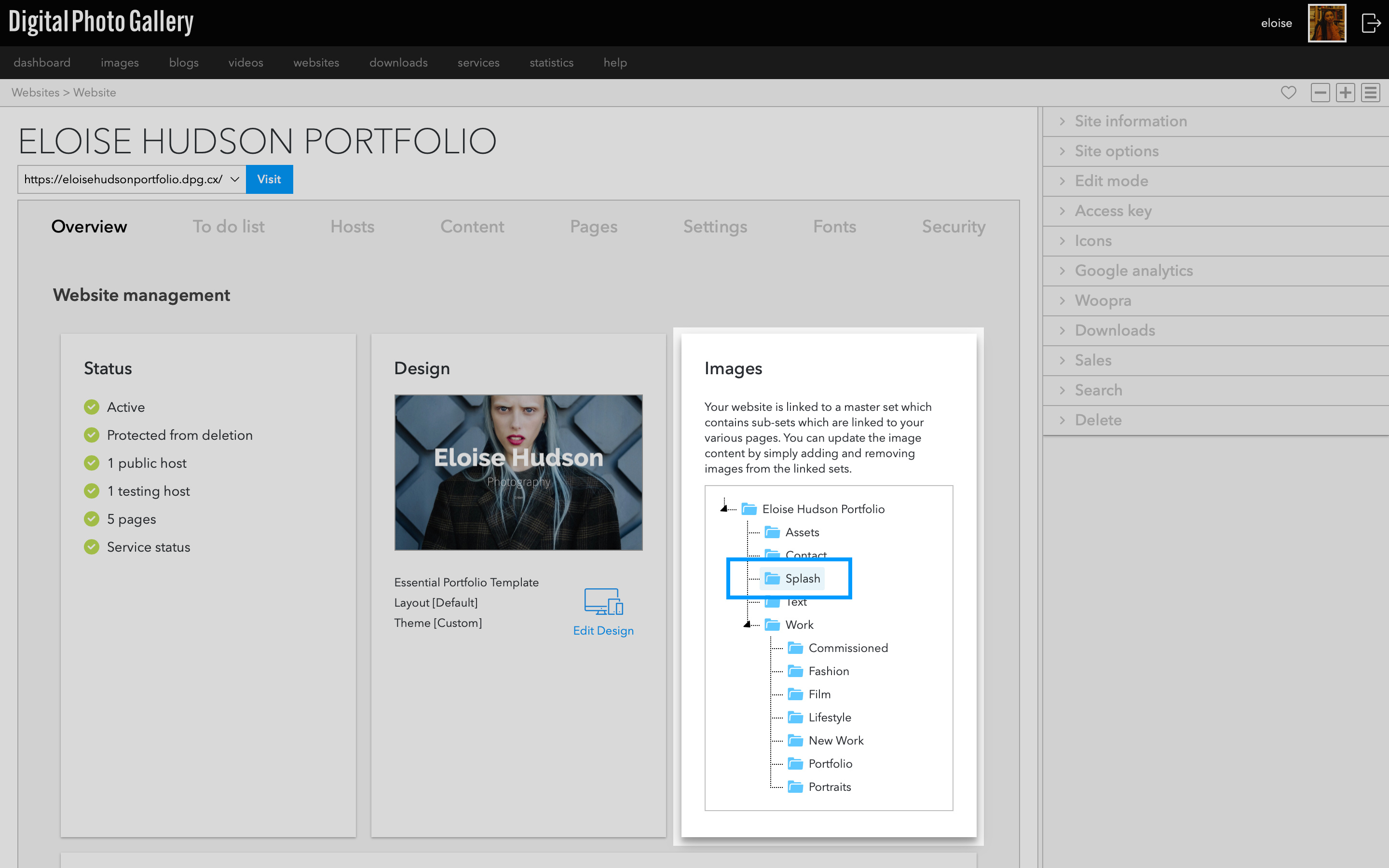
Auf dem Website-Bildschirm sehen Sie ein Splash-Set. Fügen Sie diesem Set Bilder hinzu, damit sie auf der Splash-Seite angezeigt werden.
Wenn Sie mehrere Bilder hinzufügen, wird automatisch eine Diashow erstellt. Die Reihenfolge der Bilder im Set bestimmt die Reihenfolge der Diashow, ordnen Sie das Set also entsprechend an.
Kopftext und Link bearbeiten
Sie können alle Elemente der Splash-Seite bearbeiten. Standardmäßig verlinkt die Splash-Seite auf die Gallery-Seite unter /gallery/. Möglicherweise müssen Sie das Linkziel ändern, wenn Sie nicht die standardmäßige Gallery-Seite verwenden oder sie umbenennen.
Gehen Sie vom Website-Bildschirm aus zu Pages und Standard. Klicken Sie auf die Schaltfläche Edit, um zu den Einstellungen der Splash-Seite zu gelangen.
Klicken Sie auf den Tab Content. Hier finden Sie alle sichtbaren Informationen der Splash-Seite – Header, Media und Links.
Klicken Sie auf Header. Im Textfeld Link können Sie den Pfad des Kopf-Links auf der Splash-Seite ändern. Ändern Sie den Pfad und alle anderen Informationen und klicken Sie auf Update.
Links bearbeiten und hinzufügen
Standardmäßig hat die Splash-Seite einen Enter-Link, der mit der Gallery-Seite verknüpft ist. Sie können diesen Link bearbeiten, weitere Links hinzufügen oder ihn ganz entfernen.
Im Tab Links sehen Sie den Standard-Link. Sie können den Text und den Pfad dieses Links bearbeiten. Klicken Sie auf Edit, um den Linktext und den Pfad zu ändern, und klicken Sie auf OK, um zu speichern.
Sie können weitere Links hinzufügen, indem Sie auf die Schaltfläche Create klicken. Wählen Sie Page aus dem Dropdown-Menü, um auf eine andere Seite zu verlinken, oder Standard, um einen externen Link einzugeben. Klicken Sie auf OK, um zu speichern. Der neue Link wird nun auf der Splash-Seite angezeigt.
Um einen Link zu entfernen, klicken Sie auf das ✕-Symbol.
Splash-Titel umbenennen
Sie können den Standardnamen der Splash-Seite in einen beliebigen Namen ändern.
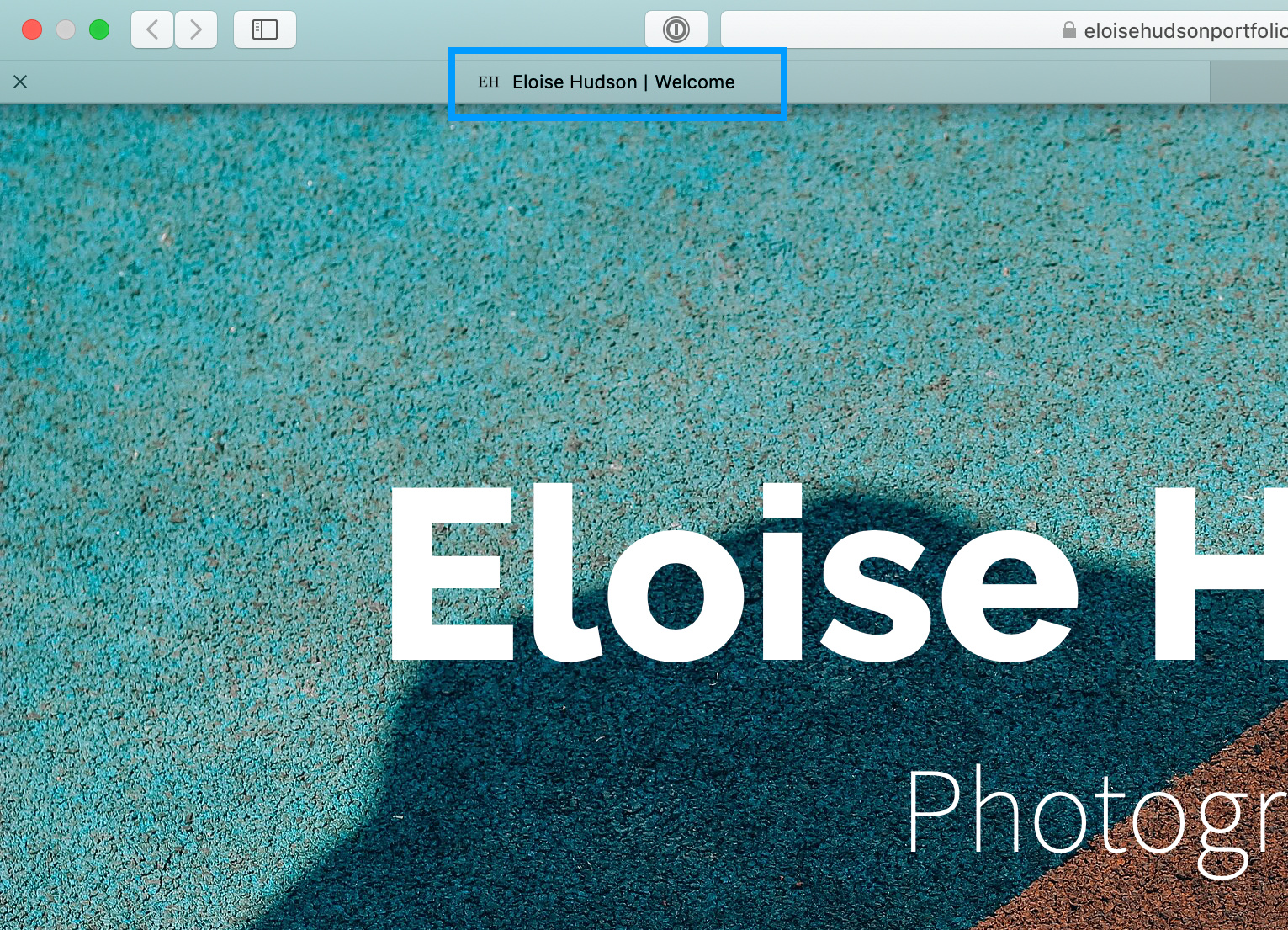
Klicken Sie auf der Splash-Seite auf den Tab Details. Suchen Sie das Textfeld mit dem Namen Page title. Bearbeiten Sie diesen Text und klicken Sie auf Update.
Dieser Titel wird oben im Browserfenster oder Tab angezeigt, wenn Ihre Website besucht wird.
Das Design bearbeiten
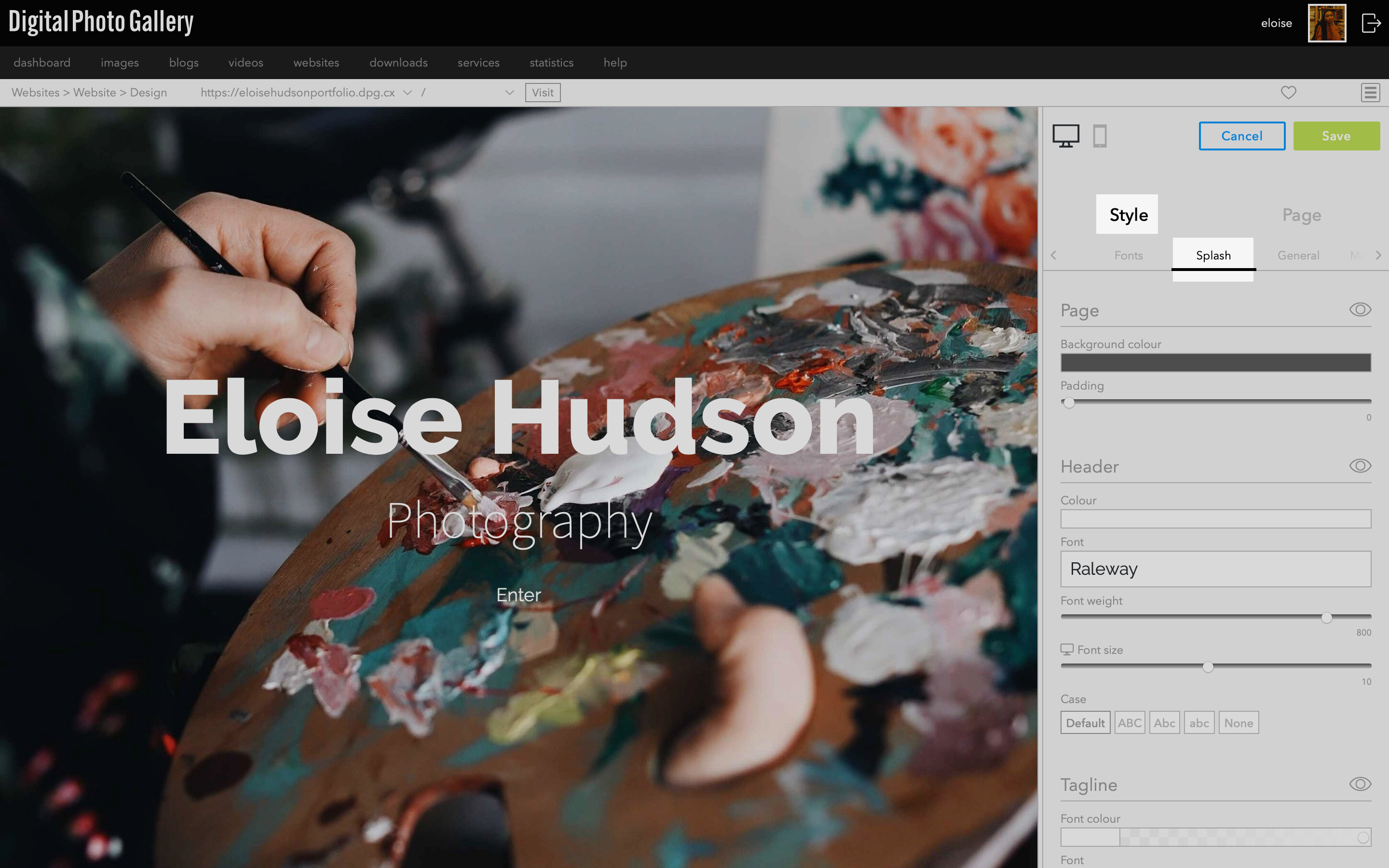
Um die Farben, Größen und Typografie der Splash-Seite zu ändern, gehen Sie zu Style > Splash. Alle Änderungen im Seitenbereich werden im Vorschaufenster angezeigt. Klicken Sie auf Save, um die Änderungen zu speichern.
Diashow-Einstellungen
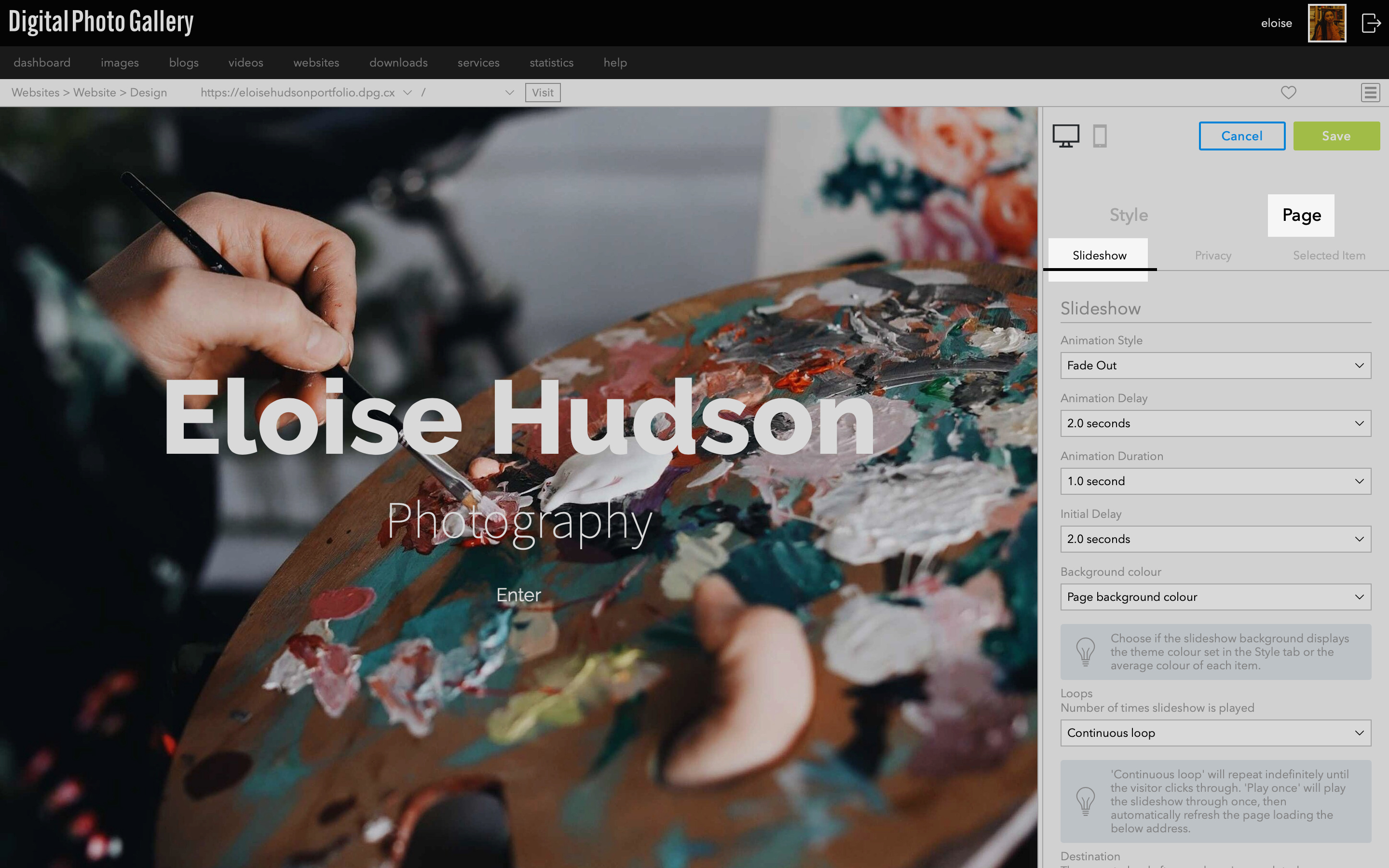
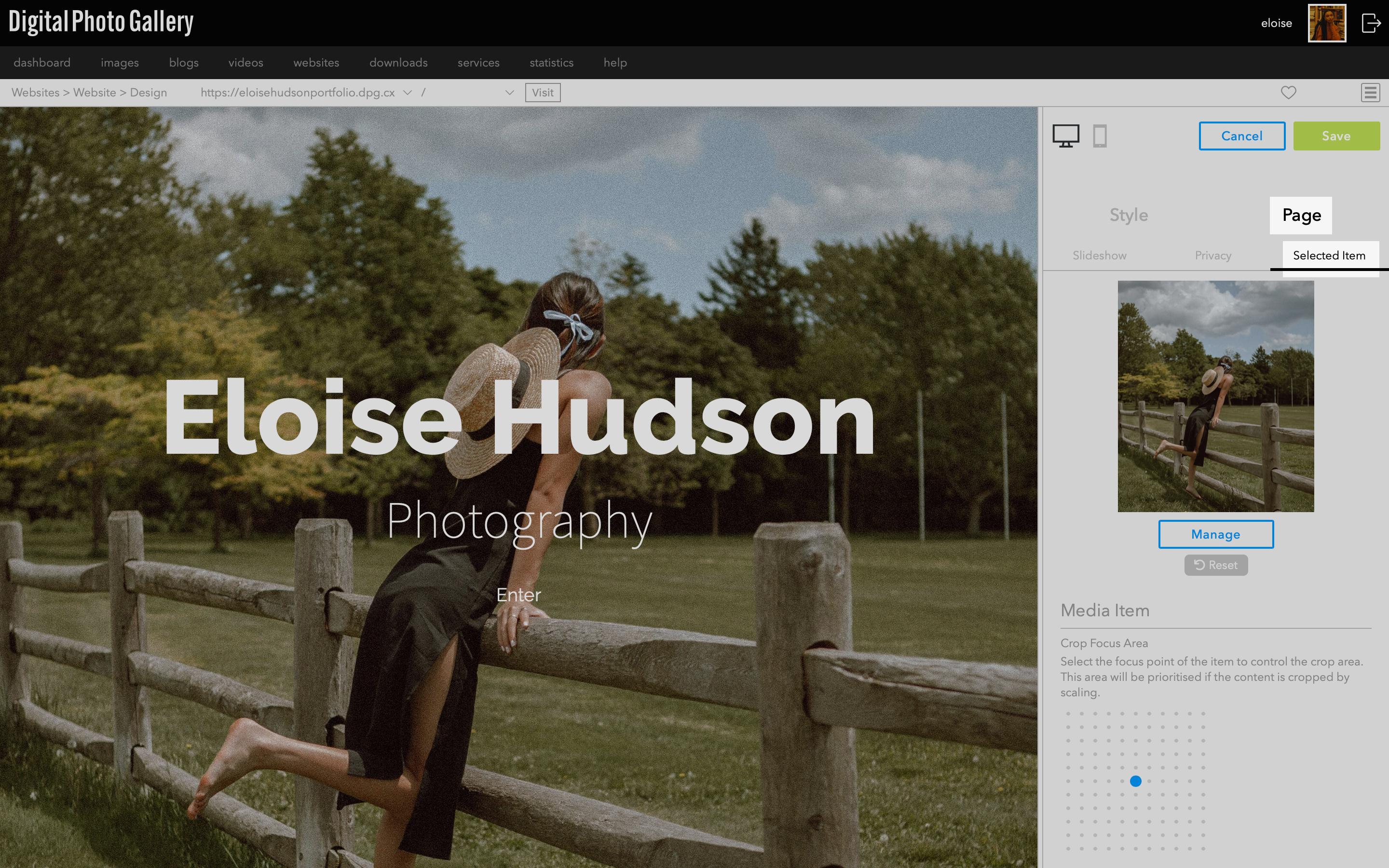
Gehen Sie zu Page > Slideshow, um die Diashow-Einstellungen zu steuern. Hier können Sie den Animation Style und alle Timings der Diashow ändern.
Animation Style - wählen Sie den Animationsstil, der beim Übergang der Diashow von einem Bild zum nächsten verwendet wird.
Animation Delay - dies ist die Zeitspanne, die jedes Bild angezeigt wird, bevor die Animation zum nächsten Bild übergeht.
Animation Duration - dies ist die Dauer, die die Animation für den Übergang von einem Bild zum nächsten benötigt.
Initial Delay - dies ist eine zusätzliche Zeitspanne, in der das erste Bild angezeigt wird, bevor die Diashow beginnt, womit Sie die Ladezeit der Seite ausgleichen können.
Background colour - Sie können wählen, ob die Durchschnittsfarbe jedes Bildes oder eine einzige, einheitliche Hintergrundfarbe für die Diashow verwendet wird.
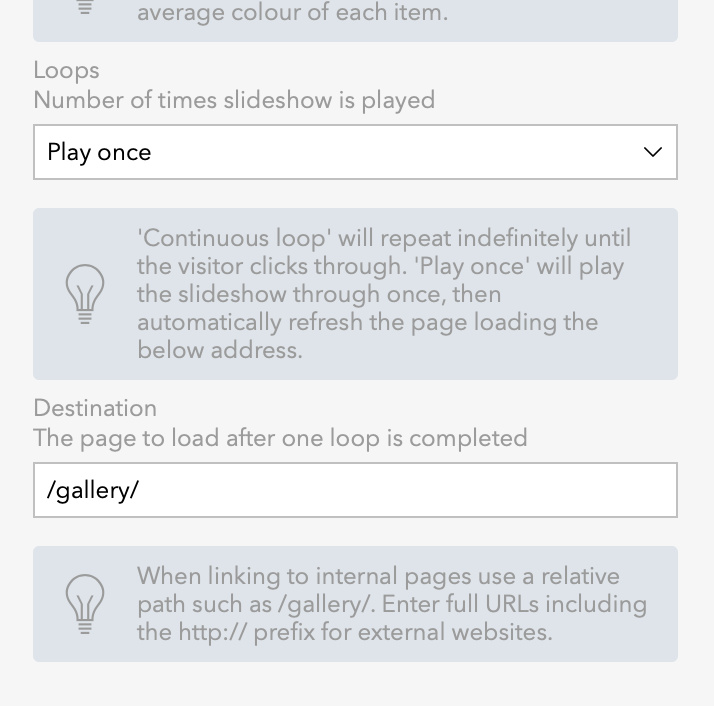
Standardmäßig wird eine Diashow endlos wiederholt. Mit der Einstellung Loops können Sie sie so umstellen, dass sie nur einmal durchläuft und dann automatisch eine andere Seite lädt.
Um Ihre Diashow nur einmal abzuspielen, setzen Sie die Option Loops auf Play once und geben Sie ein Destination wie /gallery/ ein.
Gehen Sie zu Page > Selected Item, um den Crop Focus Area auszuwählen. Damit können Sie festlegen, welcher Teil des Bildes priorisiert wird, wenn das Bild zugeschnitten wird.