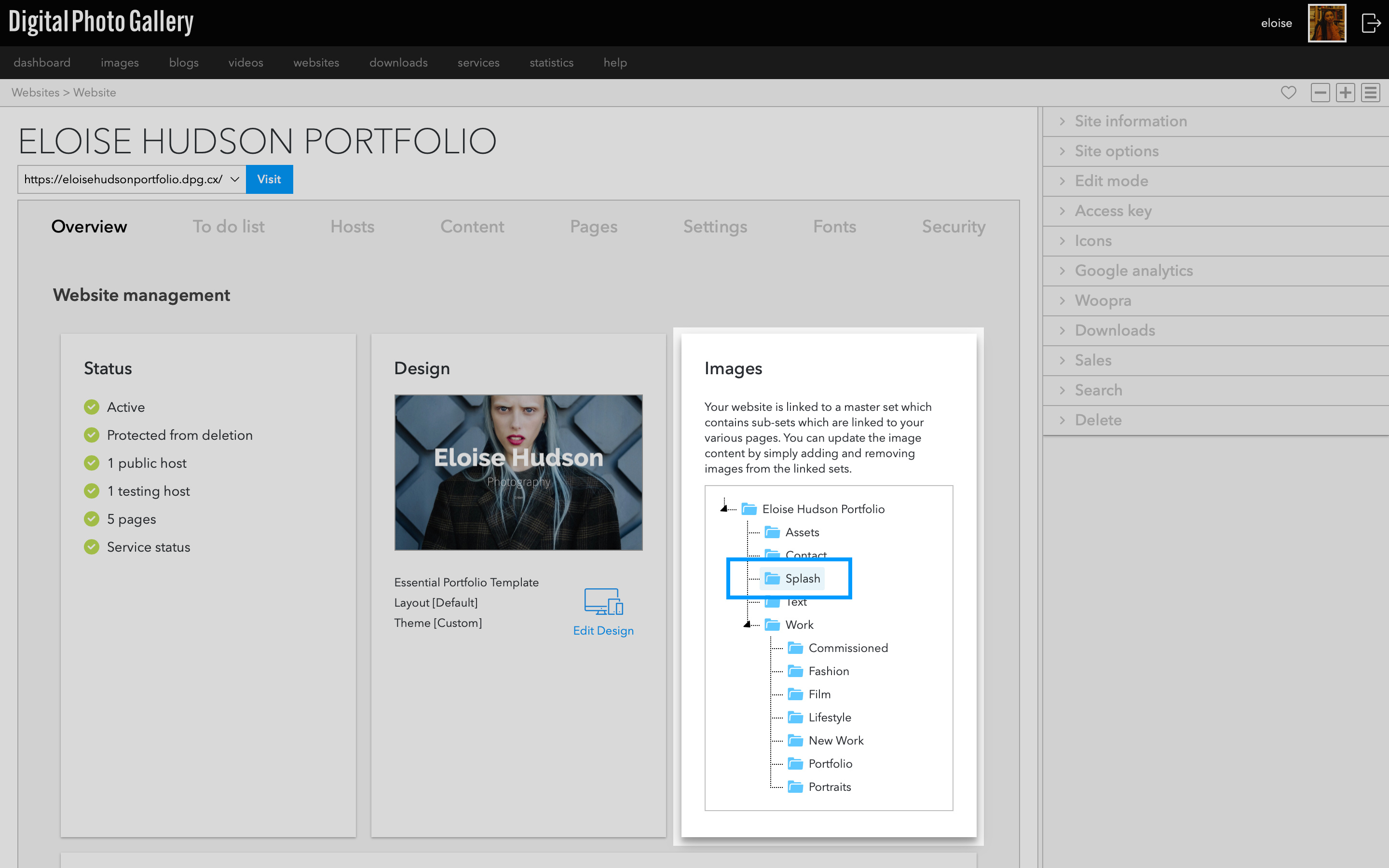
En la pantalla del sitio web verás un set Splash. Añade imágenes a este set para verlas en la página Splash.
Si añades varias imágenes, se creará automáticamente una presentación de diapositivas. El orden de las imágenes en el set determinará el orden de la presentación, así que organiza el set según corresponda.
Editar el texto y el enlace del encabezado
Puedes editar todos los elementos de la página Splash. De forma predeterminada, el Splash enlaza con la página Gallery en /gallery/. Es posible que tengas que cambiar la ubicación del enlace si no usas la página Gallery predeterminada o la renombras.
Desde la pantalla del sitio web, ve a Pages y Standard. Haz clic en el botón Edit para acceder a los ajustes de la página Splash.
Haz clic en la pestaña Content. Aquí encontrarás toda la información visible de la página Splash: Header, Media y Links.
Haz clic en Header. En el cuadro de texto Link puedes cambiar la ruta del enlace del encabezado de la página Splash. Cambia la ruta y cualquier otra información y haz clic en Update.
Editar y añadir enlaces
De forma predeterminada, el Splash tiene un enlace Enter que apunta a la página Gallery. Puedes editar este enlace, añadir enlaces adicionales o eliminarlo por completo.
En la pestaña Links puedes ver el enlace predeterminado. Puedes editar el texto y la ruta de este enlace. Haz clic en Edit para cambiar el texto y la ruta del enlace y haz clic en OK para guardar.
Puedes añadir enlaces adicionales haciendo clic en el botón Create. Elige Page en el menú desplegable para enlazar con otra página, o Standard para introducir un enlace externo. Haz clic en OK para guardar. Ahora verás el nuevo enlace en la página Splash.
Para eliminar un enlace, haz clic en el icono ✕.
Renombrar el título del Splash
Puedes cambiar el nombre predeterminado de la página Splash por el que prefieras.
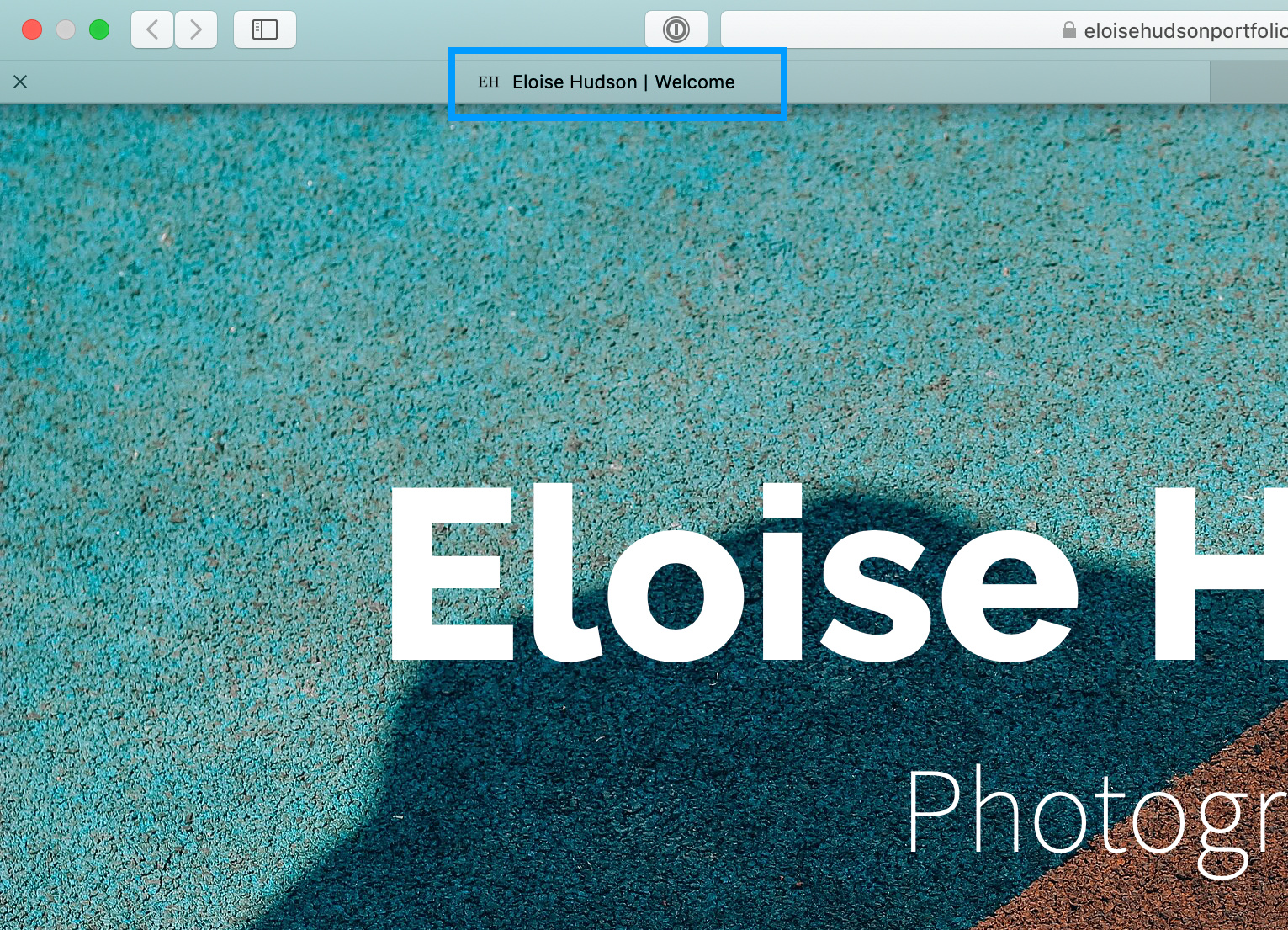
En la página Splash, haz clic en la pestaña Details. Busca el cuadro de texto llamado Page title. Edita este texto y haz clic en Update.
Este título se muestra en la parte superior de la ventana o pestaña del navegador cuando se visita tu sitio.
Editar el diseño
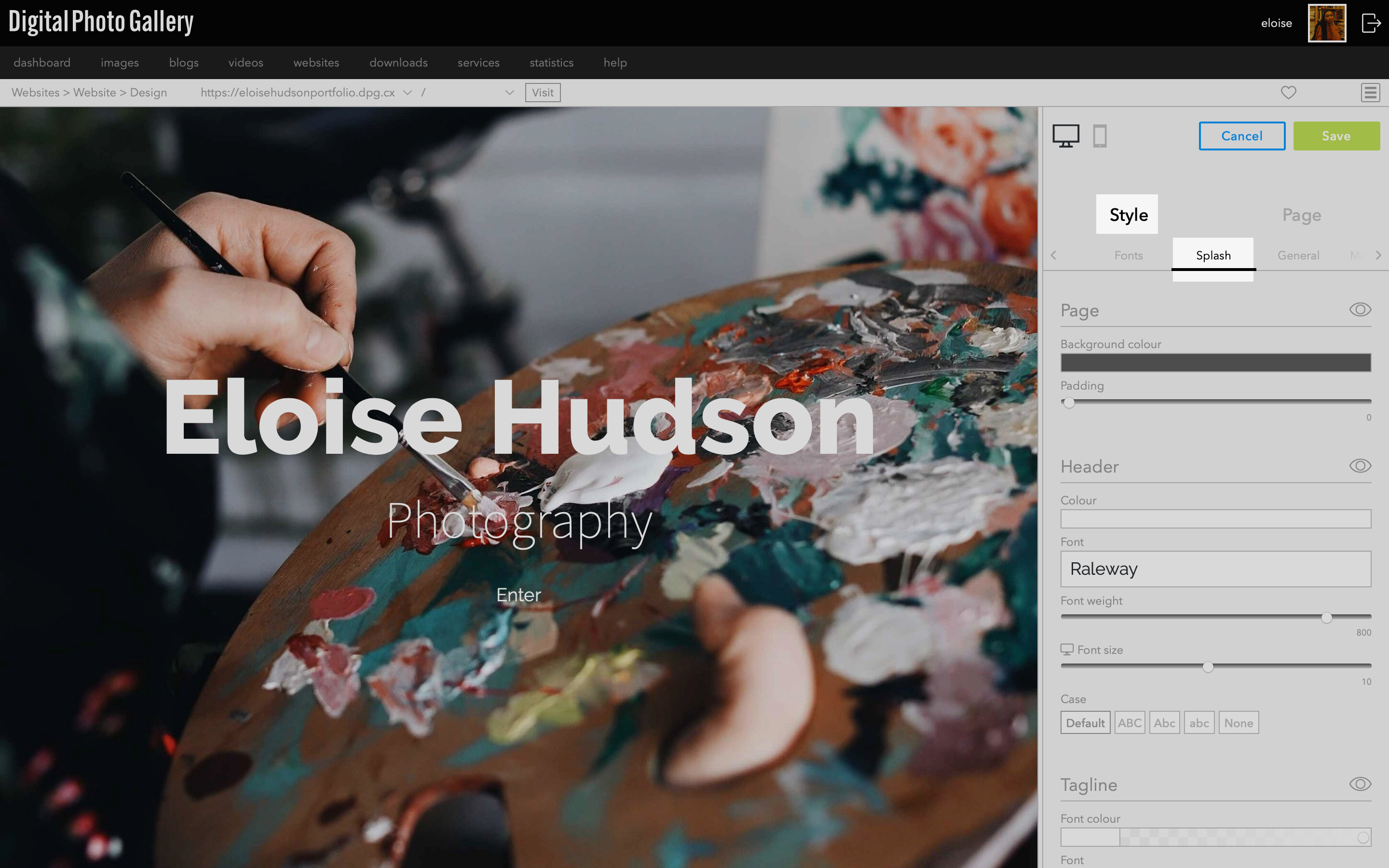
Para cambiar los colores, los tamaños y la tipografía de la página Splash, ve a Style > Splash. Cualquier cambio realizado en el panel lateral se mostrará en la ventana de vista previa. Haz clic en Save para guardar los cambios.
Ajustes de la presentación de diapositivas
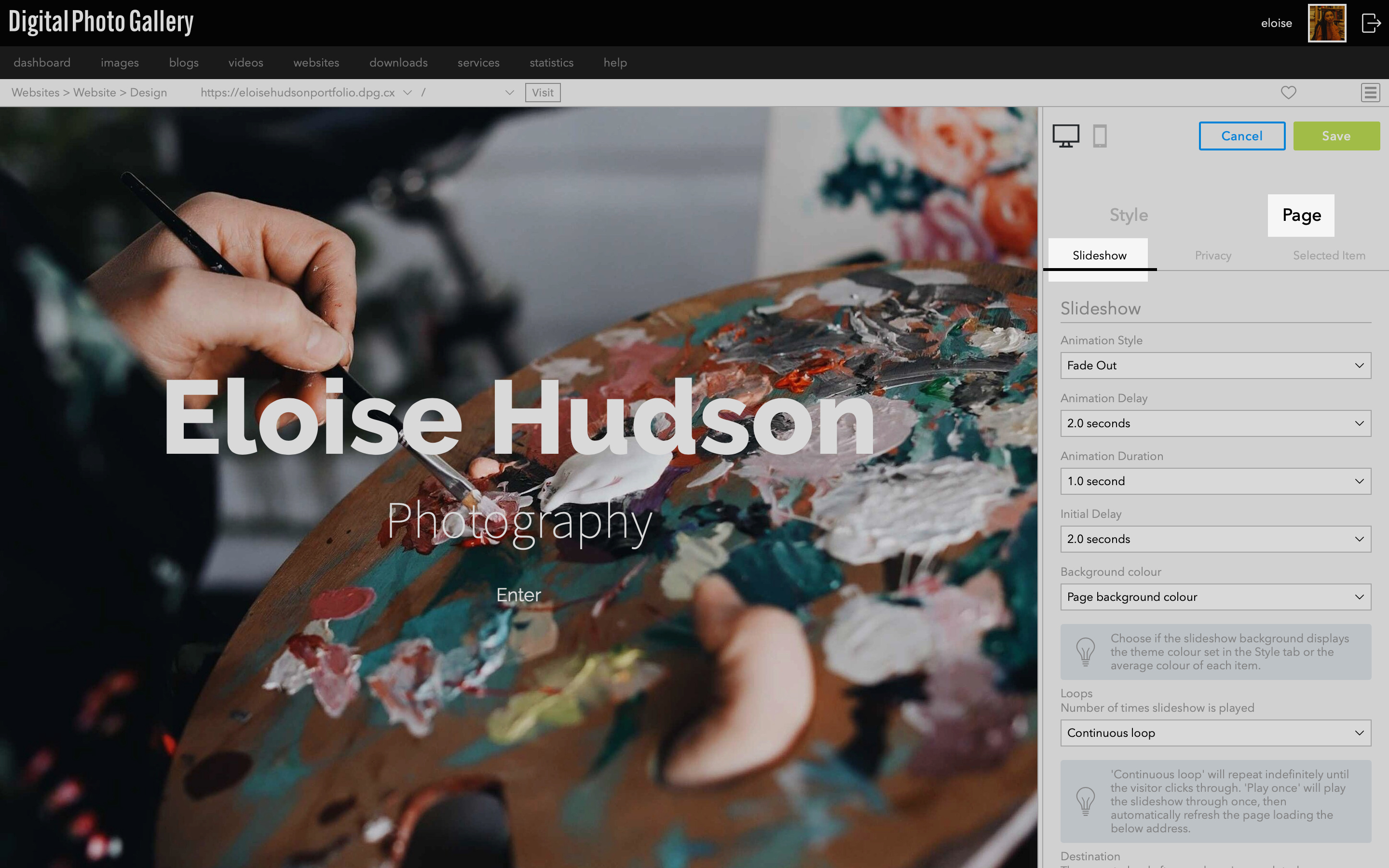
Ve a Page > Slideshow para controlar los ajustes de la presentación de diapositivas. Aquí puedes cambiar el Animation Style y todos los tiempos de la presentación.
Animation Style - elige el estilo de animación que se usa cuando la presentación pasa de una imagen a la siguiente.
Animation Delay - es el tiempo que se muestra cada imagen antes de que la animación empiece a pasar a la siguiente.
Animation Duration - es el tiempo que tarda la animación en pasar de una imagen a la siguiente.
Initial Delay - es un tiempo adicional durante el que se muestra la primera imagen antes de que comience la presentación, lo que te permite compensar el tiempo de carga de la página.
Background colour - puedes elegir usar el color medio de cada imagen o un único color de fondo sólido para la presentación.
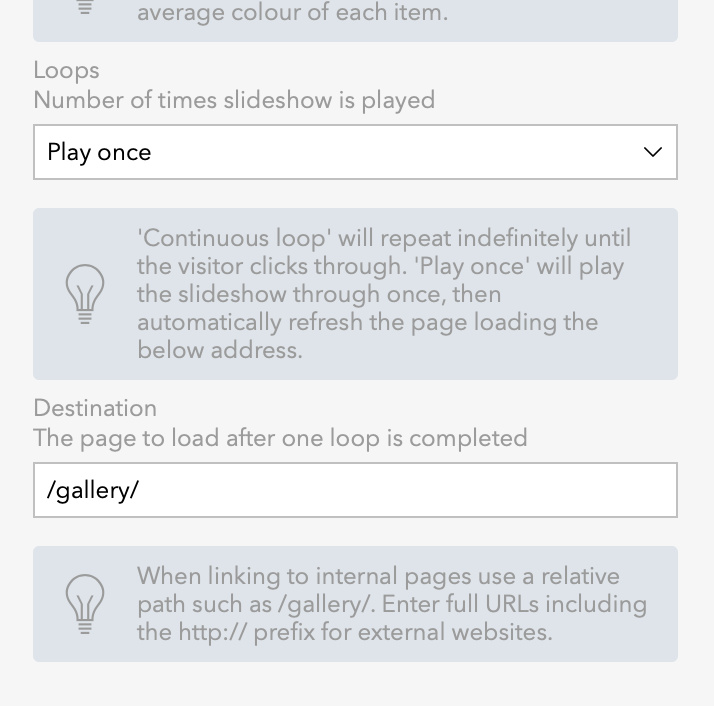
De forma predeterminada, una presentación de diapositivas se repite indefinidamente. El ajuste Loops te permite cambiarla para que se reproduzca una sola vez y luego cargue automáticamente otra página.
Para reproducir la presentación una sola vez, configura la opción Loops en Play once e introduce un Destination como /gallery/.
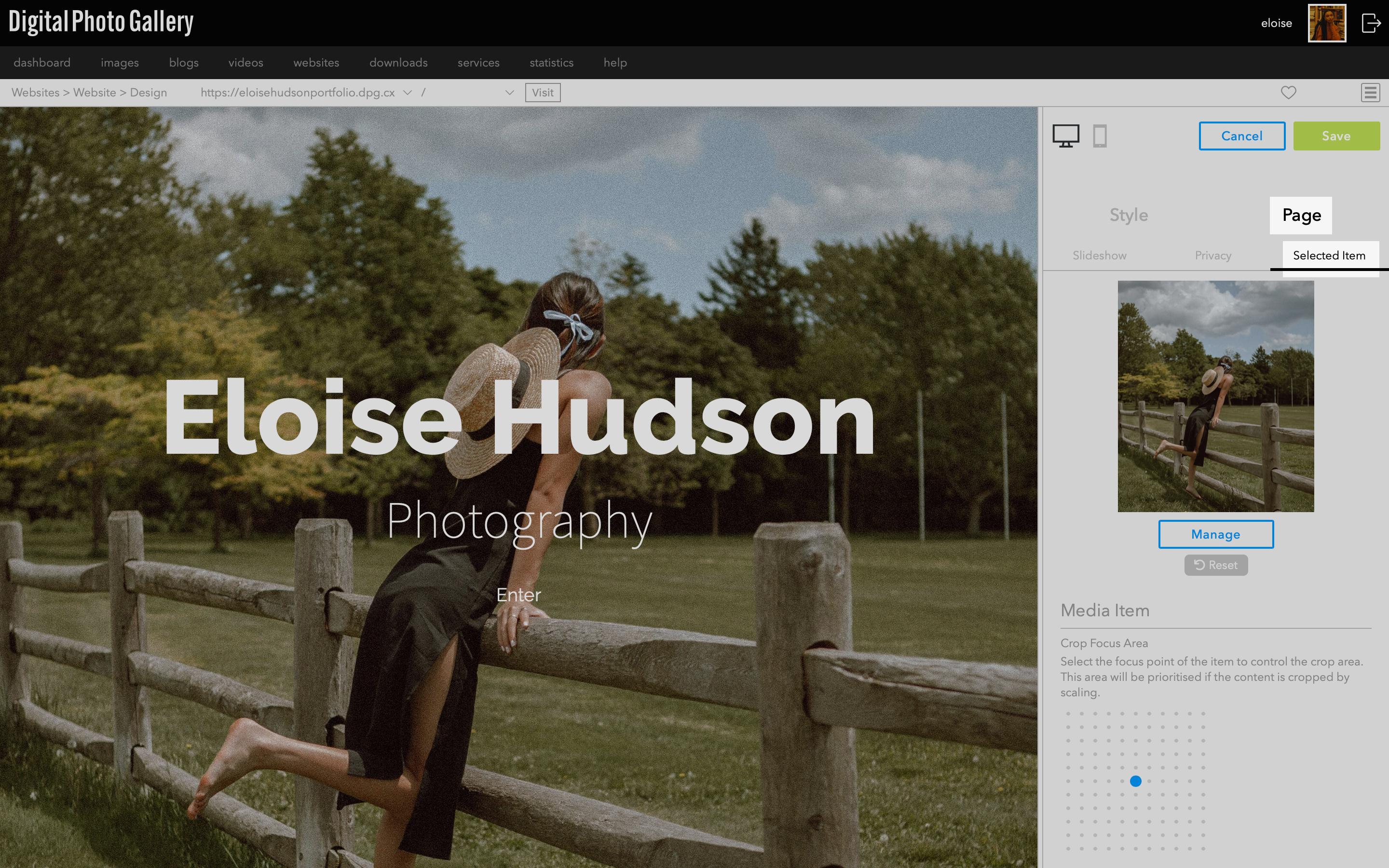
Ve a Page > Selected Item para seleccionar el Crop Focus Area. Esto te permite elegir qué parte de la imagen tiene prioridad si la imagen se recorta.