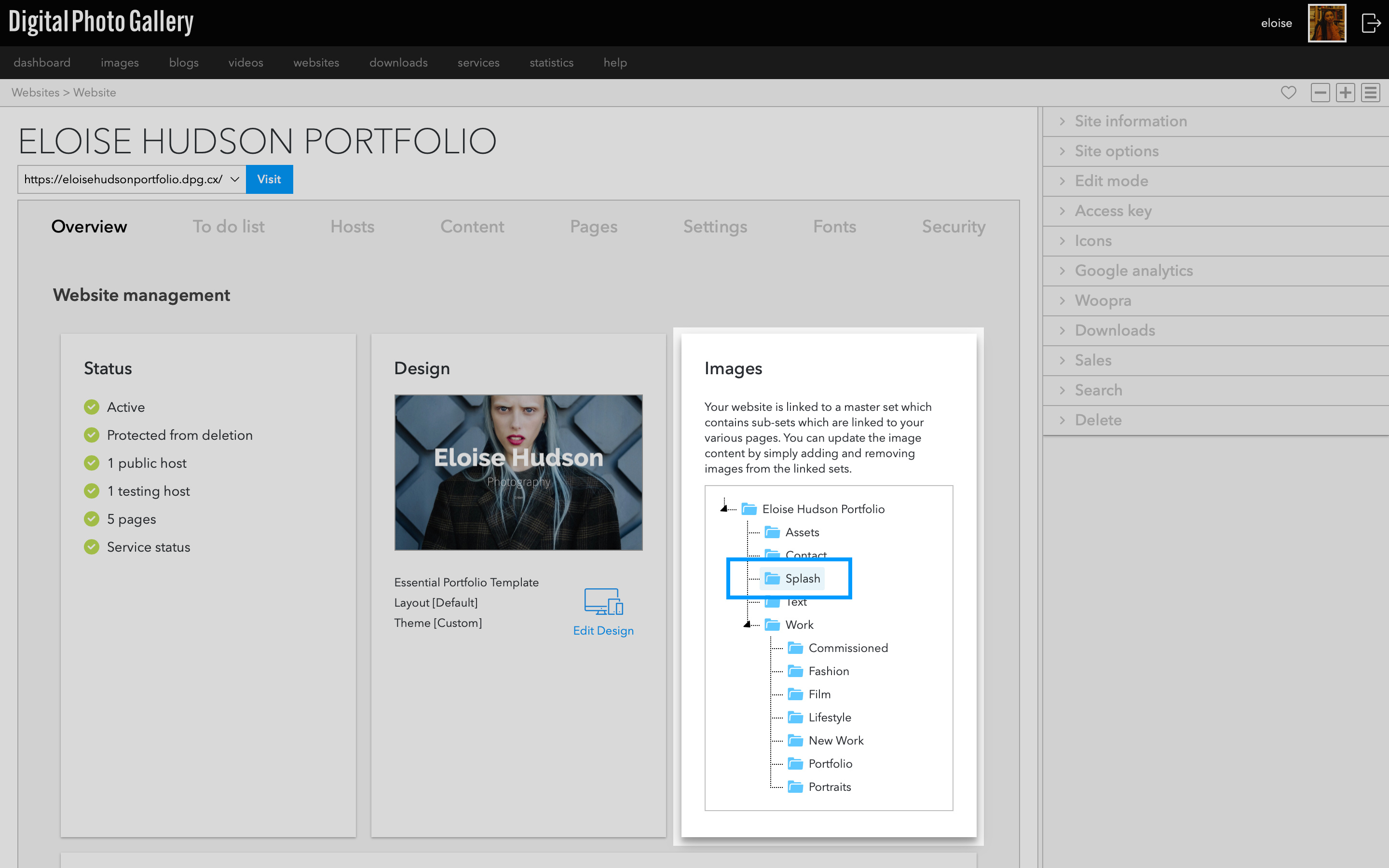
Sur l'écran du site web, vous verrez un set Splash. Ajoutez des images à ce set pour les voir sur la page Splash.
L'ajout de plusieurs images crée automatiquement un diaporama. L'ordre des images dans le set détermine l'ordre du diaporama, organisez donc le set en conséquence.
Modifier le texte et le lien de l'en-tête
Vous pouvez modifier tous les éléments de la page Splash. Par défaut, le Splash renvoie vers la page Gallery à l'adresse /gallery/. Vous devrez peut-être changer l'emplacement du lien si vous n'utilisez pas la page Gallery par défaut ou si vous la renommez.
Depuis l'écran du site web, allez dans Pages puis Standard. Cliquez sur le bouton Edit pour accéder aux paramètres de la page Splash.
Cliquez sur l'onglet Content. Vous y trouverez toutes les informations visibles de la page Splash : Header, Media et Links.
Cliquez sur Header. Dans le champ de texte Link, vous pouvez modifier le chemin du lien de l'en-tête de la page Splash. Modifiez le chemin et toute autre information, puis cliquez sur Update.
Modifier et ajouter des liens
Par défaut, le Splash comporte un lien Enter qui renvoie vers la page Gallery. Vous pouvez modifier ce lien, en ajouter d'autres ou le supprimer entièrement.
Dans l'onglet Links, vous pouvez voir le lien par défaut. Vous pouvez modifier le texte et le chemin de ce lien. Cliquez sur Edit pour changer le texte et le chemin du lien, puis cliquez sur OK pour enregistrer.
Vous pouvez ajouter d'autres liens en cliquant sur le bouton Create. Choisissez Page dans le menu déroulant pour créer un lien vers une autre page, ou Standard pour saisir un lien externe. Cliquez sur OK pour enregistrer. Le nouveau lien apparaît désormais sur la page Splash.
Pour supprimer un lien, cliquez sur l'icône ✕.
Renommer le titre du Splash
Vous pouvez remplacer le nom par défaut de la page Splash par celui de votre choix.
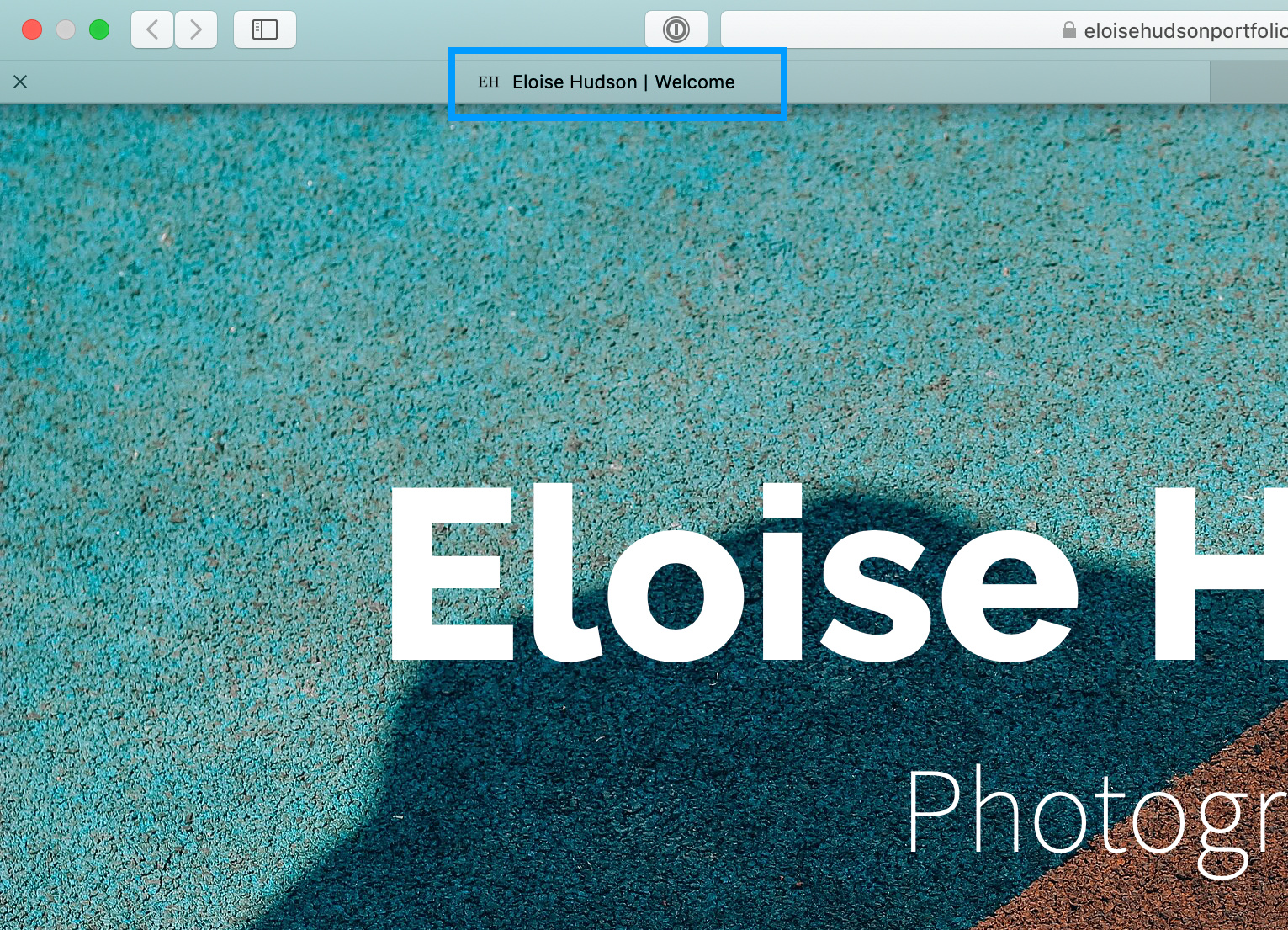
Sur la page Splash, cliquez sur l'onglet Details. Repérez le champ de texte nommé Page title. Modifiez ce texte et cliquez sur Update.
Ce titre s'affiche en haut de la fenêtre ou de l'onglet du navigateur lorsqu'un visiteur consulte votre site.
Modifier le design
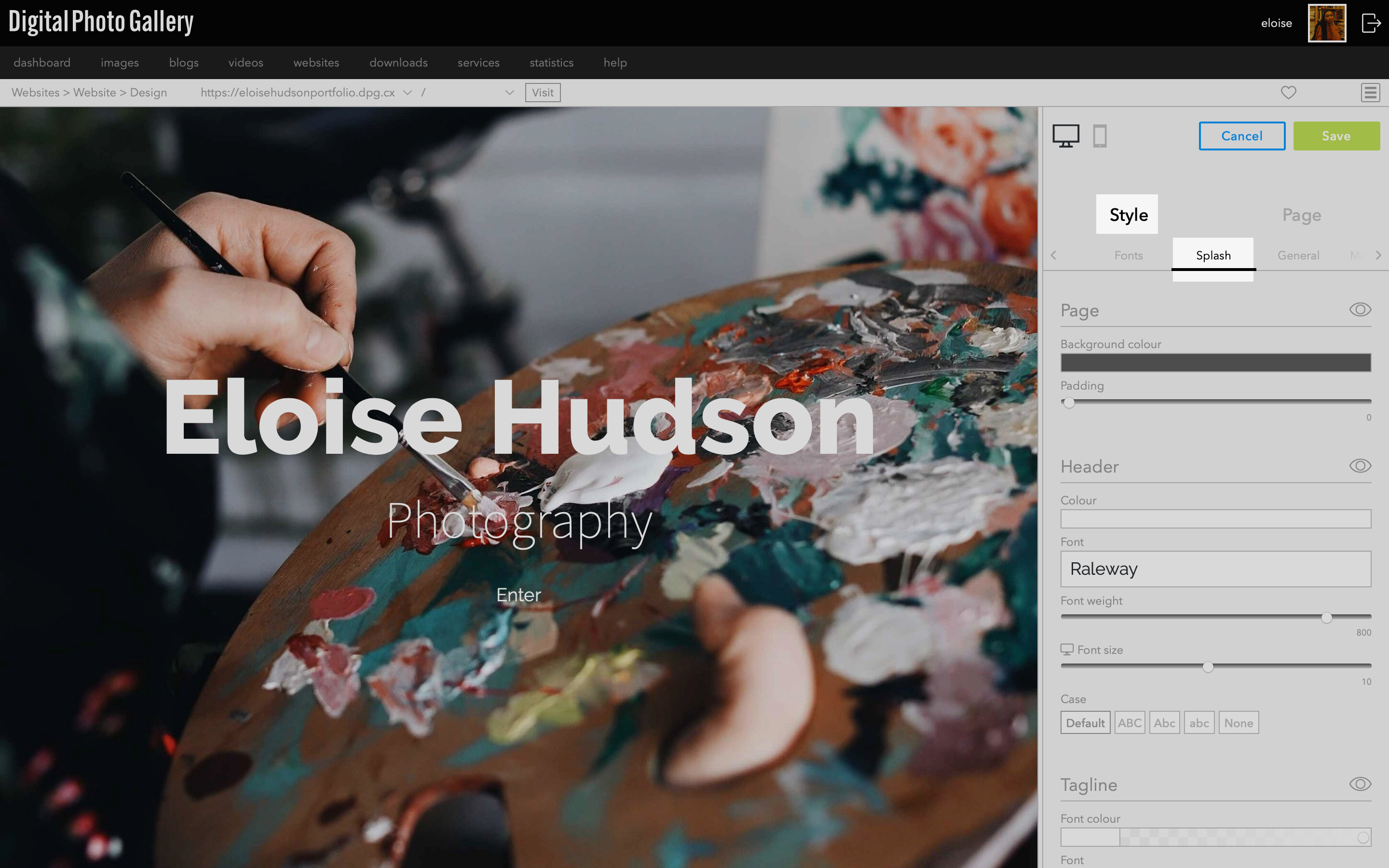
Pour modifier les couleurs, les tailles et la typographie de la page Splash, allez dans Style > Splash. Toutes les modifications effectuées dans le panneau latéral s'affichent dans la fenêtre d'aperçu. Cliquez sur Save pour enregistrer les modifications.
Paramètres du diaporama
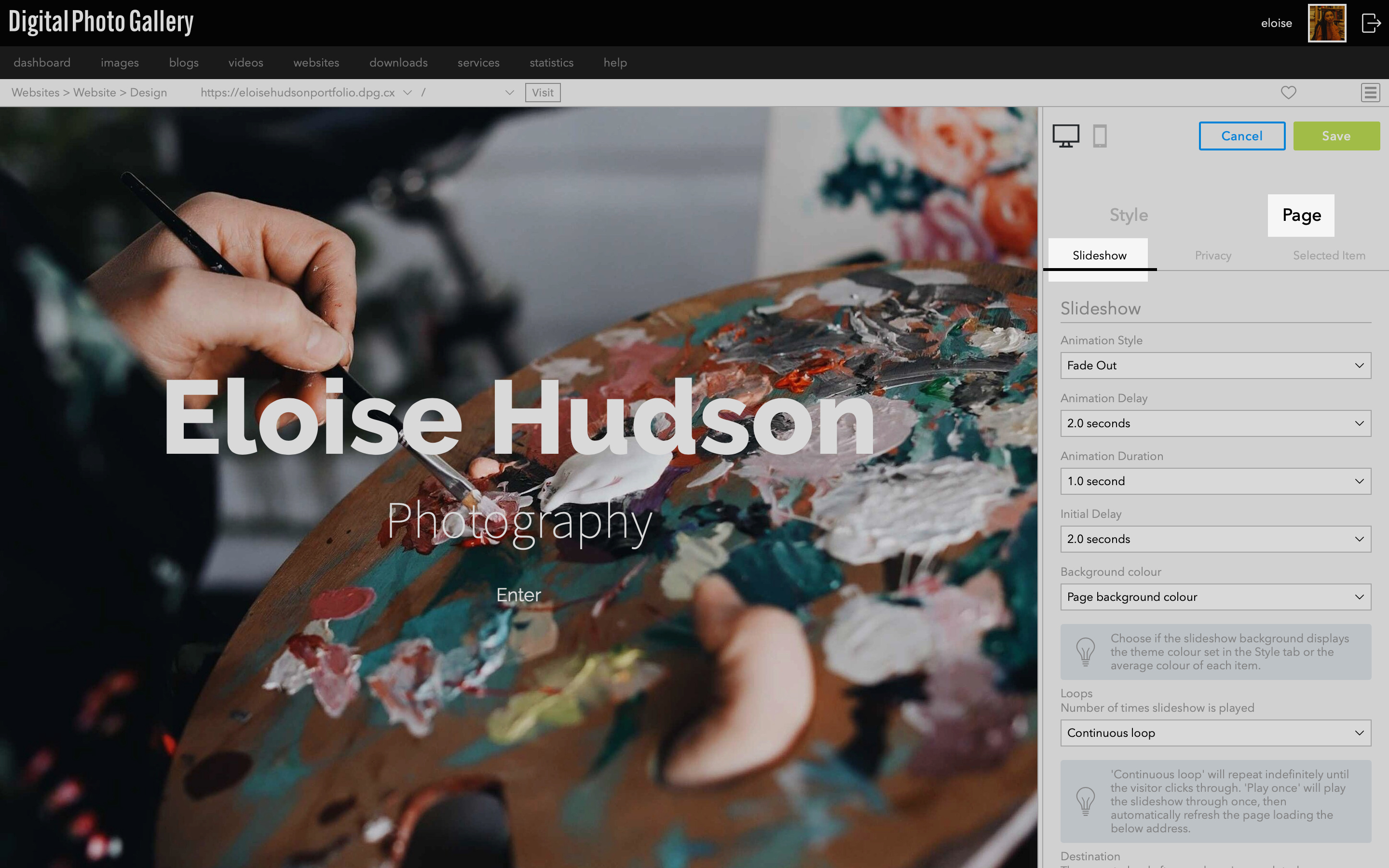
Allez dans Page > Slideshow pour contrôler les paramètres du diaporama. Vous pouvez y changer l'Animation Style ainsi que tous les minutages du diaporama.
Animation Style - choisissez le style d'animation utilisé lorsque le diaporama passe d'une image à la suivante.
Animation Delay - il s'agit de la durée pendant laquelle chaque image est affichée avant que l'animation ne commence à passer à l'image suivante.
Animation Duration - il s'agit du temps que met l'animation pour passer d'une image à la suivante.
Initial Delay - il s'agit d'une durée supplémentaire pendant laquelle la première image est affichée avant le début du diaporama, ce qui vous permet de compenser le temps de chargement de la page.
Background colour - vous pouvez choisir d'utiliser la couleur moyenne de chaque image ou une seule couleur de fond unie pour le diaporama.
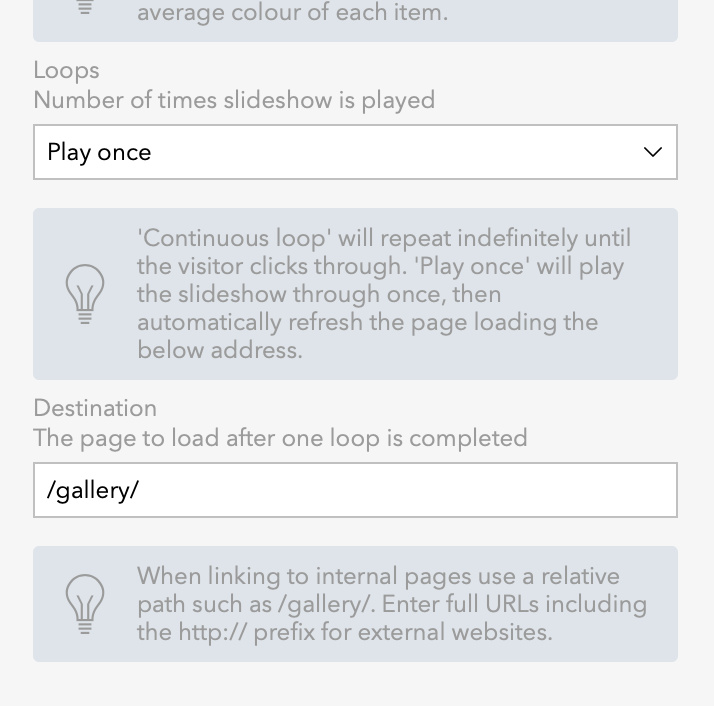
Par défaut, un diaporama se répète indéfiniment. Le paramètre Loops vous permet de le configurer pour qu'il ne se lise qu'une seule fois, puis charge automatiquement une autre page.
Pour ne lire votre diaporama qu'une seule fois, réglez l'option Loops sur Play once et saisissez une Destination telle que /gallery/.
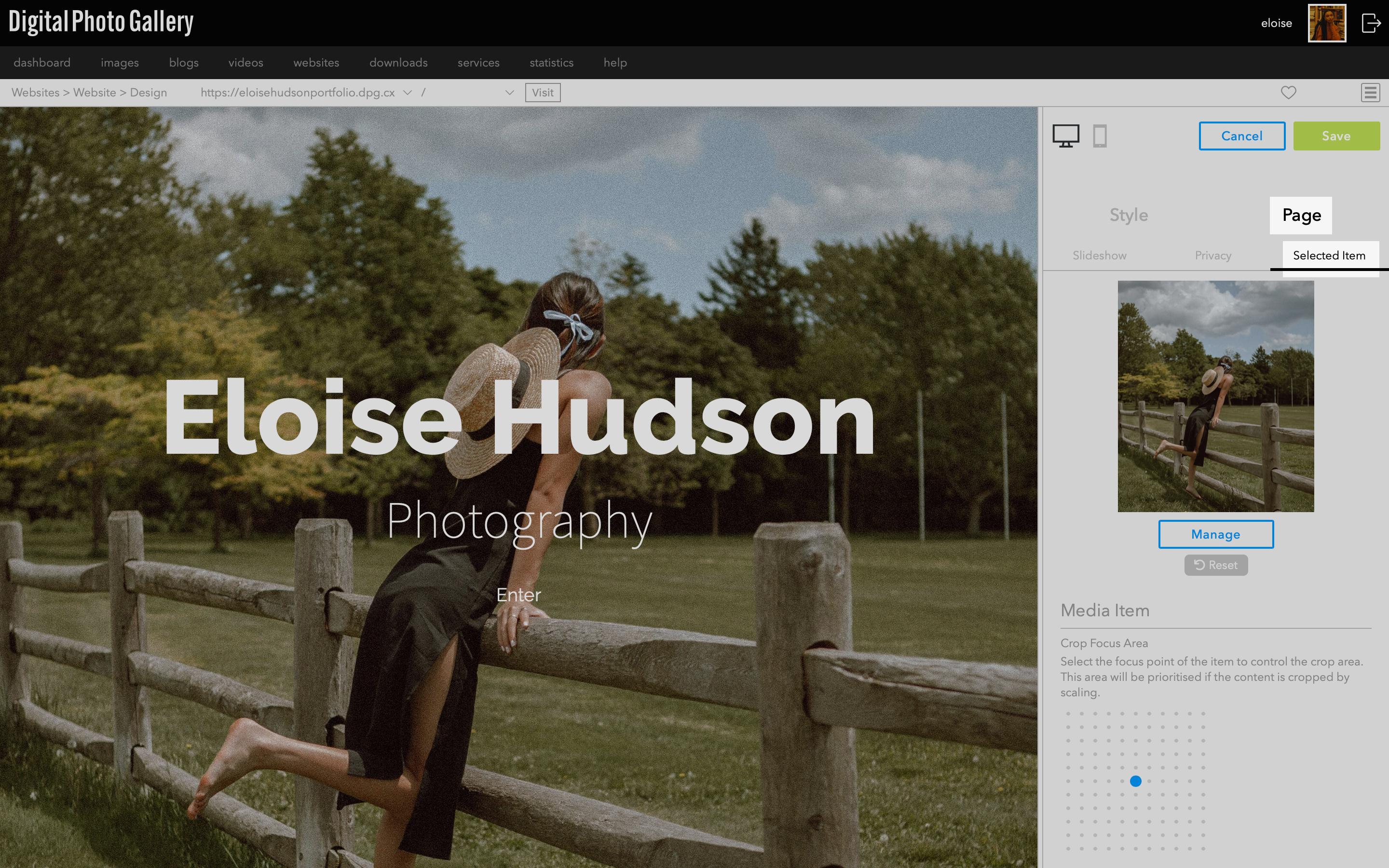
Allez dans Page > Selected Item pour sélectionner le Crop Focus Area. Cela vous permet de choisir quelle partie de l'image est prioritaire si l'image est recadrée.