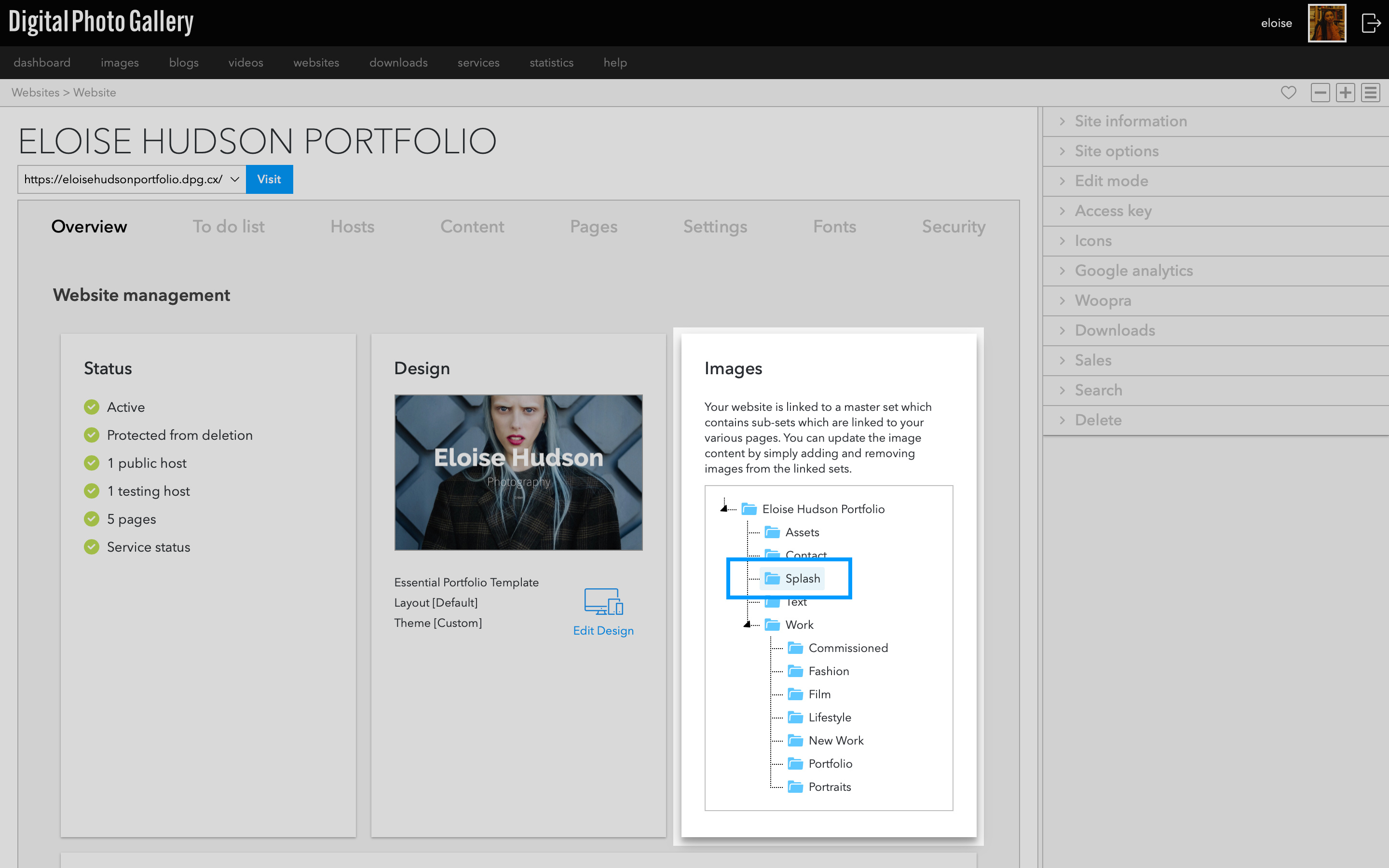
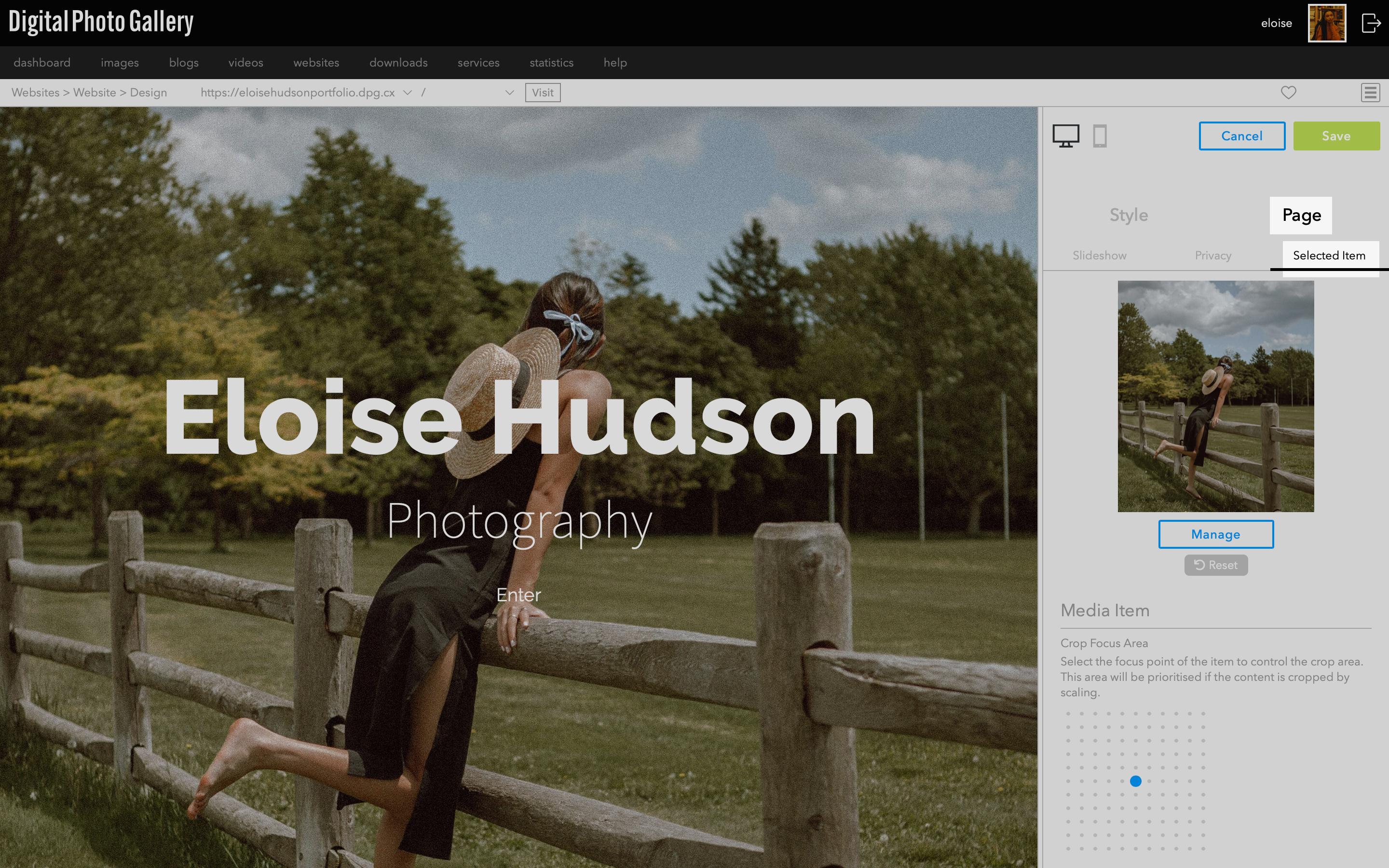
Nella schermata del sito web vedrai un set Splash. Aggiungi immagini a questo set per vederle nella pagina Splash.
Aggiungendo più immagini verrà creata automaticamente una presentazione. L'ordine delle immagini nel set determina l'ordine della presentazione, quindi disponi il set di conseguenza.
Modificare il testo e il link dell'intestazione
Puoi modificare tutti gli elementi della pagina Splash. Per impostazione predefinita, lo Splash rimanda alla pagina Gallery all'indirizzo /gallery/. Potresti dover cambiare la posizione del link se non usi la pagina Gallery predefinita o se la rinomini.
Dalla schermata del sito web, vai su Pages e Standard. Fai clic sul pulsante Edit per accedere alle impostazioni della pagina Splash.
Fai clic sulla scheda Content. Qui trovi tutte le informazioni visibili della pagina Splash: Header, Media e Links.
Fai clic su Header. Nella casella di testo Link puoi cambiare il percorso del link dell'intestazione della pagina Splash. Modifica il percorso e qualsiasi altra informazione e fai clic su Update.
Modificare e aggiungere link
Per impostazione predefinita, lo Splash ha un link Enter collegato alla pagina Gallery. Puoi modificare questo link, aggiungerne altri o rimuoverlo del tutto.
Nella scheda Links puoi vedere il link predefinito. Puoi modificare il testo e il percorso di questo link. Fai clic su Edit per cambiare il testo e il percorso del link e fai clic su OK per salvare.
Puoi aggiungere altri link facendo clic sul pulsante Create. Scegli Page dal menu a discesa per collegarti a un'altra pagina, oppure Standard per inserire un link esterno. Fai clic su OK per salvare. Ora vedrai il nuovo link nella pagina Splash.
Per rimuovere un link, fai clic sull'icona ✕.
Rinominare il titolo dello Splash
Puoi cambiare il nome predefinito della pagina Splash con quello che preferisci.
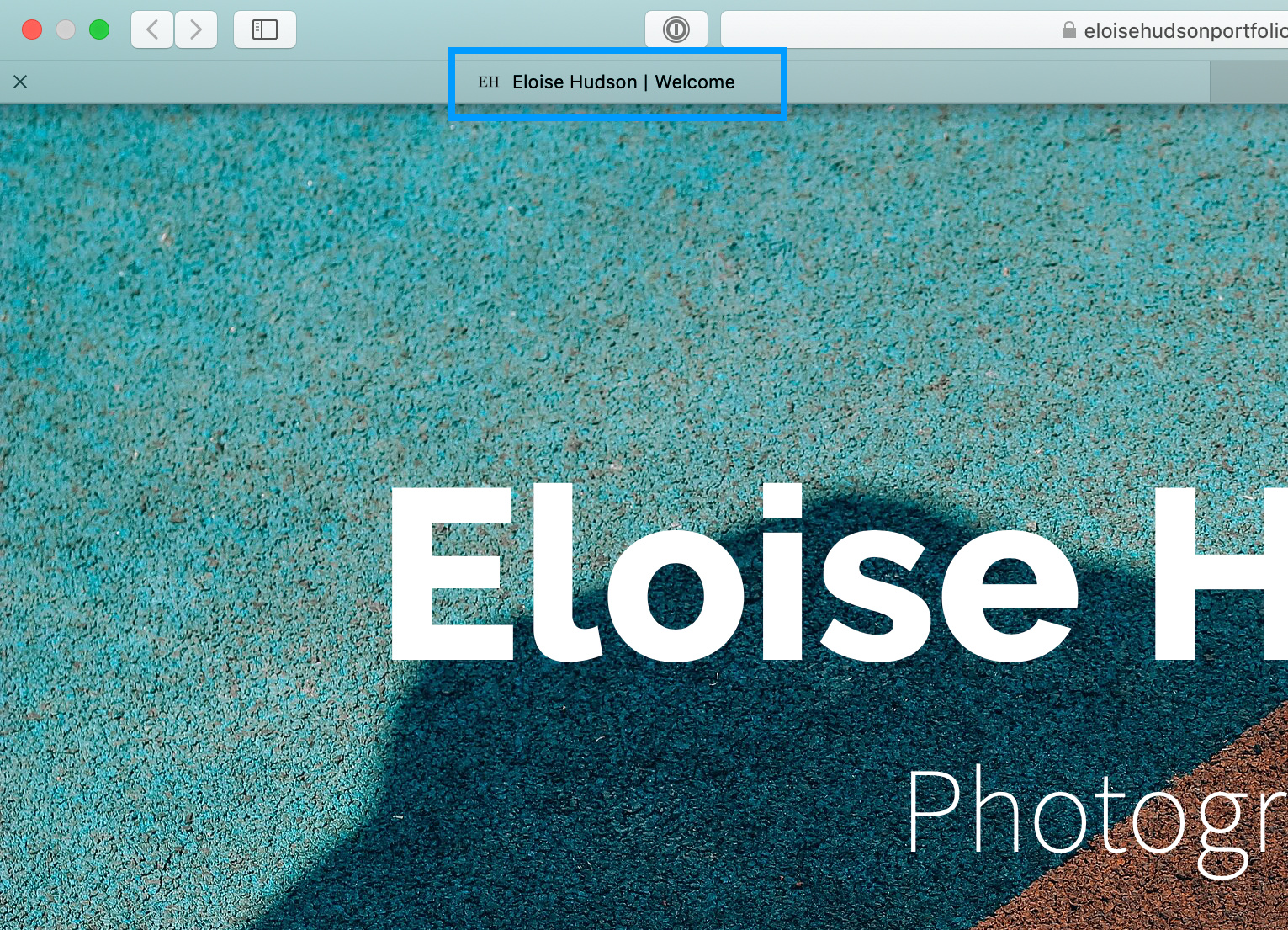
Nella pagina Splash fai clic sulla scheda Details. Trova la casella di testo denominata Page title. Modifica questo testo e fai clic su Update.
Questo titolo viene mostrato nella parte superiore della finestra o della scheda del browser quando il tuo sito viene visitato.
Modificare il design
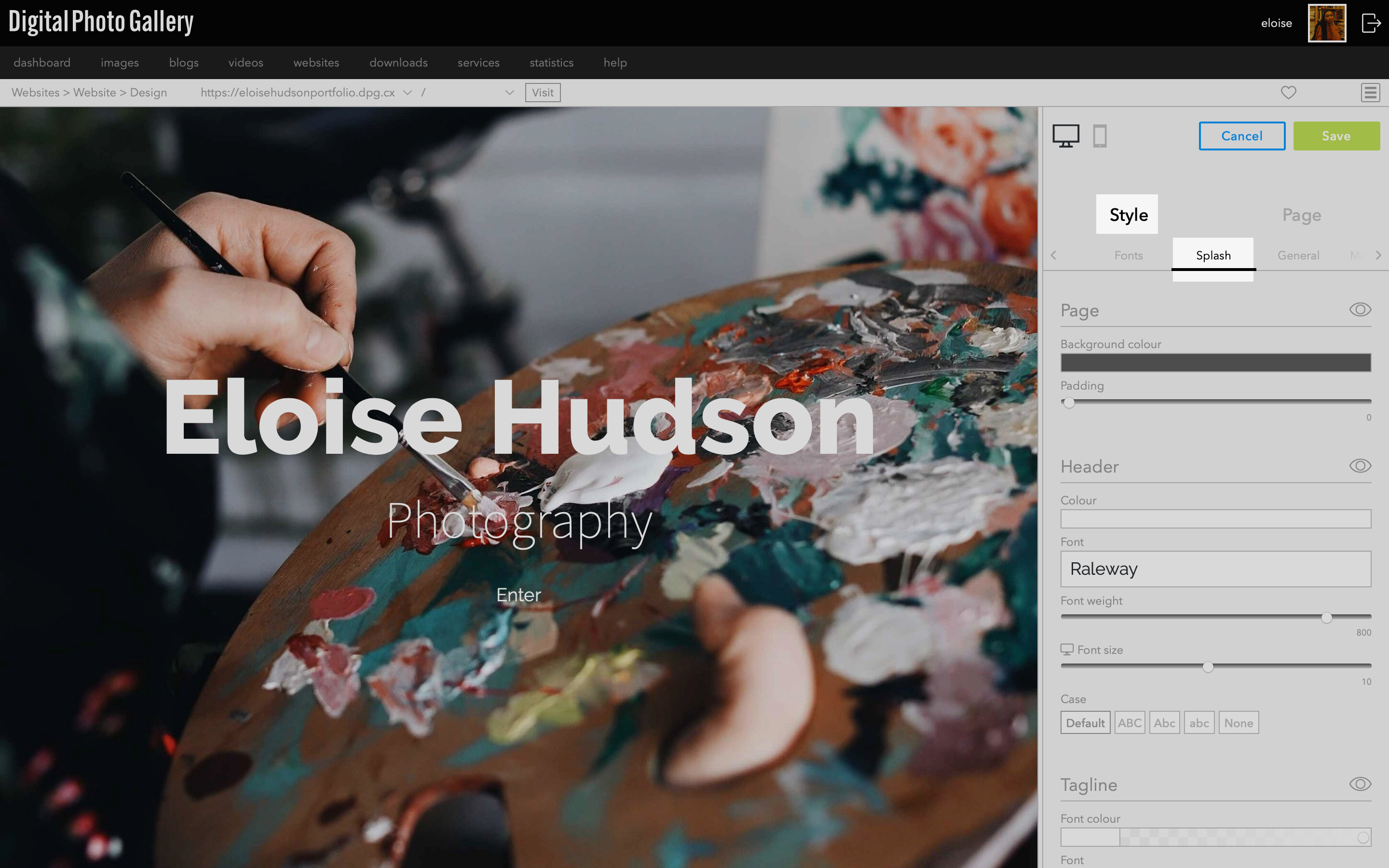
Per cambiare i colori, le dimensioni e la tipografia della pagina Splash vai su Style > Splash. Tutte le modifiche apportate nel pannello laterale verranno mostrate nella finestra di anteprima. Fai clic su Save per salvare le modifiche.
Impostazioni della presentazione
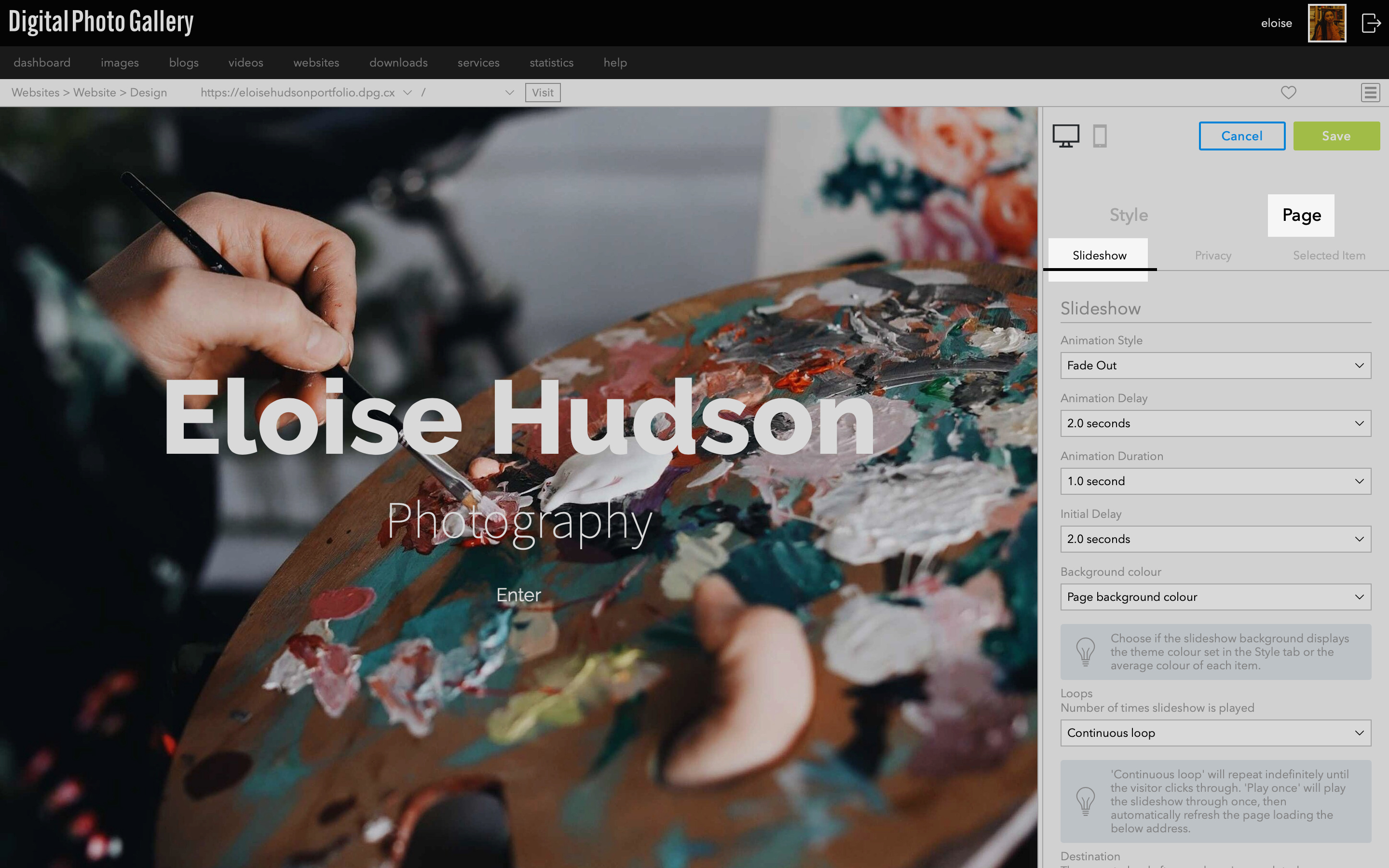
Vai su Page > Slideshow per controllare le impostazioni della presentazione. Qui puoi cambiare l'Animation Style e tutte le tempistiche della presentazione.
Animation Style - scegli lo stile di animazione utilizzato quando la presentazione passa da un'immagine alla successiva.
Animation Delay - è il tempo per cui ogni immagine viene mostrata prima che l'animazione inizi a passare all'immagine successiva.
Animation Duration - è il tempo che impiega l'animazione per passare da un'immagine alla successiva.
Initial Delay - è un tempo aggiuntivo per cui la prima immagine viene mostrata prima dell'inizio della presentazione, che ti consente di compensare il tempo di caricamento della pagina.
Background colour - puoi scegliere di usare il colore medio di ogni immagine oppure un unico colore di sfondo uniforme per la presentazione.
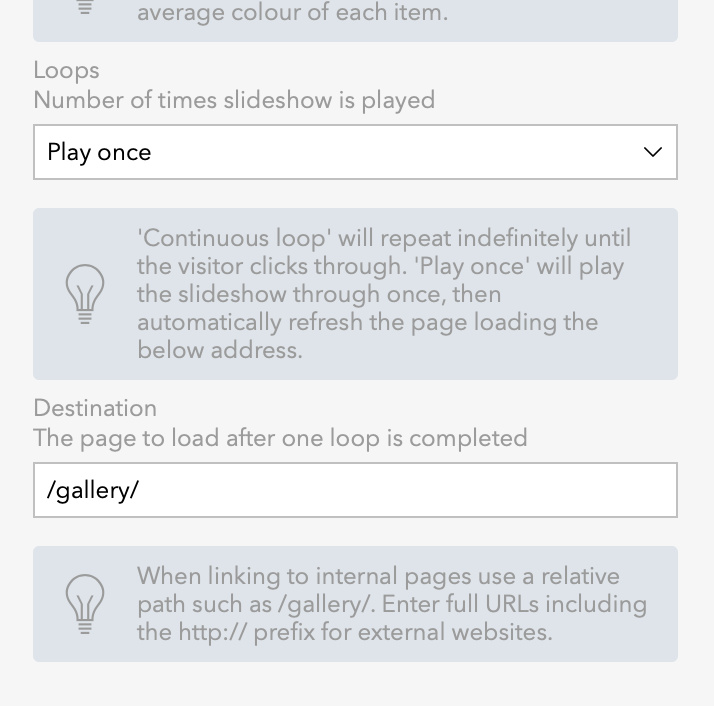
Per impostazione predefinita, una presentazione viene ripetuta all'infinito. L'impostazione Loops ti permette di farla riprodurre una sola volta e poi caricare automaticamente un'altra pagina.
Per riprodurre la presentazione una sola volta, imposta l'opzione Loops su Play once e inserisci una Destination come /gallery/.
Vai su Page > Selected Item per selezionare il Crop Focus Area. Questo ti permette di scegliere quale parte dell'immagine ha la priorità se l'immagine viene ritagliata.