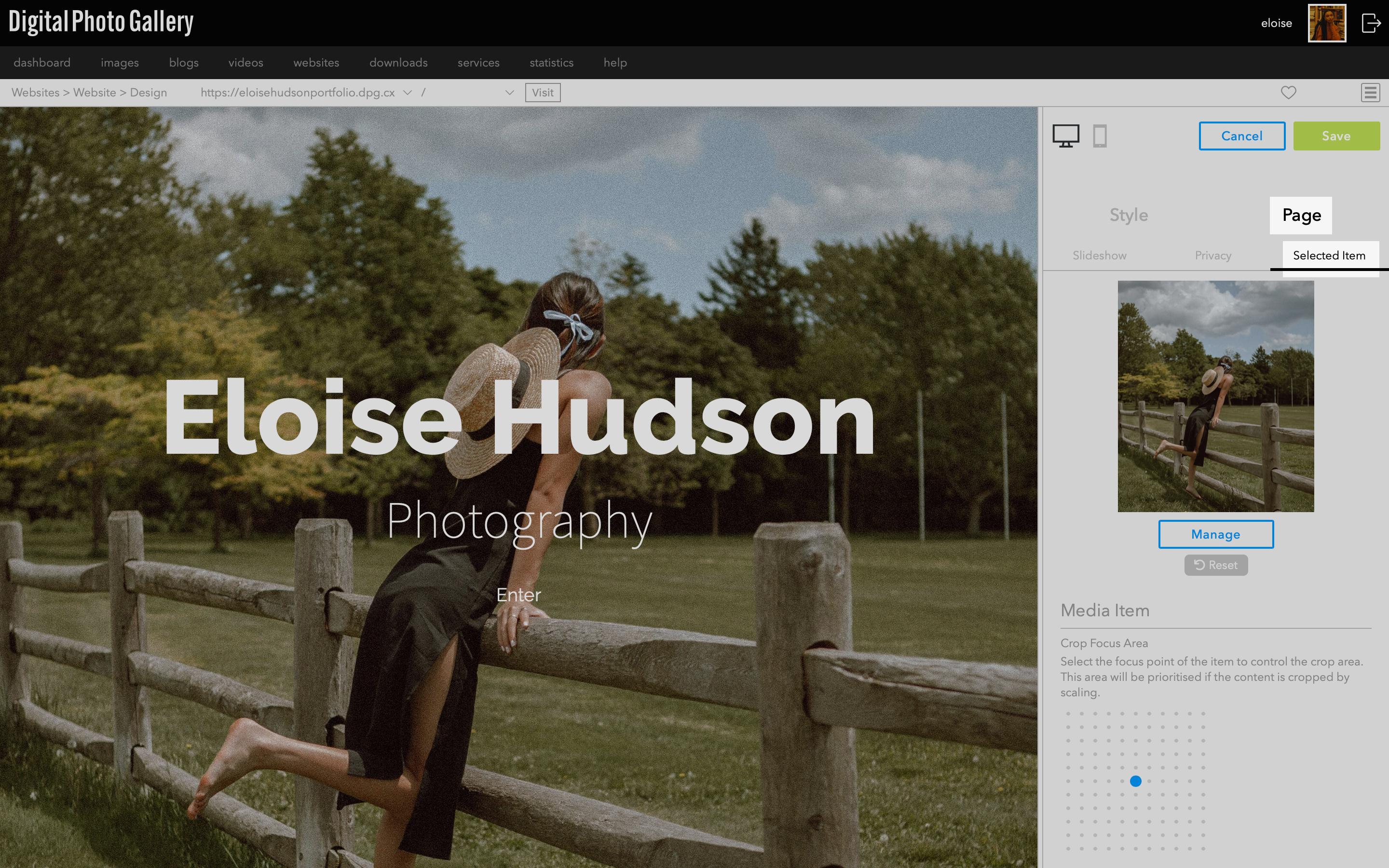
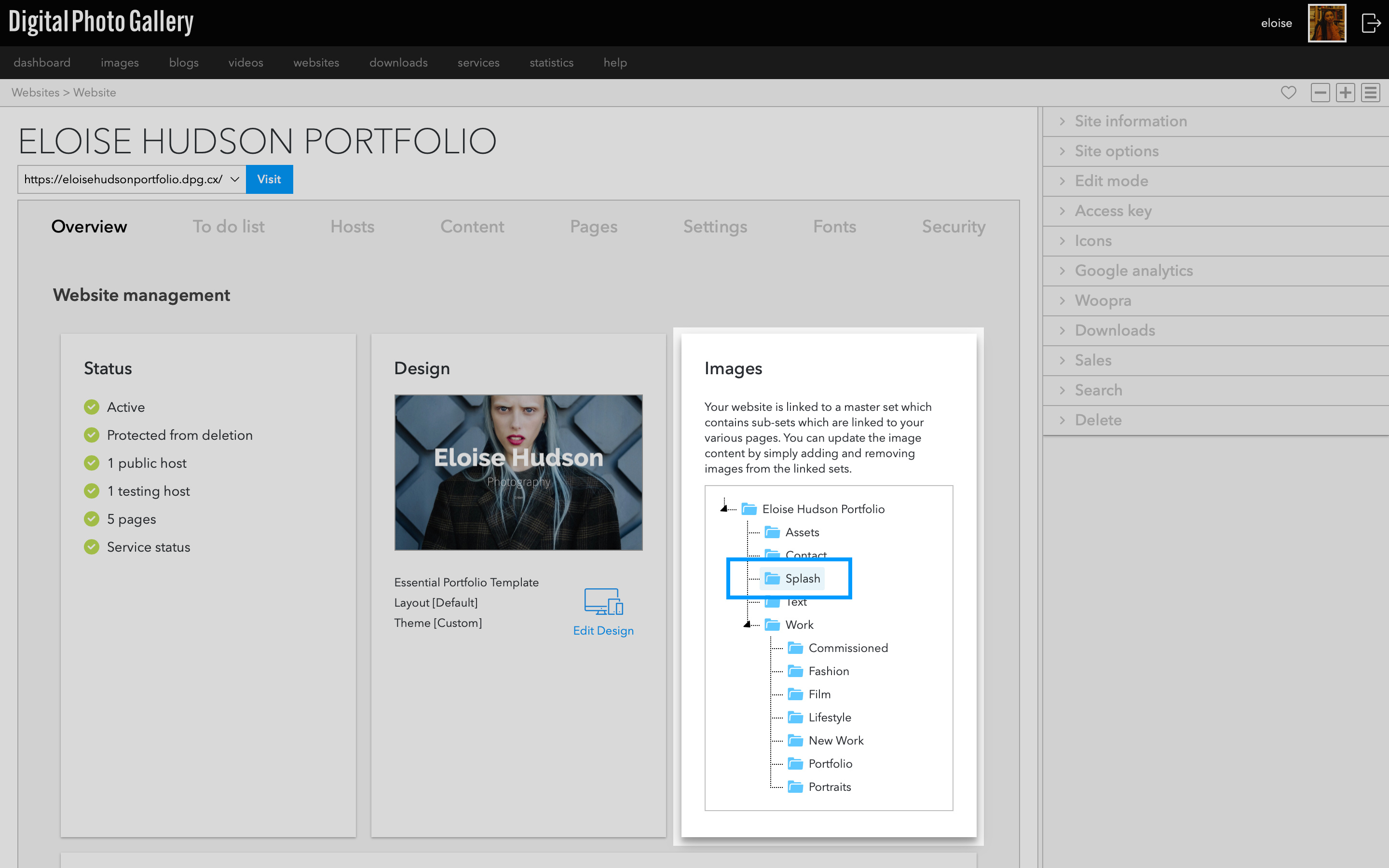
웹사이트 화면에서 Splash 세트를 볼 수 있습니다. 이 세트에 이미지를 추가하면 Splash 페이지에 표시됩니다.
여러 이미지를 추가하면 자동으로 슬라이드쇼가 만들어집니다. 세트 내 이미지의 순서가 슬라이드쇼의 순서를 결정하므로 그에 맞게 세트를 정렬하세요.
여러 이미지를 추가하면 자동으로 슬라이드쇼가 만들어집니다. 세트 내 이미지의 순서가 슬라이드쇼의 순서를 결정하므로 그에 맞게 세트를 정렬하세요.
Splash 페이지는 Essential Portfolio 웹사이트의 기본 랜딩 페이지입니다.
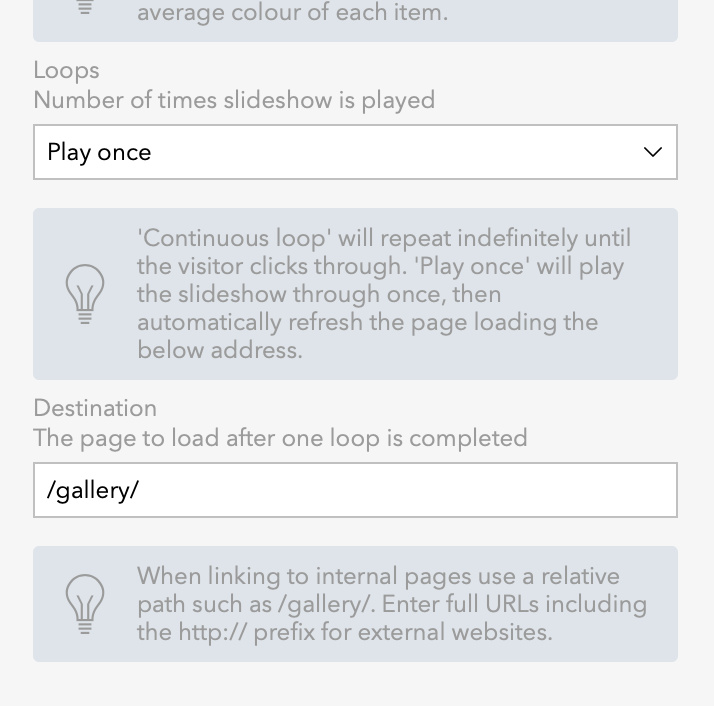
Splash 페이지의 모든 요소를 편집할 수 있습니다. 기본적으로 Splash는 /gallery/에 있는 Gallery 페이지로 연결됩니다. 기본 Gallery 페이지를 사용하지 않거나 이름을 변경한 경우 링크 위치를 변경해야 할 수 있습니다.
웹사이트 화면에서 Pages와 Standard로 이동합니다. Edit 버튼을 클릭하여 Splash 페이지 설정으로 들어갑니다.
Content 탭을 클릭합니다. 여기에서 Splash 페이지에 표시되는 모든 정보(Header, Media, Links)를 확인할 수 있습니다.
Header를 클릭합니다. Link 텍스트 상자에서 Splash 페이지 헤더 링크의 경로를 변경할 수 있습니다. 경로와 기타 정보를 변경한 후 Update를 클릭합니다.
기본적으로 Splash에는 Gallery 페이지에 연결된 Enter 링크가 있습니다. 이 링크를 편집하거나, 링크를 추가하거나, 완전히 제거할 수 있습니다.
Links 탭에서 기본 링크를 볼 수 있습니다. 이 링크의 텍스트와 경로를 편집할 수 있습니다. Edit를 클릭하여 링크 텍스트와 경로를 변경한 후 OK를 클릭하여 저장합니다.
Create 버튼을 클릭하여 링크를 추가할 수 있습니다. 드롭다운에서 Page를 선택하여 다른 페이지로 연결하거나, Standard를 선택하여 외부 링크를 입력합니다. OK를 클릭하여 저장합니다. 이제 Splash 페이지에 새 링크가 표시됩니다.
링크를 제거하려면 ✕ 아이콘을 클릭합니다.
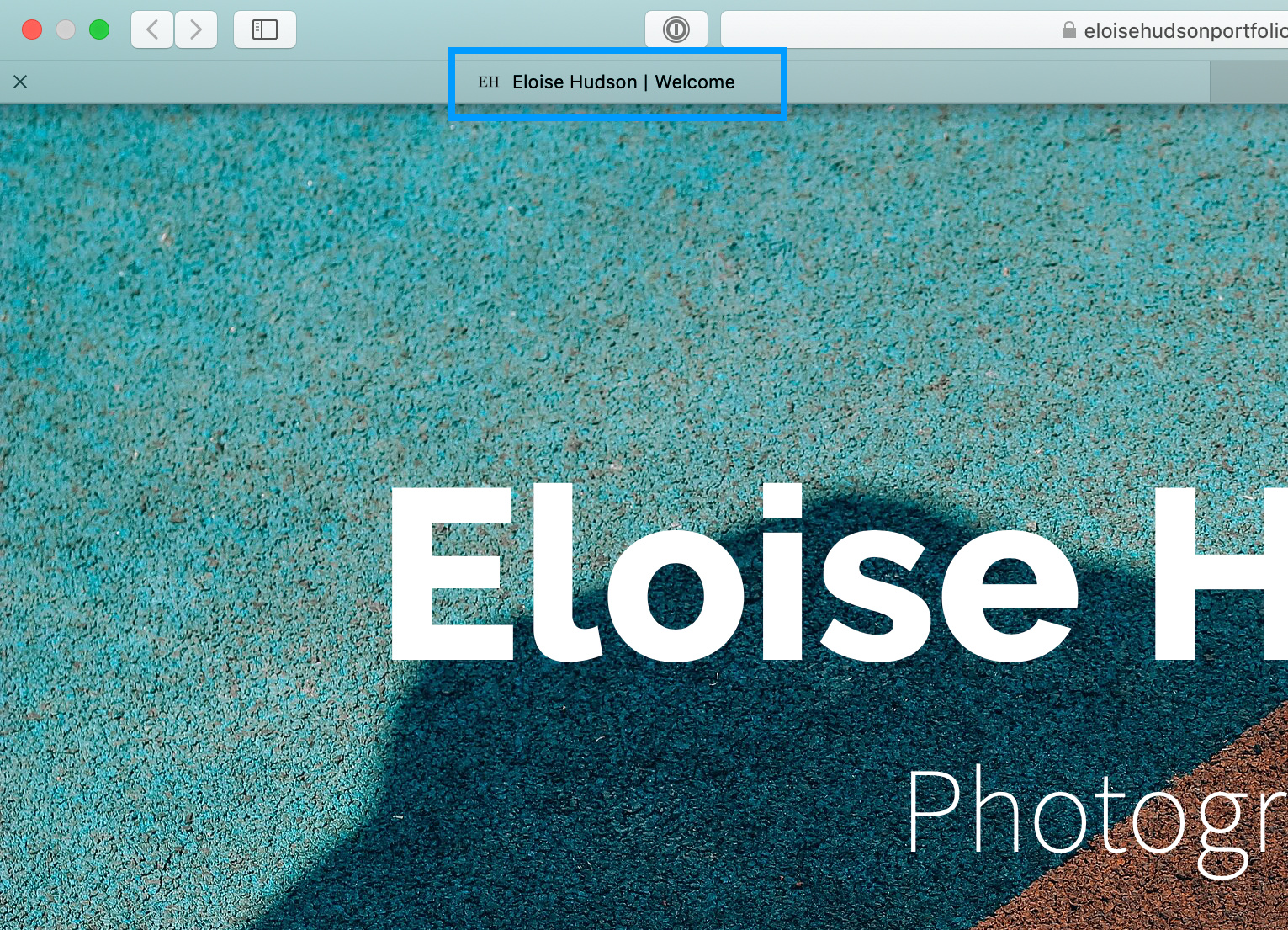
Splash 페이지의 기본 이름을 원하는 이름으로 변경할 수 있습니다.
Splash 페이지에서 Details 탭을 클릭합니다. Page title이라는 텍스트 상자를 찾습니다. 이 텍스트를 편집한 후 Update를 클릭합니다.
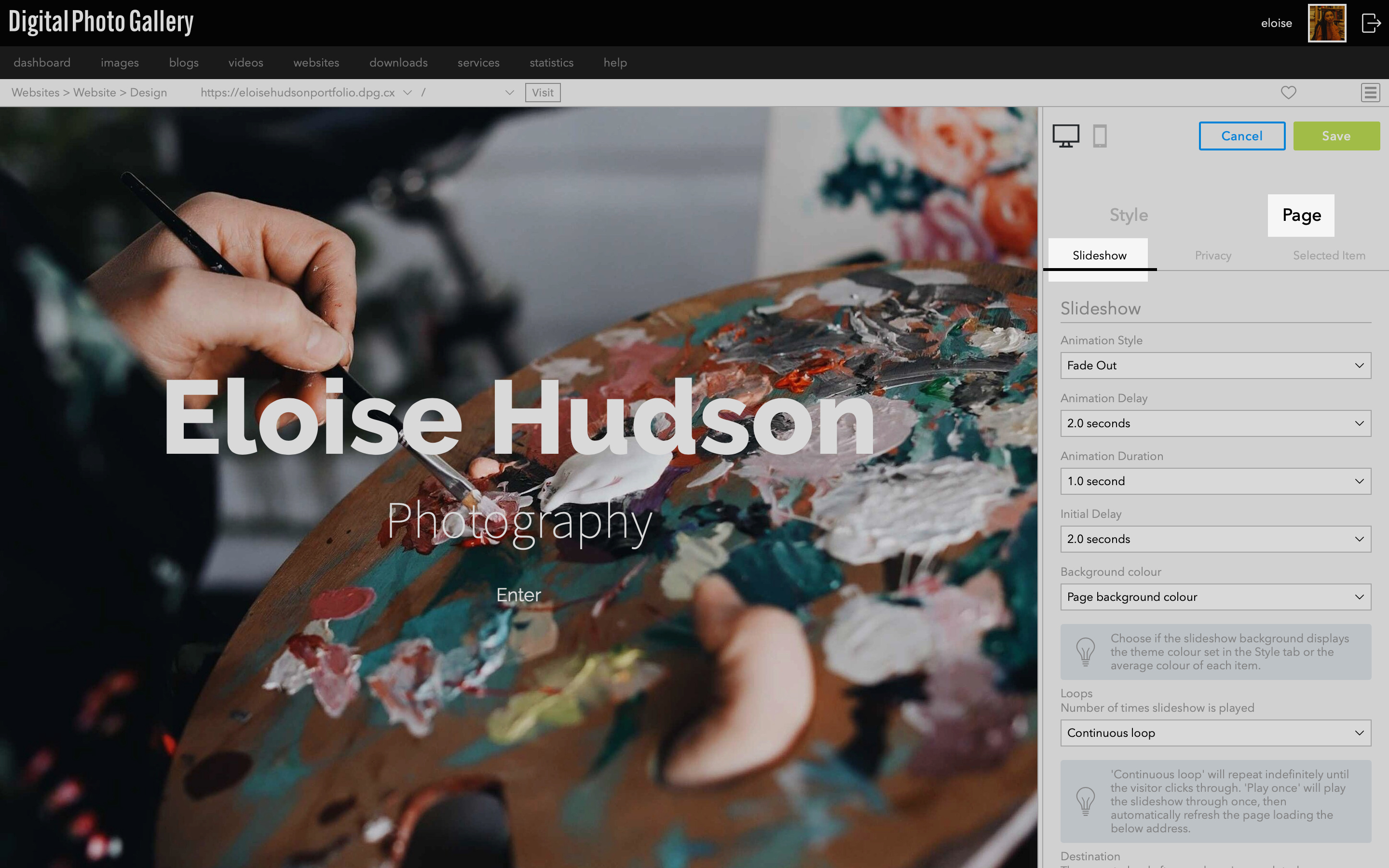
Animation Style - 슬라이드쇼가 한 이미지에서 다음 이미지로 넘어갈 때 사용되는 애니메이션 스타일을 선택합니다.
Animation Delay - 애니메이션이 다음 이미지로 넘어가기 시작하기 전에 각 이미지가 표시되는 시간입니다.
Animation Duration - 애니메이션이 한 이미지에서 다음 이미지로 넘어가는 데 걸리는 시간입니다.
Initial Delay - 슬라이드쇼가 시작되기 전에 첫 번째 이미지가 표시되는 추가 시간으로, 페이지 로딩 시간을 보완할 수 있습니다.
Background colour - 각 이미지의 평균 색상을 사용할지, 슬라이드쇼에 하나의 단색 배경색을 사용할지 선택할 수 있습니다.