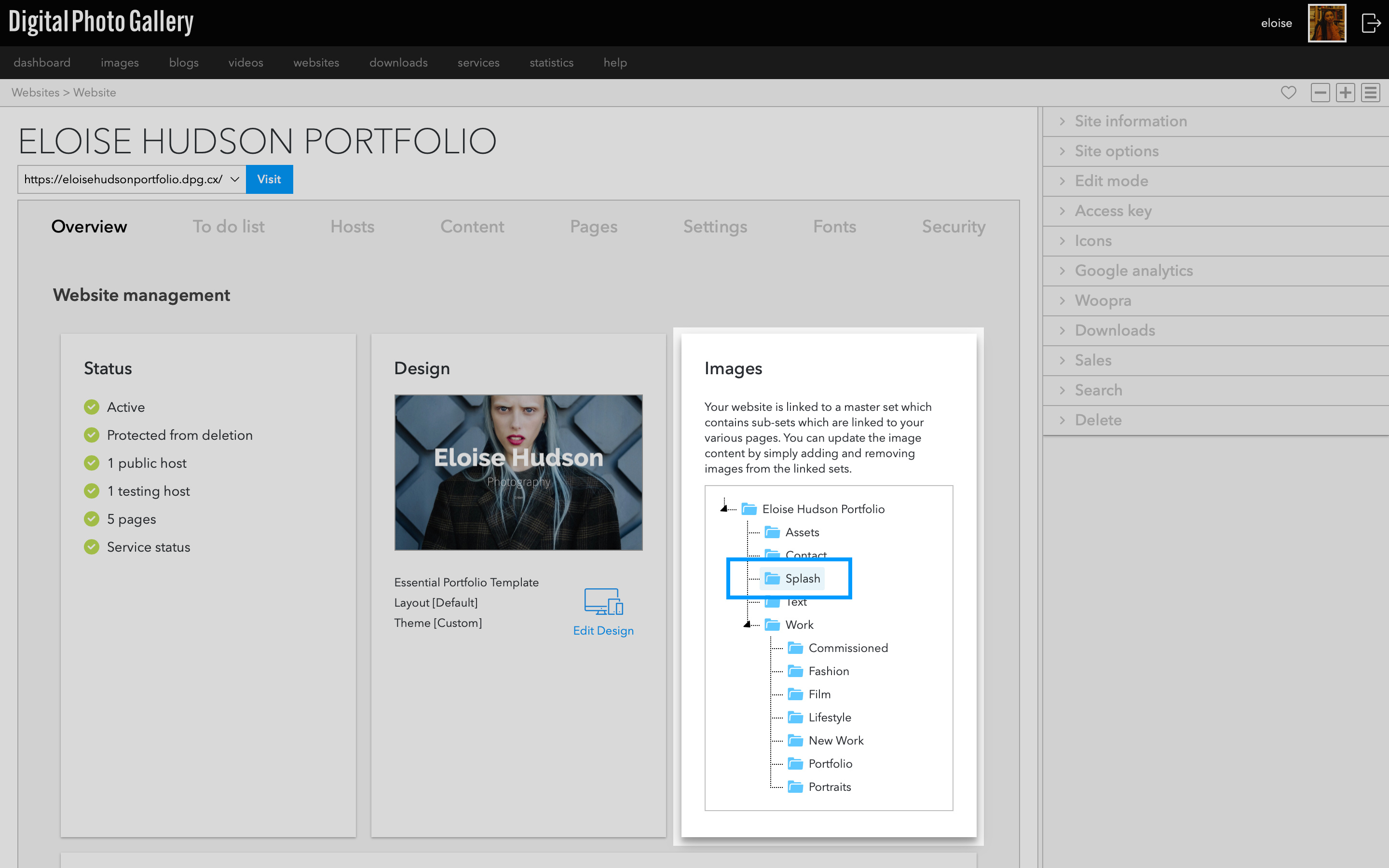
Na tela do site, você verá um set Splash. Adicione imagens a esse set para vê-las na página Splash.
Adicionar várias imagens criará automaticamente uma apresentação de slides. A ordem das imagens no set determinará a ordem da apresentação de slides, então organize o set de acordo.
Editar o texto e o link do cabeçalho
Você pode editar todos os elementos da página Splash. Por padrão, o Splash leva à página Gallery em /gallery/. Talvez seja necessário alterar o destino do link se você não usar a página Gallery padrão ou se renomeá-la.
Na tela do site, vá até Pages e Standard. Clique no botão Edit para acessar as configurações da página Splash.
Clique na aba Content. Aqui você encontra todas as informações visíveis da página Splash: Header, Media e Links.
Clique em Header. Na caixa de texto Link, você pode alterar o caminho do link do cabeçalho da página Splash. Altere o caminho e qualquer outra informação e clique em Update.
Editar e adicionar links
Por padrão, o Splash tem um link Enter que leva à página Gallery. Você pode editar esse link, adicionar links extras ou removê-lo completamente.
Na aba Links, você pode ver o link padrão. Você pode editar o texto e o caminho desse link. Clique em Edit para alterar o texto e o caminho do link e clique em OK para salvar.
Você pode adicionar links extras clicando no botão Create. Escolha Page no menu suspenso para criar um link para outra página, ou Standard para inserir um link externo. Clique em OK para salvar. Agora você verá o novo link na página Splash.
Para remover um link, clique no ícone ✕.
Renomear o título do Splash
Você pode alterar o nome padrão da página Splash para o que preferir.
Na página Splash, clique na aba Details. Encontre a caixa de texto chamada Page title. Edite esse texto e clique em Update.
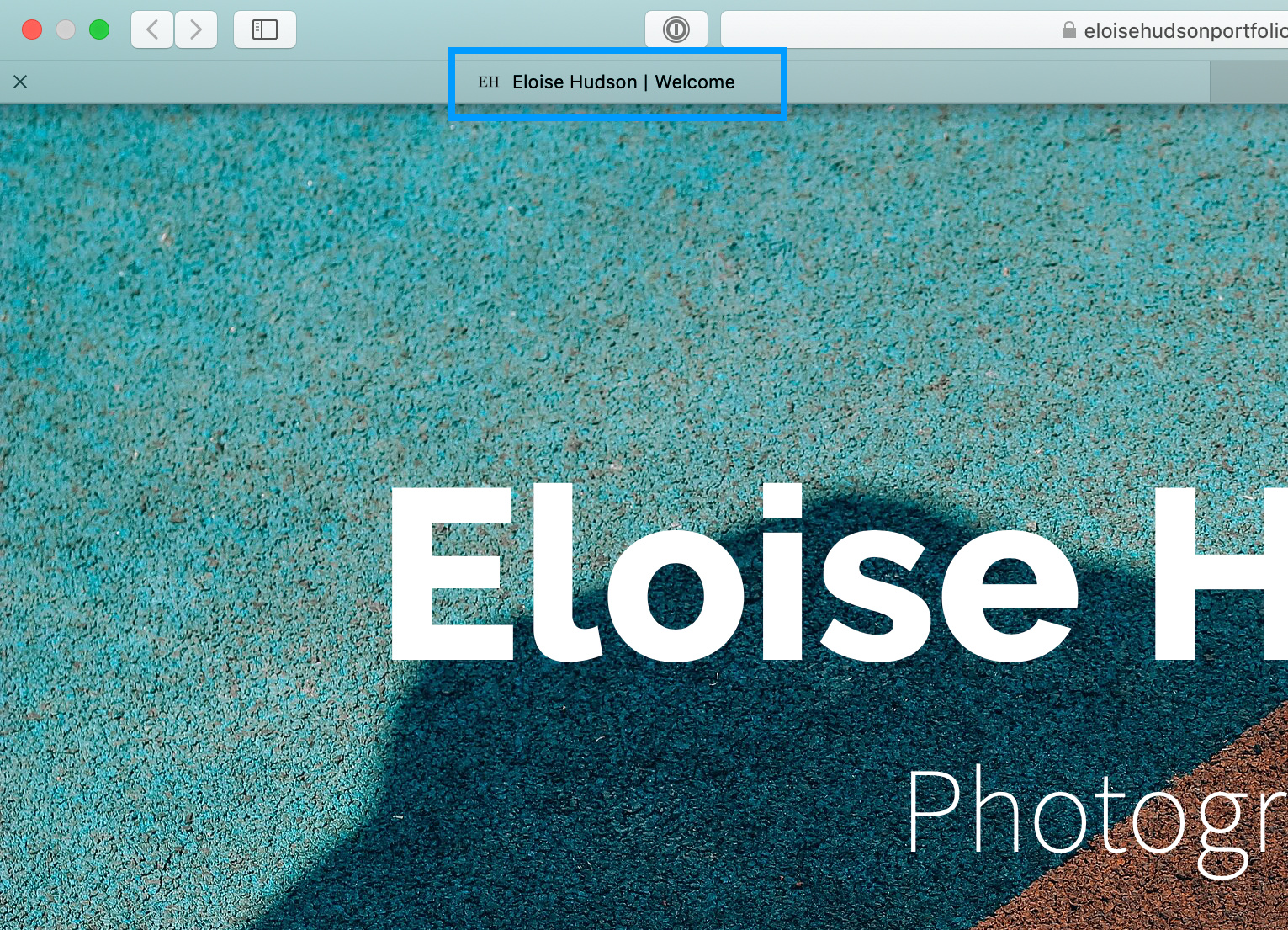
Esse título aparece na parte superior da janela ou aba do navegador quando seu site é visitado.
Editar o design
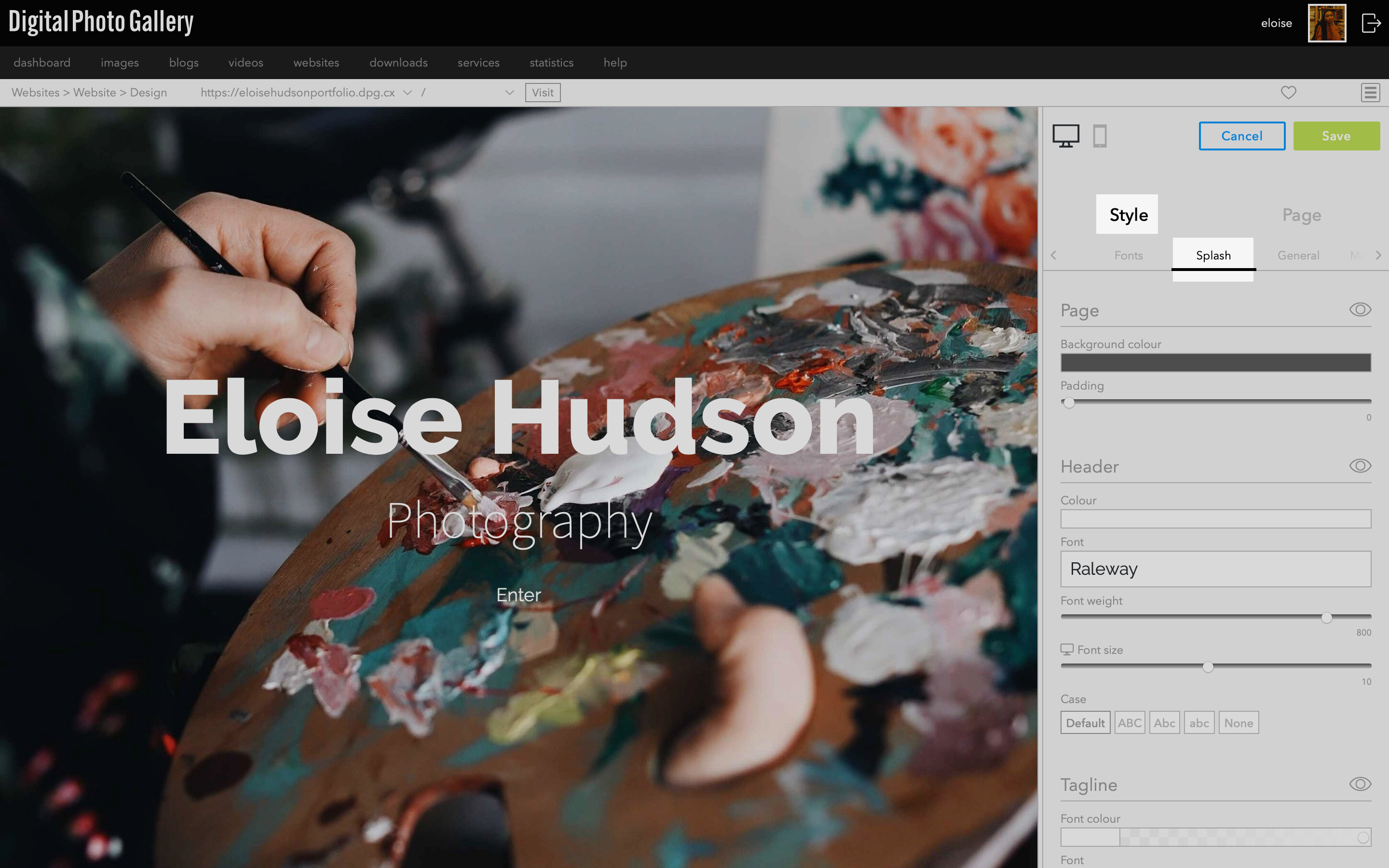
Para alterar as cores, os tamanhos e a tipografia da página Splash, vá em Style > Splash. Todas as alterações feitas no painel lateral aparecerão na janela de visualização. Clique em Save para salvar as alterações.
Configurações da apresentação de slides
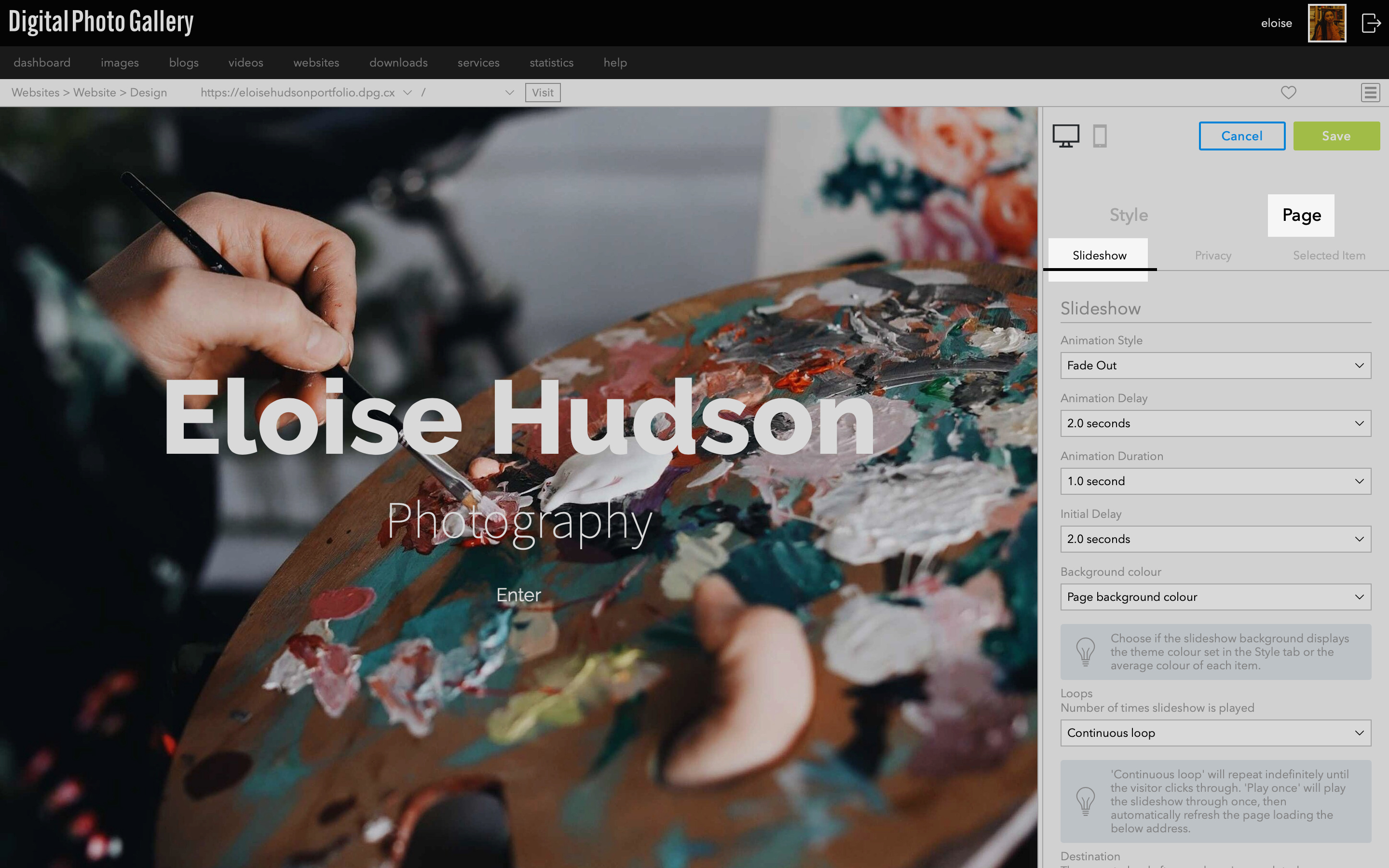
Vá em Page > Slideshow para controlar as configurações da apresentação de slides. Aqui você pode alterar o Animation Style e todos os tempos da apresentação de slides.
Animation Style - escolha o estilo de animação usado quando a apresentação de slides passa de uma imagem para a próxima.
Animation Delay - é o tempo durante o qual cada imagem é exibida antes de a animação começar a passar para a próxima imagem.
Animation Duration - é o tempo que a animação leva para passar de uma imagem para a próxima.
Initial Delay - é um tempo adicional durante o qual a primeira imagem é exibida antes de a apresentação de slides começar, o que permite compensar o tempo de carregamento da página.
Background colour - você pode optar por usar a cor média de cada imagem ou uma única cor de fundo sólida para a apresentação de slides.
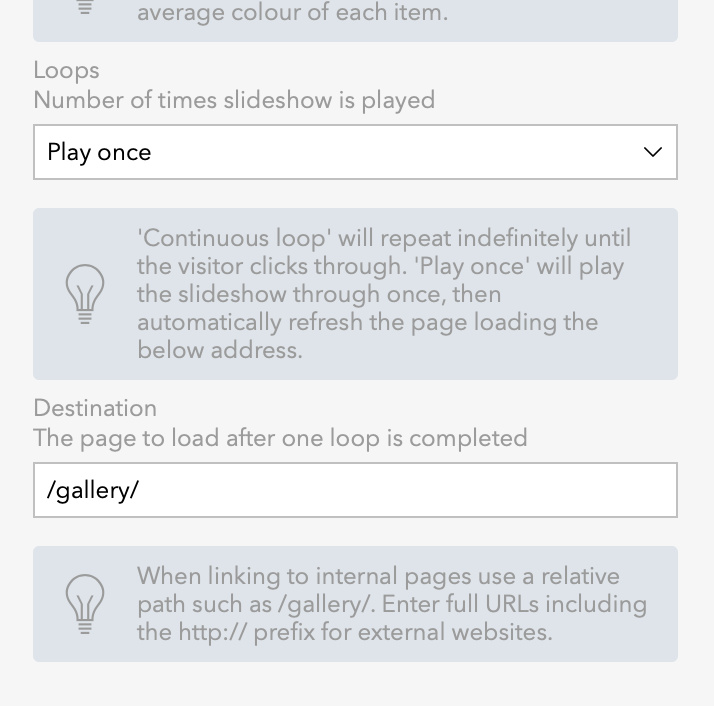
Por padrão, uma apresentação de slides se repete indefinidamente. A configuração Loops permite alterná-la para reproduzir apenas uma vez e, em seguida, carregar automaticamente outra página.
Para reproduzir sua apresentação de slides apenas uma vez, defina a opção Loops como Play once e insira um Destination como /gallery/.
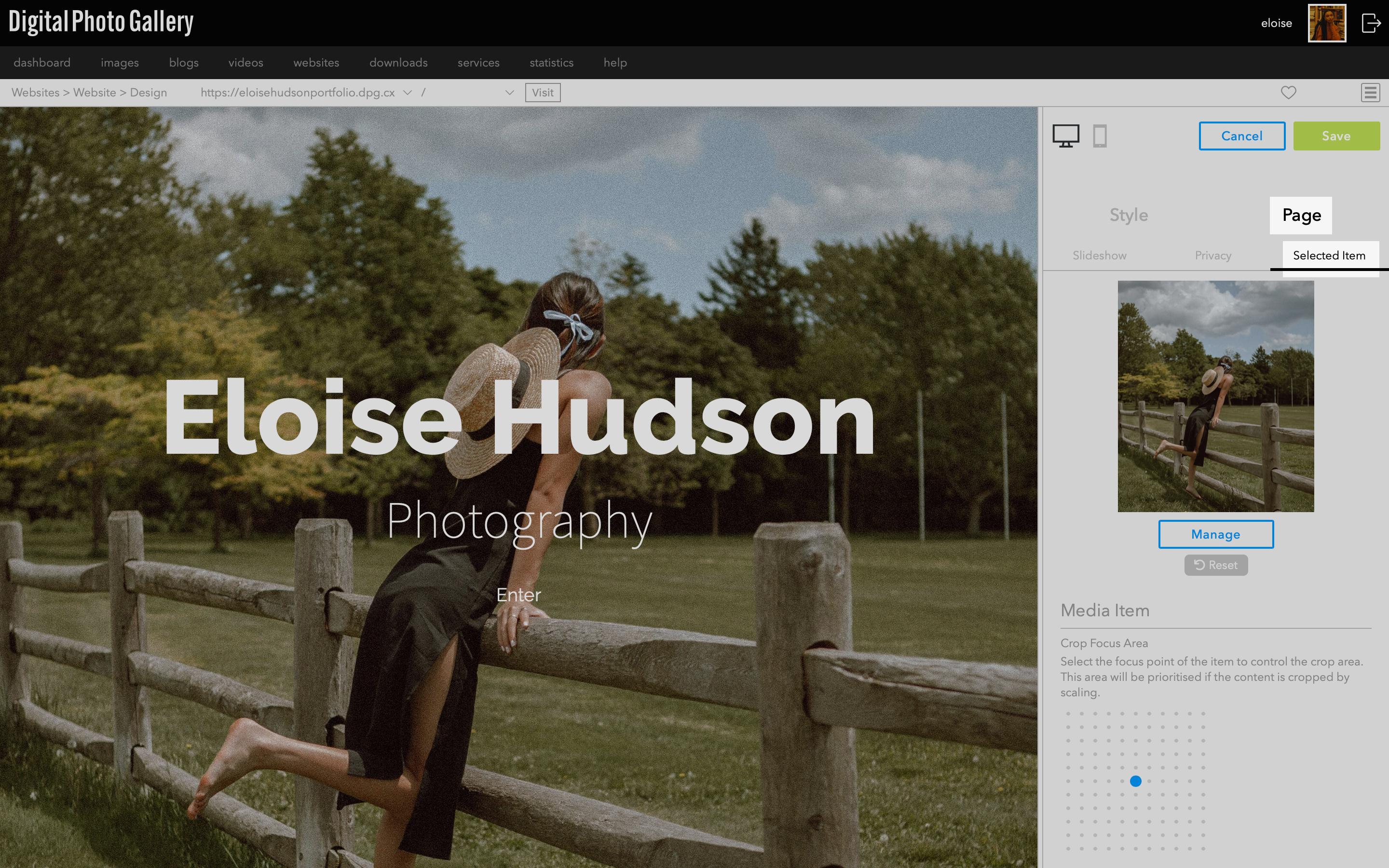
Vá em Page > Selected Item para selecionar o Crop Focus Area. Isso permite escolher qual parte da imagem é priorizada se a imagem for cortada.