Gehe in deinem Dashboard zu Services.
Stripe - Stripe testen
Dieser Artikel wurde automatisch übersetzt und kann Ungenauigkeiten enthalten.
Original auf Englisch anzeigen
Stripe ist ein externer Dienst außerhalb von DPG, und es können zusätzliche Gebühren anfallen.
Bevor du deinen Shop startest, solltest du ihn testen, um sicherzustellen, dass alles richtig eingerichtet ist. Wenn du Stripe als Zahlungsanbieter verwendest, kannst du deinen Shop auf ein Stripe-Konto im Testmodus umstellen und mit Fantasie-Kartennummern Testverkäufe in deinem Shop durchführen. So kannst du den gesamten Checkout-Prozess – einschließlich Versand, Rabatten und Zahlung – genau so testen, wie ihn deine Kunden erleben werden, ohne dass echte Kosten entstehen.
Stripe-Konto im Testmodus verbinden
Um Stripe mit deinem DPG-Konto zu verknüpfen, musst du dich zunächst bei Stripe registrieren oder ein bestehendes Konto haben.
Stripe ermöglicht es dir, dein Konto im Testmodus und im Live-Modus zu nutzen. Im Testmodus werden Zahlungen nicht verarbeitet, und nur die bereitgestellten Testzahlungsinformationen können zum Bezahlen von Bestellungen verwendet werden.
Mit DPG kannst du sowohl Test- als auch Live-Konten verbinden und einfach zwischen ihnen wechseln.
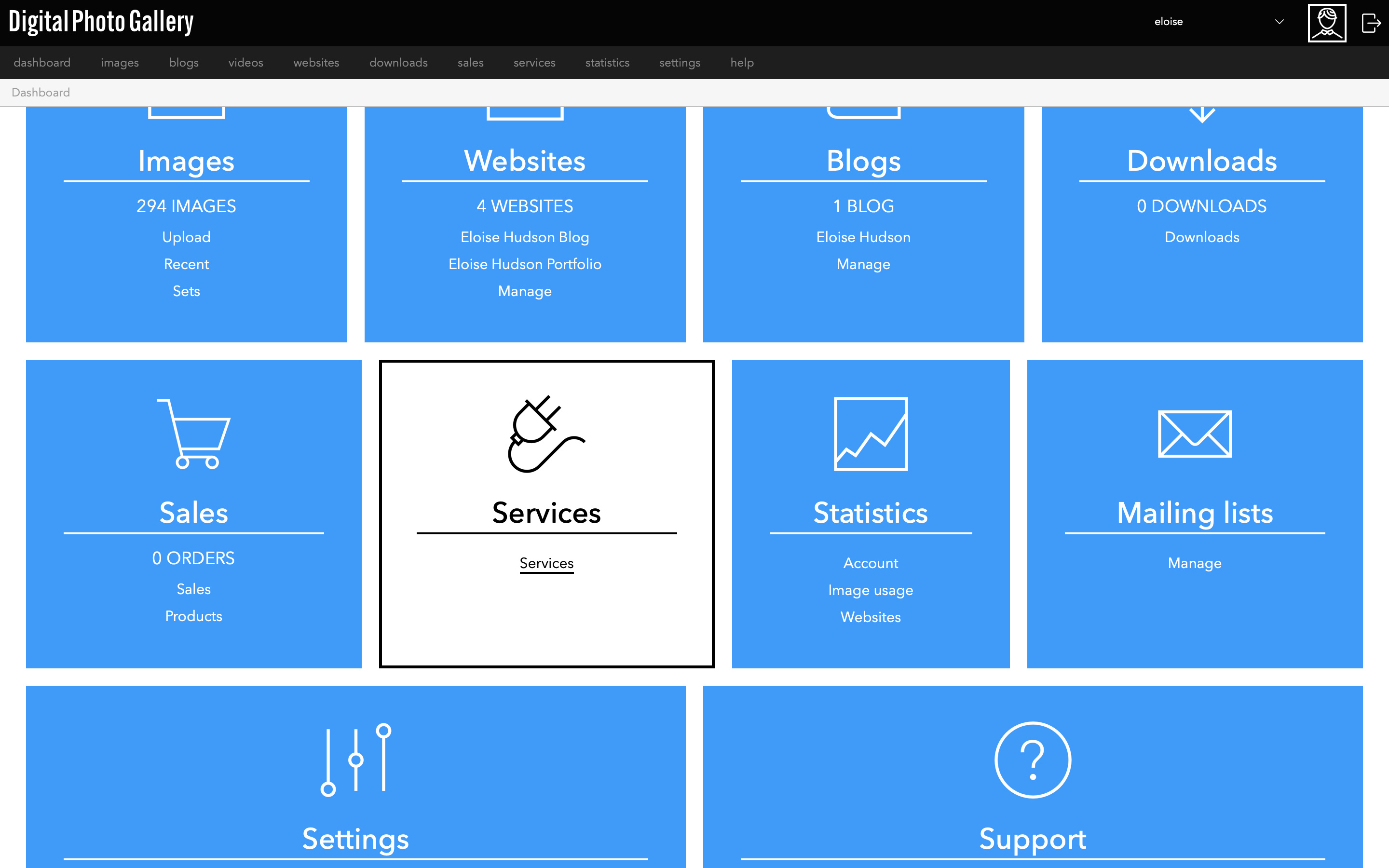
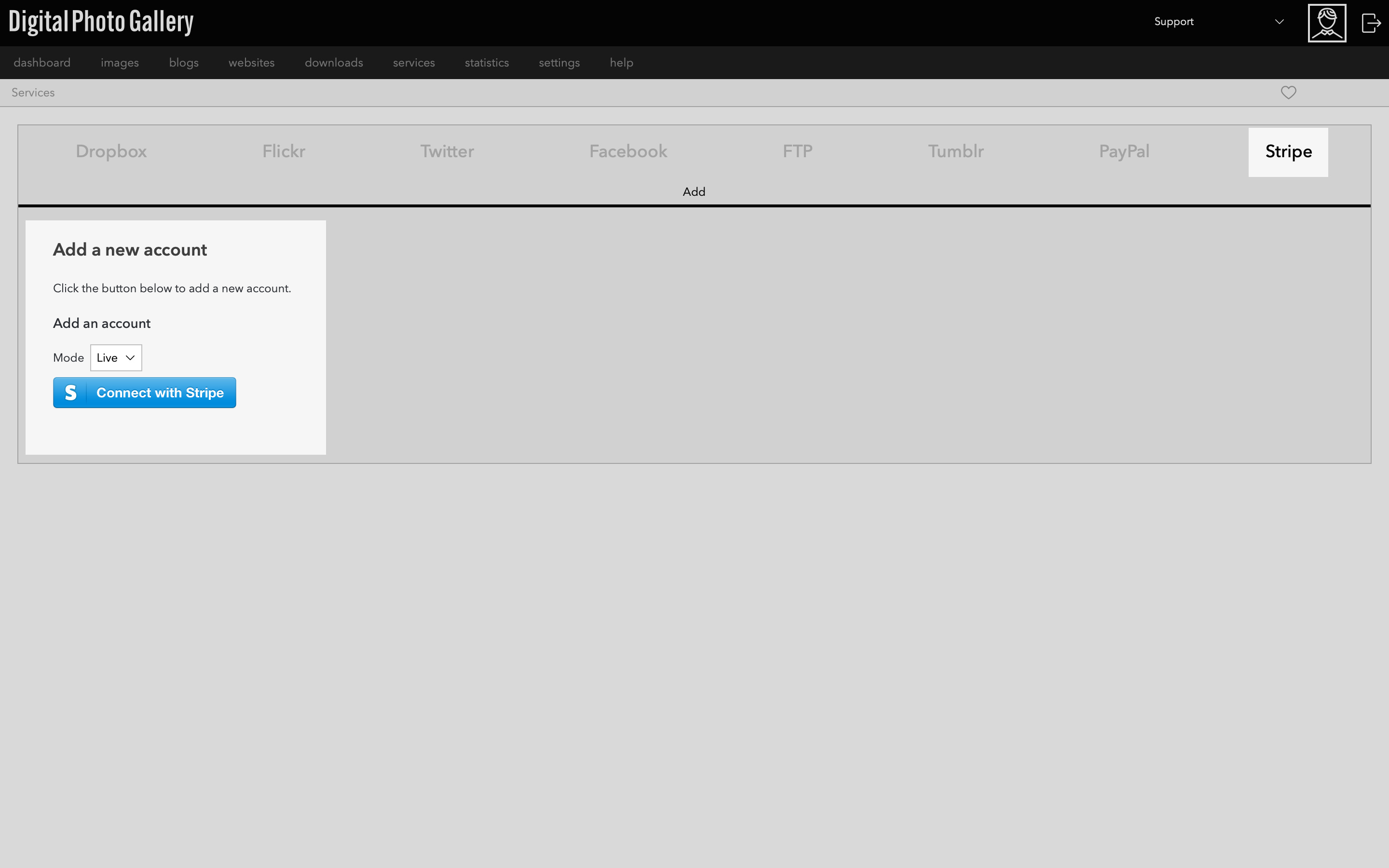
Gehe zu Stripe und zur Registerkarte Add.
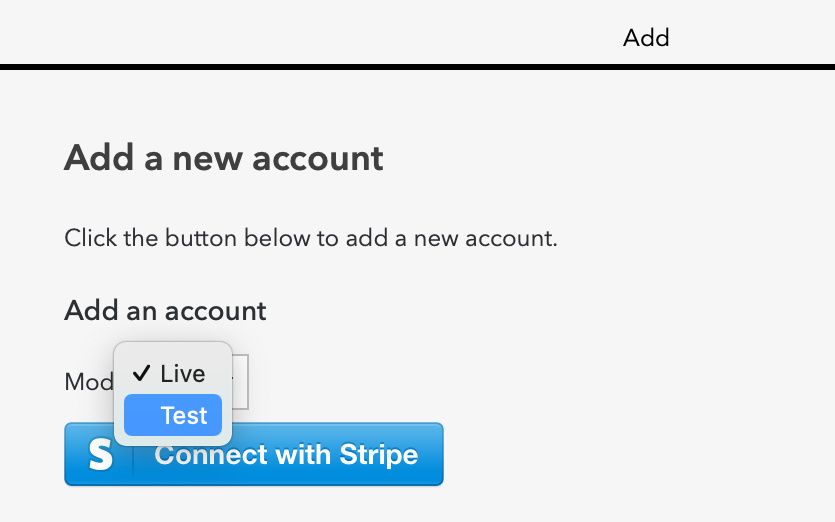
Du siehst das Dropdown-Menü Mode, in dem du zwischen Live- und Testmodus wählen kannst. Wähle den Modus Test und klicke auf die Schaltfläche Connect with Stripe.
Nachdem du im Modus Test getestet hast, musst du ein Konto im Modus Live hinzufügen und deine Website auf das Live-Konto umstellen, bevor du deinen Shop startest. Kunden können ihre Bestellungen nicht bezahlen, solange sich deine Website im Testmodus befindet.
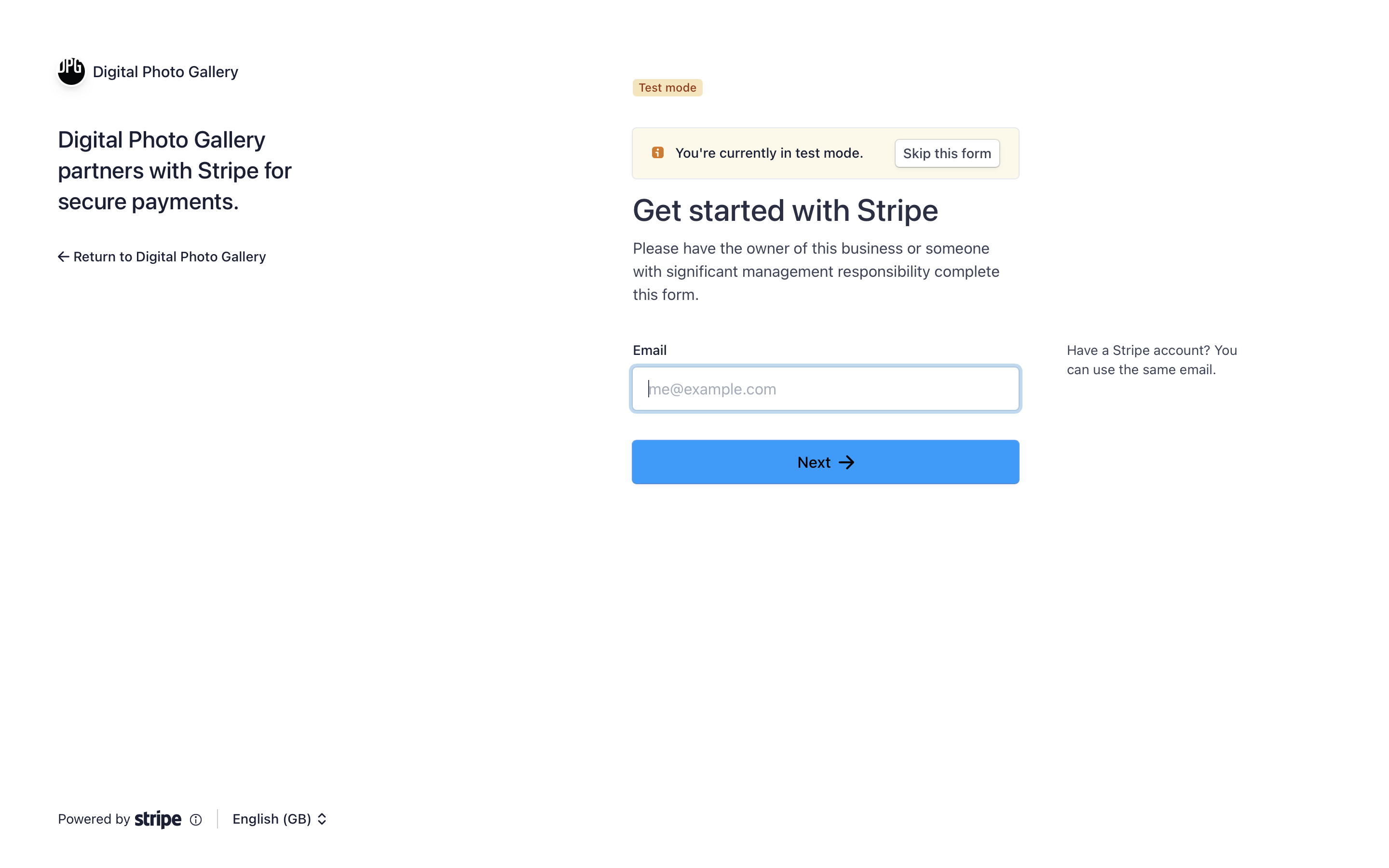
Folge den Anweisungen, um dein Stripe-Konto zu verbinden. Sobald dies abgeschlossen ist, wirst du zurück zu DPG geleitet.
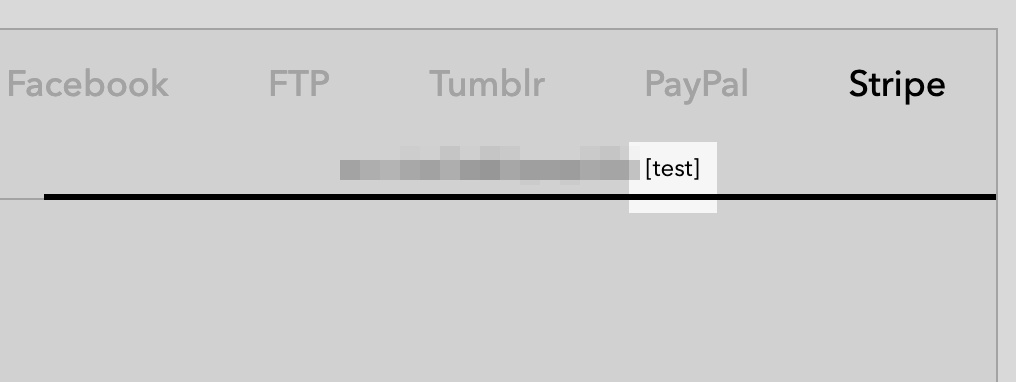
Du siehst, dass die Registerkarte [test] anzeigt, um zu kennzeichnen, dass es sich um ein Testkonto handelt.
Du kannst dieses Konto nun auswählen, um damit deine Shop-Website zu testen.
Shop-Zahlungen testen
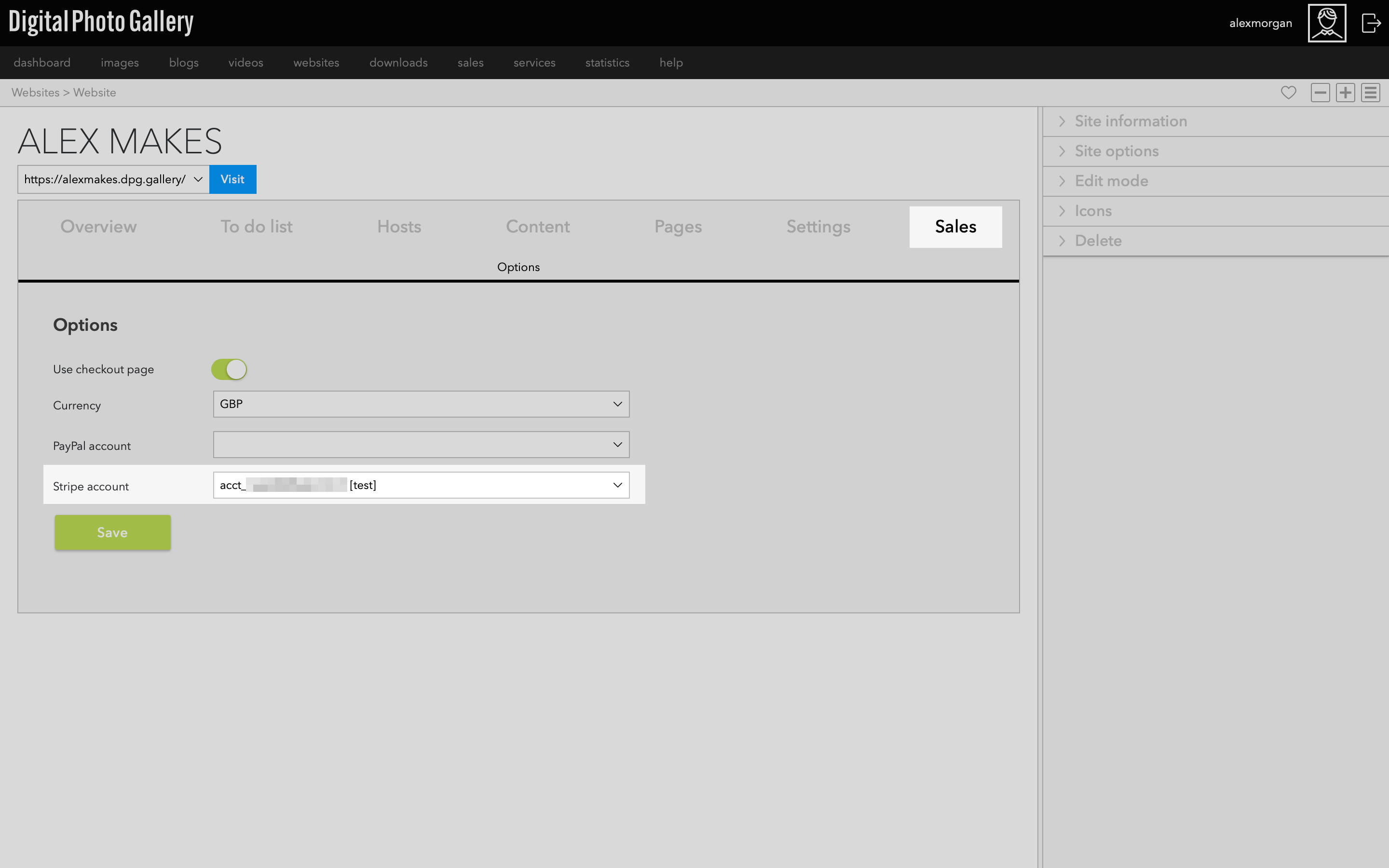
Gehe im Website-Bildschirm zur Registerkarte Sales. Wähle das Testkonto aus dem Dropdown-Menü der Stripe-Konten aus. Klicke auf Save.
Nachdem das Testkonto ausgewählt wurde, kannst du deine Shop-Website testen.
Es empfiehlt sich, beim Testen deines Shops die Test-URL zu verwenden, um Cache-Probleme zu vermeiden.
Besuche deine Website. Lege einige Artikel in deinen Warenkorb und fahre mit dem Checkout fort.
Fülle die Informationen beim Checkout aus und wähle Stripe als Zahlungsmethode, falls du zur Auswahl aufgefordert wirst. Überprüfe deine Bestellung und klicke auf Proceed to payment.
Du siehst nun den Stripe-Zahlungsbildschirm. Wenn du dein Testkonto korrekt konfiguriert hast, solltest du sehen, dass es sich im Test Mode befindet.
Stripe stellt eine Vielzahl von Kartennummern bereit, die du zum Testen verwenden kannst:
Du kannst diese Kartendaten auf dem Zahlungsbildschirm im Testmodus eingeben, um den Checkout-Prozess abzuschließen.
Dein Konto muss sich im Testmodus befinden, wenn du Testkartendaten verwendest. Die Verwendung von Testkartendaten im Live-Modus führt zu einer abgelehnten Bestellung.
Sobald die Zahlung abgeschlossen ist, wirst du zurück zu deinem Shop geleitet, und eine Seite mit „Vielen Dank für deine Bestellung“ wird angezeigt. Außerdem erhältst du eine Bestellbestätigungs-E-Mail.
Abgeschlossene Testbestellungen
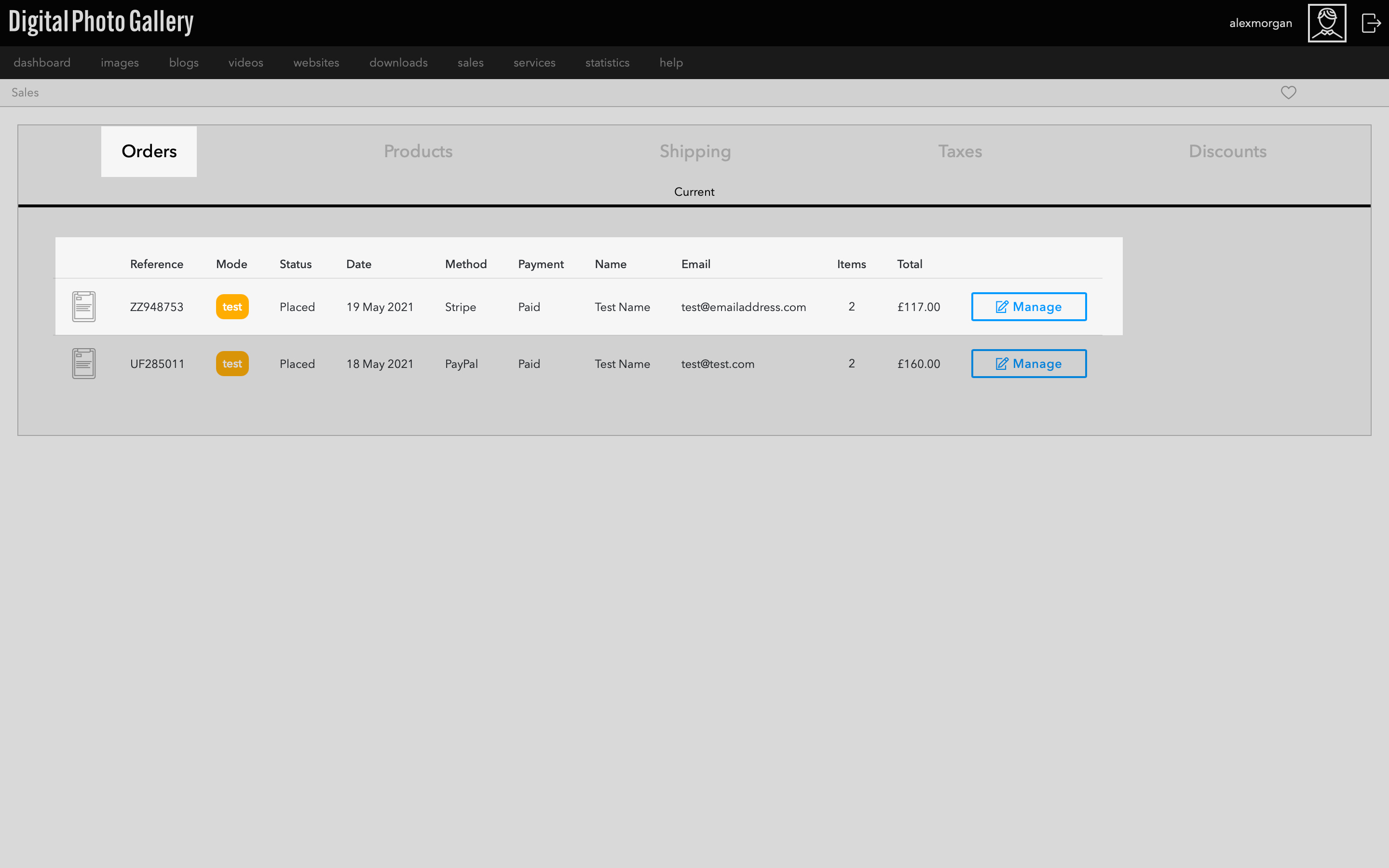
Testbestellungen erscheinen unter Sales > Orders. Klicke auf Manage, um jede Bestellung im Detail anzusehen.
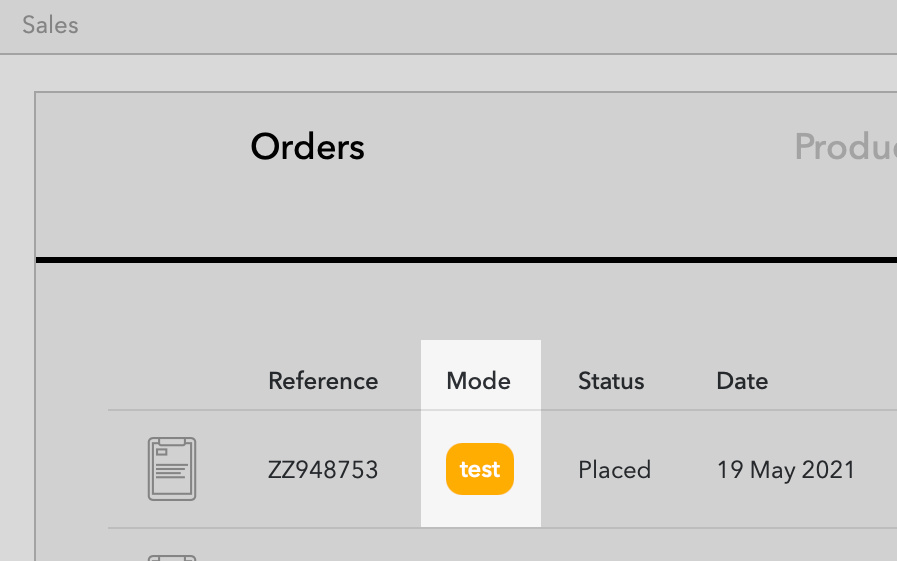
Bestellungen im Testmodus sind mit der Kennzeichnung test versehen.
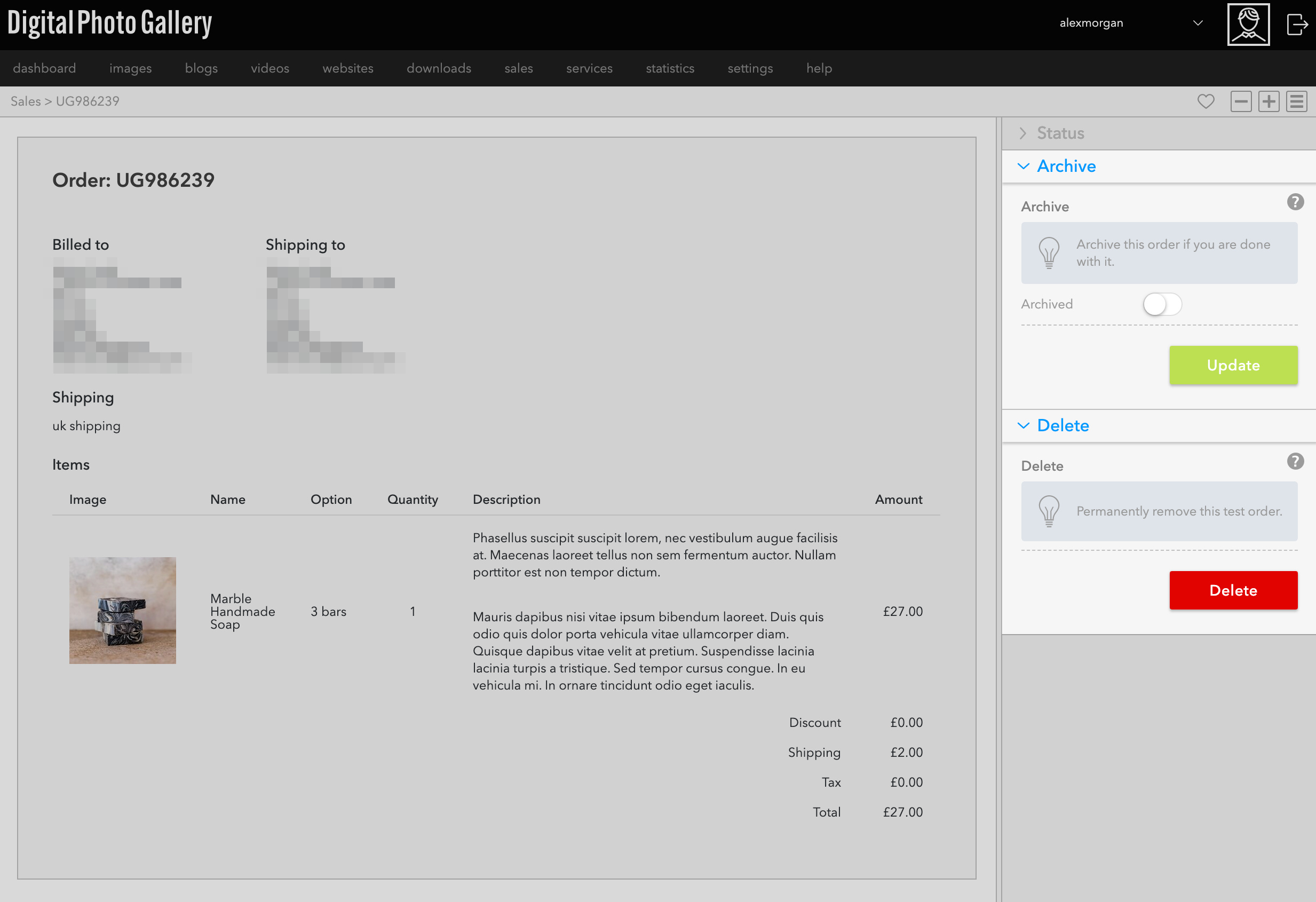
Sobald die Tests abgeschlossen sind, kannst du jede Bestellung über die Panels in der Seitenleiste mit Archive oder Delete bearbeiten.
Zum Live-Stripe-Konto wechseln
Sobald du die Tests abgeschlossen hast, stelle sicher, dass du das Testkonto durch ein Konto im Live-Modus ersetzt, bevor du deinen Shop startest. Gehe im Website-Bildschirm zu Sales > Options und wähle dein Live-Konto.