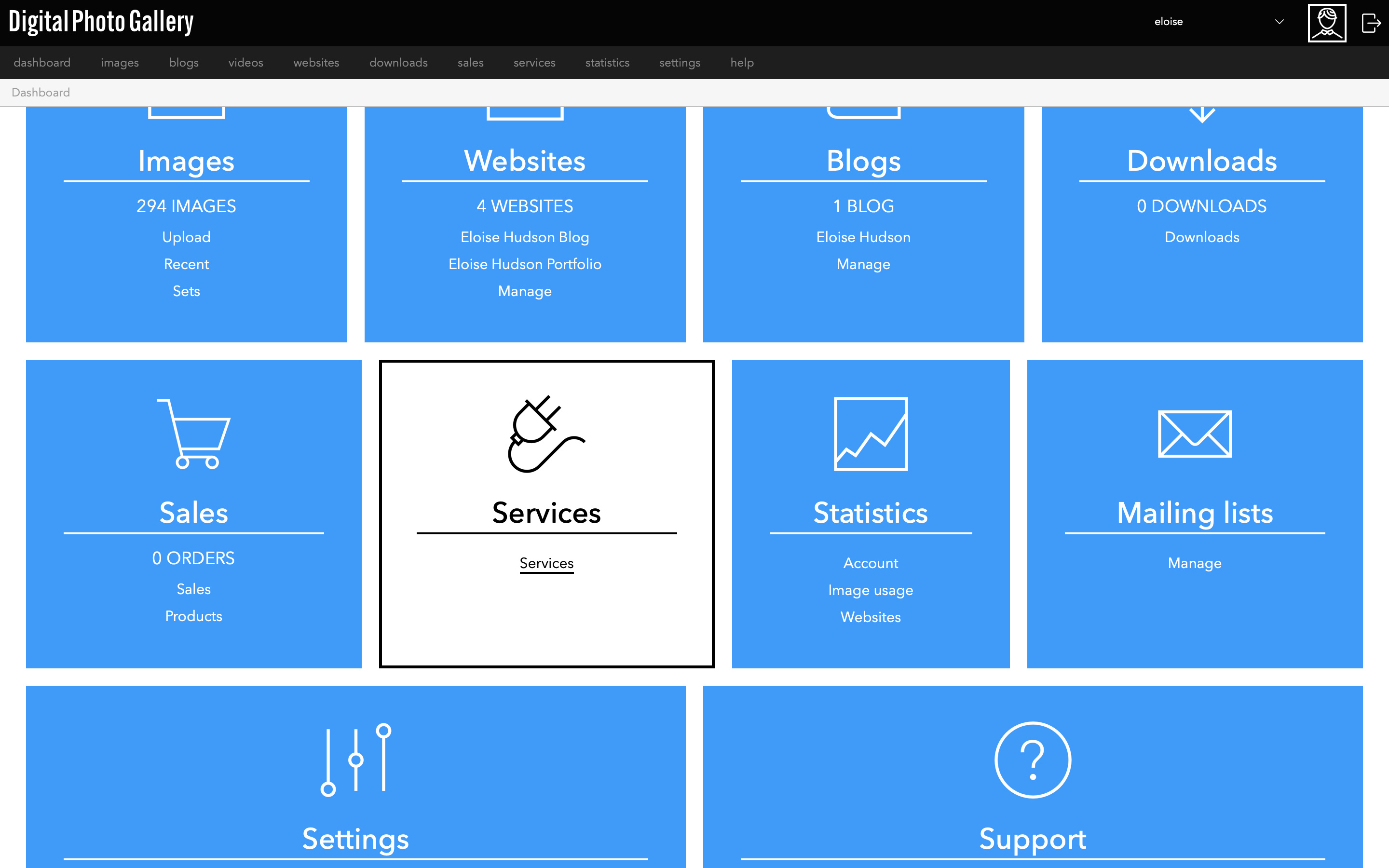
Dalla tua dashboard, vai su Services.
Stripe - Testare Stripe
Questo articolo è stato tradotto automaticamente e potrebbe contenere imprecisioni.
Visualizza l’originale in inglese
Stripe è un servizio esterno a DPG e potrebbero essere applicate commissioni aggiuntive.
Prima di lanciare il tuo negozio, dovresti testarlo per assicurarti che tutto sia configurato correttamente. Quando utilizzi Stripe come fornitore di pagamenti, puoi impostare il tuo negozio su un account Stripe in modalità test e usare numeri di carta fittizi per effettuare vendite di prova nel tuo negozio. Questo ti consente di testare l'intero processo di pagamento — inclusi spedizione, sconti e pagamento, esattamente come lo vivranno i clienti — senza sostenere addebiti reali.
Collegare l'account Stripe in modalità test
Per collegare Stripe al tuo account DPG, devi prima registrarti su Stripe oppure avere un account esistente.
Stripe ti consente di usare il tuo account in modalità test e in modalità live. In modalità test, i pagamenti non vengono elaborati e per completare gli ordini è possibile usare solo le informazioni di pagamento di test fornite.
DPG ti permette di collegare sia account di test sia account live e di passare facilmente dall'uno all'altro.
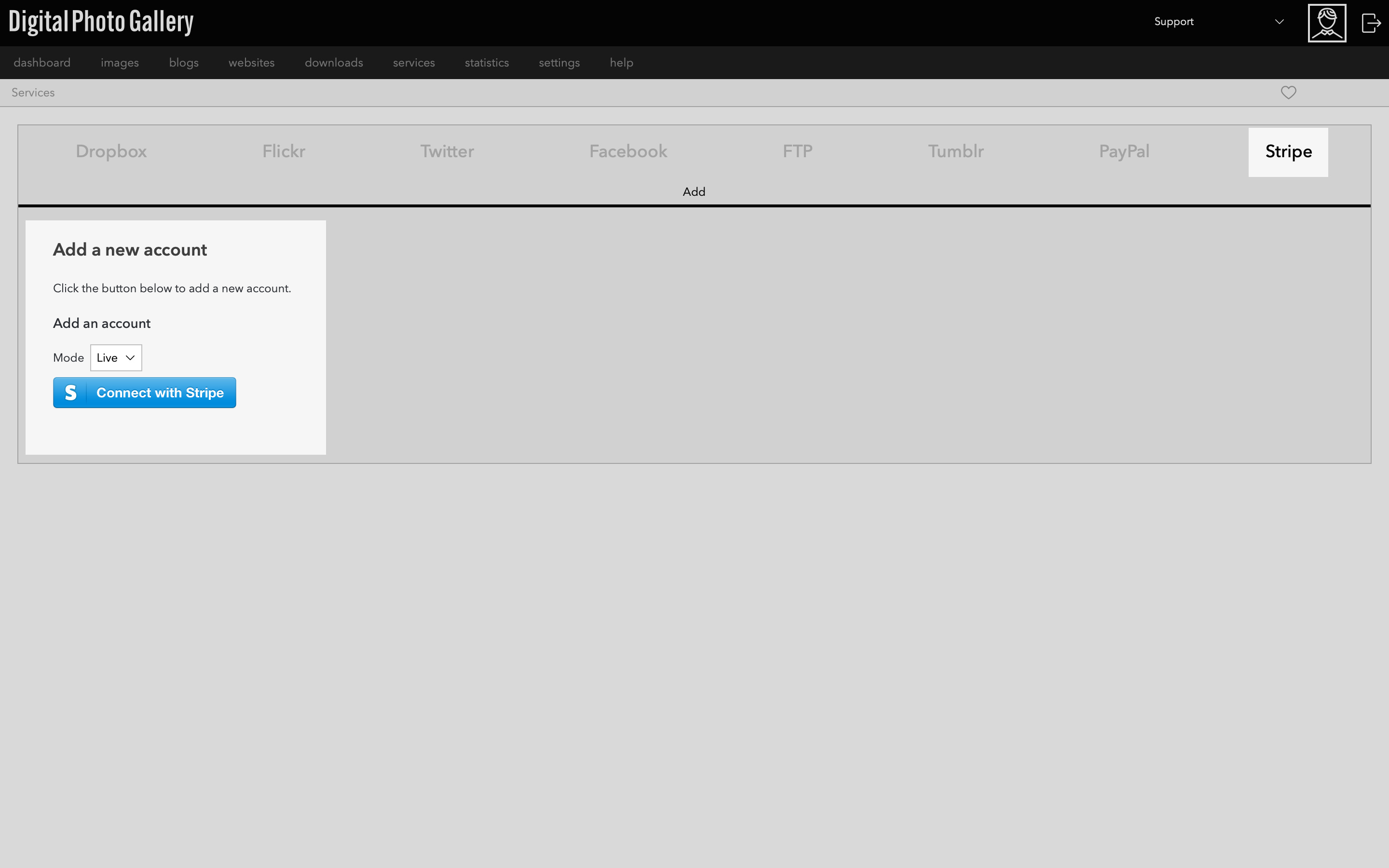
Vai su Stripe e sulla scheda Add.
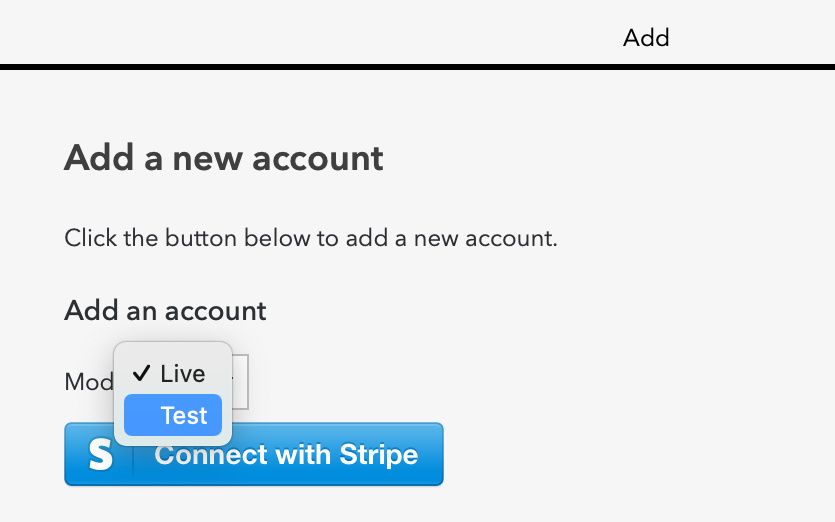
Vedrai il menu a discesa Mode, dove puoi scegliere tra la modalità Live o Test. Scegli la modalità Test e fai clic sul pulsante Connect with Stripe.
Dopo aver effettuato i test in modalità Test, dovrai aggiungere un account in modalità Live e impostare il tuo sito sull'account live prima di lanciare il negozio. I clienti non potranno pagare i loro ordini finché il tuo sito è in modalità test.
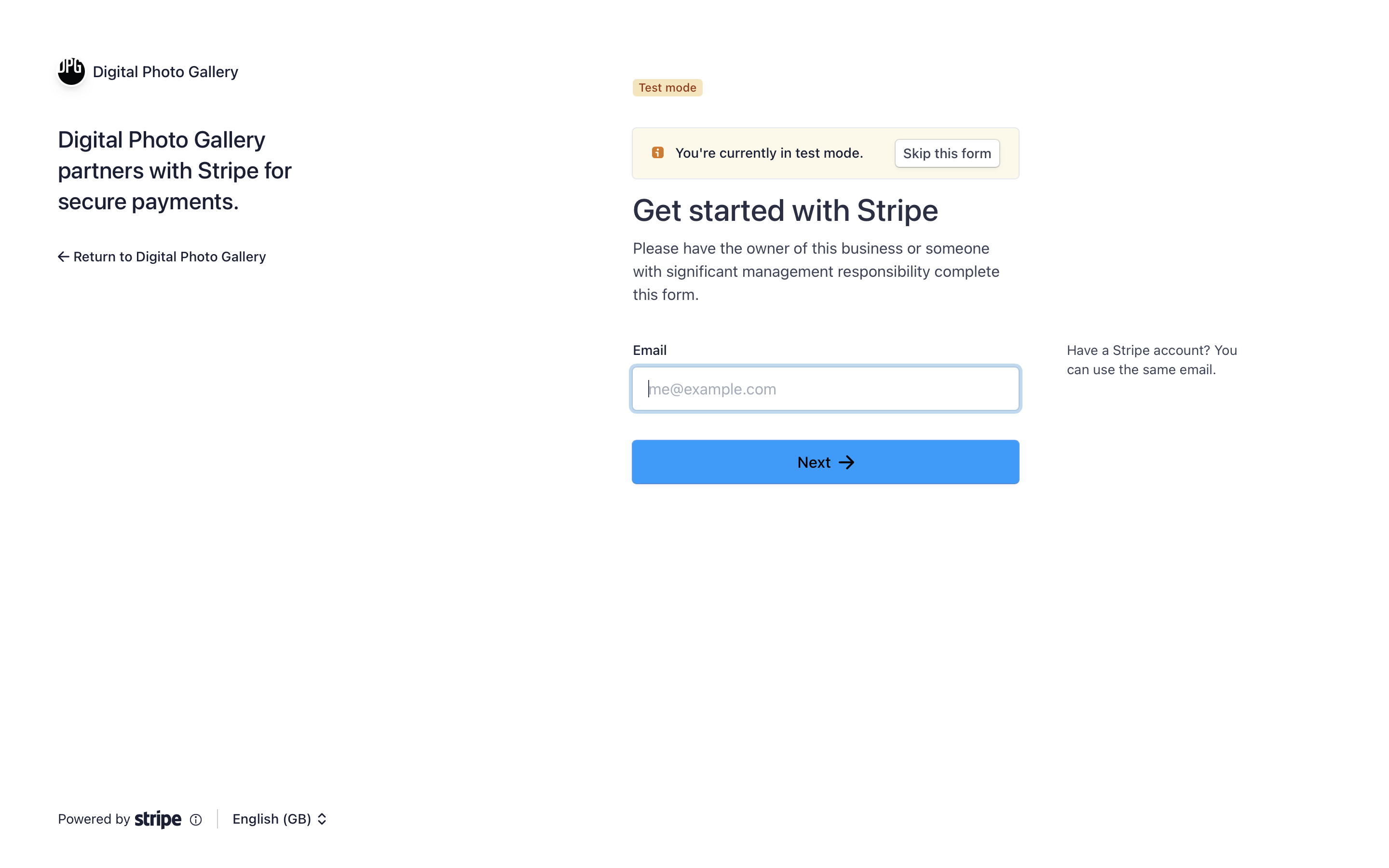
Segui le istruzioni per collegare il tuo account Stripe. Una volta completata l'operazione, verrai reindirizzato a DPG.
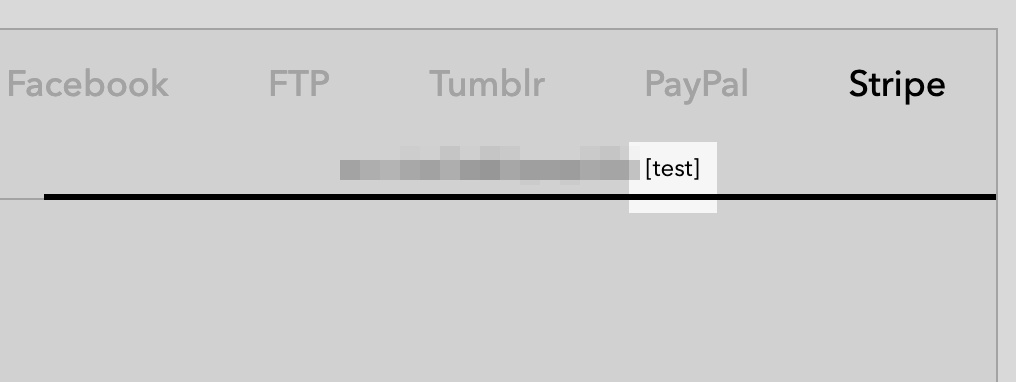
Vedrai che la scheda mostra [test] per indicare che si tratta di un account di test.
Ora puoi selezionare questo account da usare per testare il sito web del tuo negozio.
Testare i pagamenti del negozio
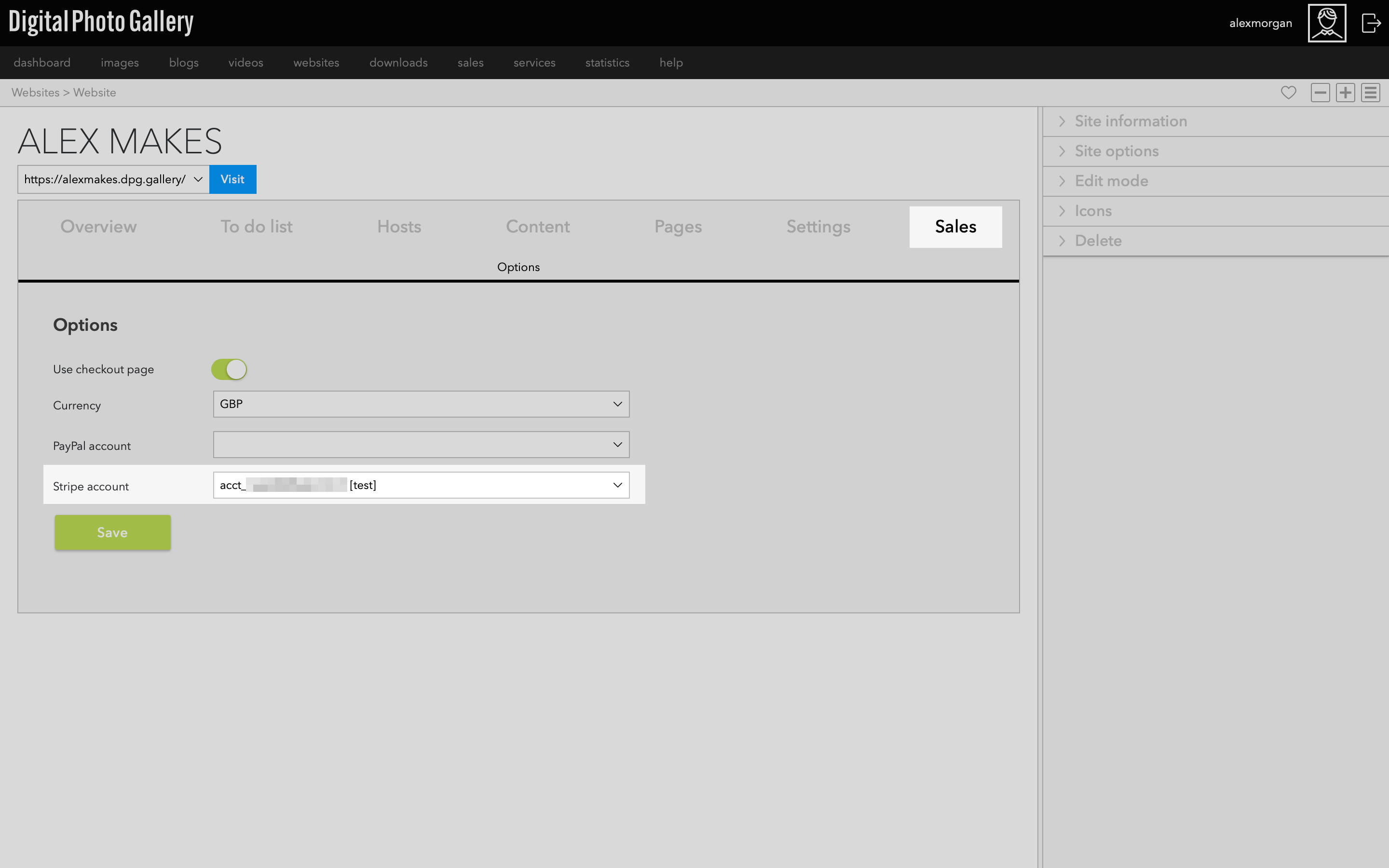
Dalla schermata del sito web, vai alla scheda Sales. Seleziona l'account di test dal menu a discesa degli account Stripe. Fai clic su Save.
Ora che hai selezionato l'account di test, puoi testare il sito web del tuo negozio.
È una buona idea usare l'URL di test mentre testi il tuo negozio per evitare problemi di cache.
Visita il tuo sito web. Aggiungi alcuni articoli al carrello e prosegui fino al pagamento.
Completa le informazioni durante il pagamento, selezionando Stripe come metodo di pagamento se ti viene chiesto di scegliere. Controlla il tuo ordine e fai clic su Proceed to payment.
Ora vedrai la schermata di pagamento di Stripe. Se hai configurato correttamente il tuo account di test, dovresti vedere che è in Test Mode.
Stripe fornisce una varietà di numeri di carta che puoi usare per i test:
Puoi inserire questi dati della carta nella schermata di pagamento in modalità test per completare il processo di acquisto.
Il tuo account deve essere in modalità test quando usi dati di carte di test. L'uso di dati di carte di test in modalità live comporterà il rifiuto dell'ordine.
Una volta completato il pagamento, verrai indirizzato di nuovo al tuo negozio e verrà visualizzata una pagina con "Grazie per il tuo ordine". Riceverai inoltre un'e-mail di conferma dell'ordine.
Ordini di test completati
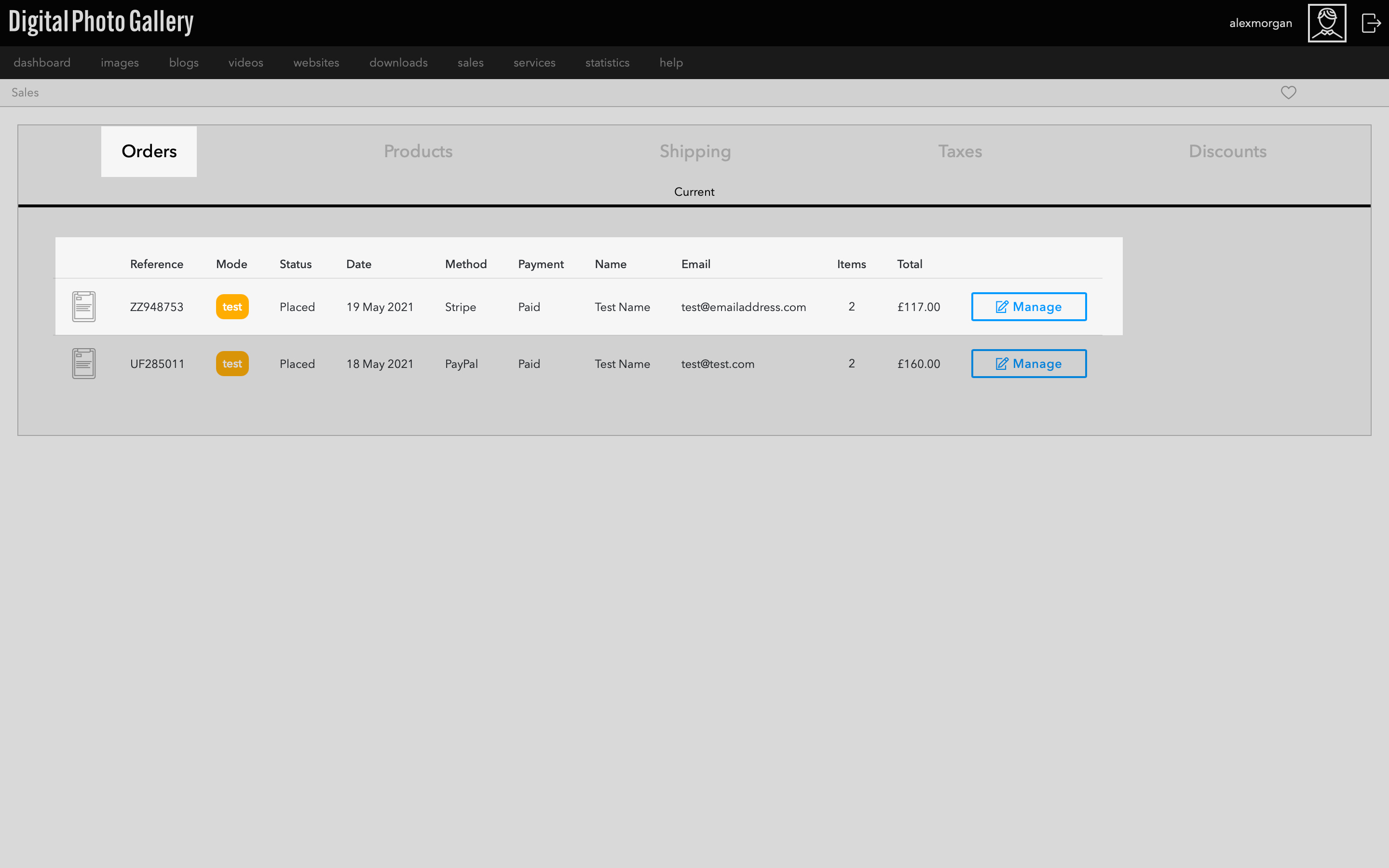
Gli ordini di test compaiono in Sales > Orders. Fai clic su Manage per visualizzare ogni ordine in dettaglio.
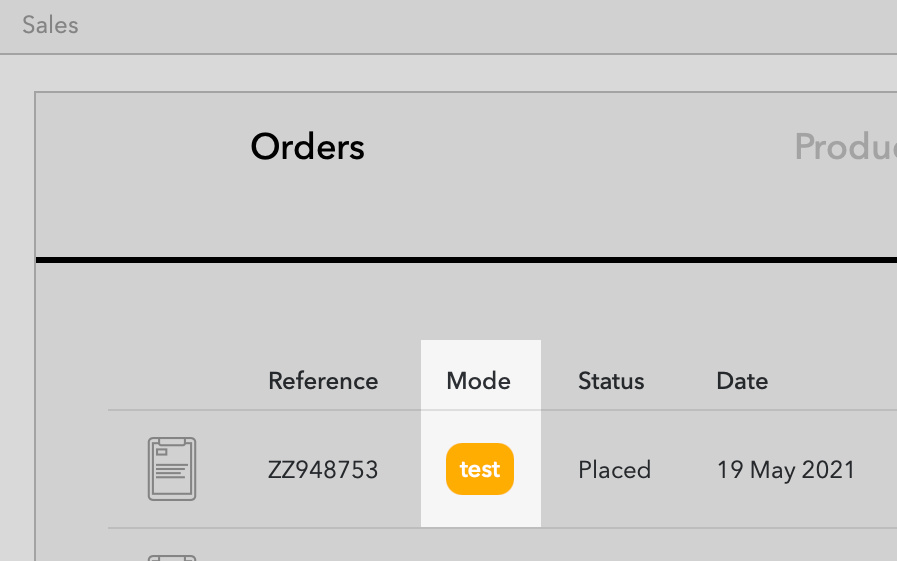
Gli ordini in modalità test sono contrassegnati dall'etichetta test.
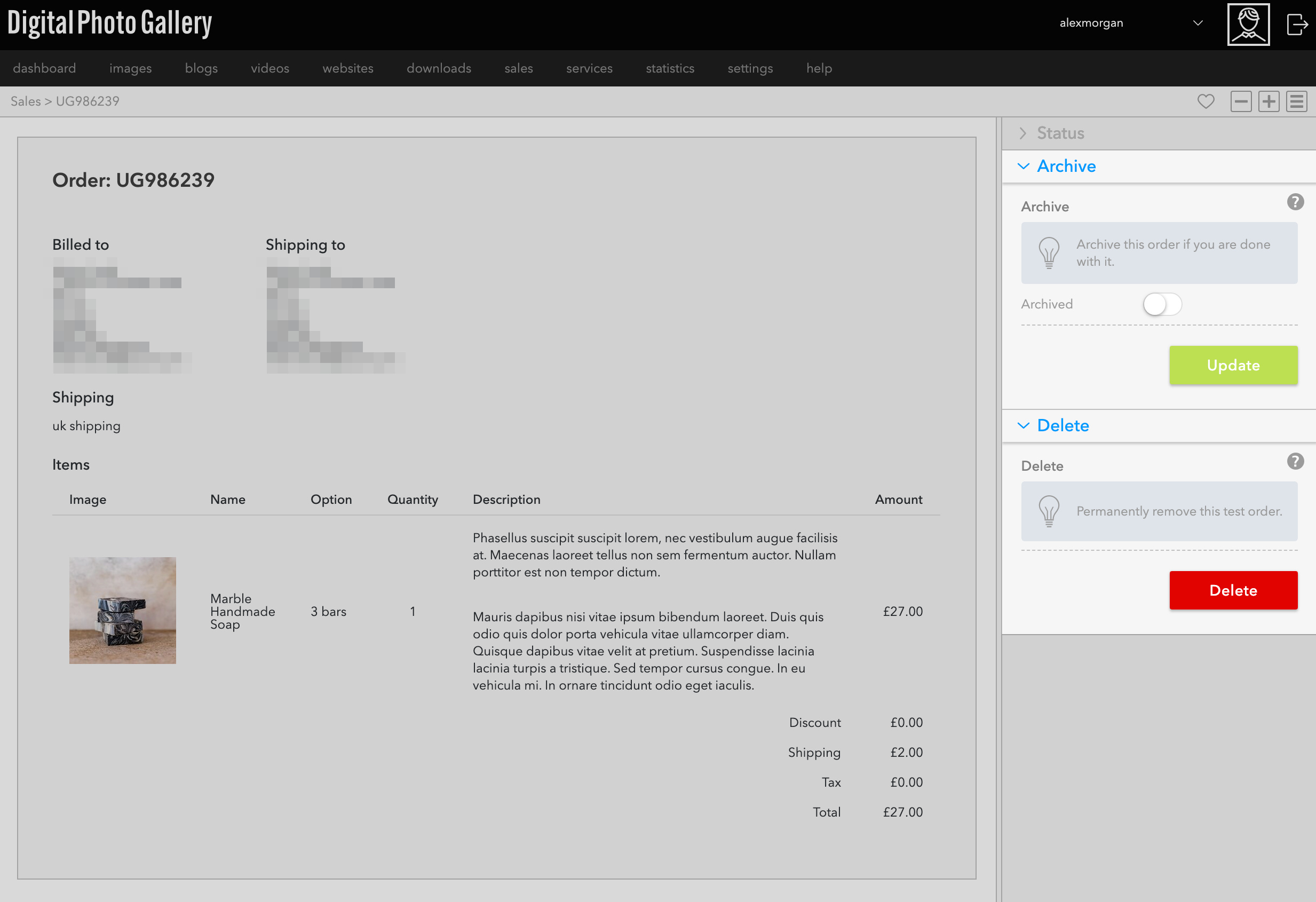
Una volta completati i test, puoi usare Archive o Delete su qualsiasi ordine tramite i pannelli nella barra laterale.
Passare all'account Stripe live
Una volta completati i test, assicurati di sostituire l'account di test con uno in modalità live prima di lanciare il negozio. Vai su Sales > Options dalla schermata del sito web e scegli il tuo account live.