No seu painel, acesse Services.
Stripe - Testar o Stripe
Este artigo foi traduzido automaticamente e pode conter imprecisões.
Ver o original em inglês
O Stripe é um serviço externo, fora do DPG, e taxas adicionais podem ser aplicadas.
Antes de lançar sua loja, você deve testá-la para garantir que tudo esteja configurado corretamente. Ao usar o Stripe como provedor de pagamentos, você pode alternar sua loja para uma conta Stripe em modo de teste e usar números de cartão fictícios para fazer vendas de teste na sua loja. Isso permite testar todo o processo de checkout — incluindo frete, descontos e pagamento, exatamente como será vivenciado pelos clientes — sem gerar cobranças reais.
Conectar a conta Stripe em modo de teste
Para vincular o Stripe à sua conta DPG, primeiro você precisa se cadastrar no Stripe ou ter uma conta existente.
O Stripe permite usar sua conta em modo de teste e em modo real. No modo de teste, os pagamentos não são processados e apenas as informações de pagamento de teste fornecidas podem ser usadas para finalizar pedidos.
O DPG permite conectar contas de teste e contas reais e alternar entre elas facilmente.
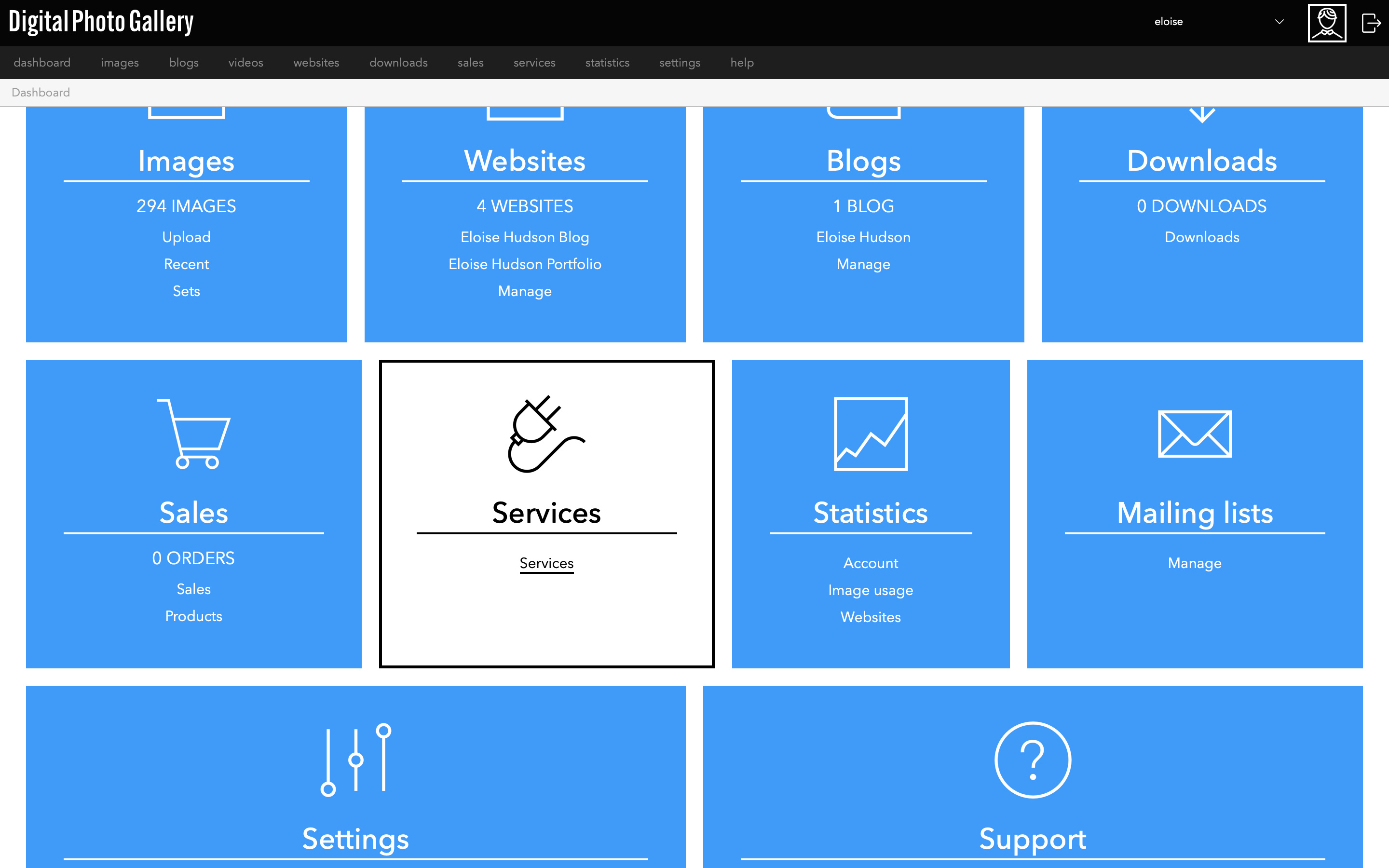
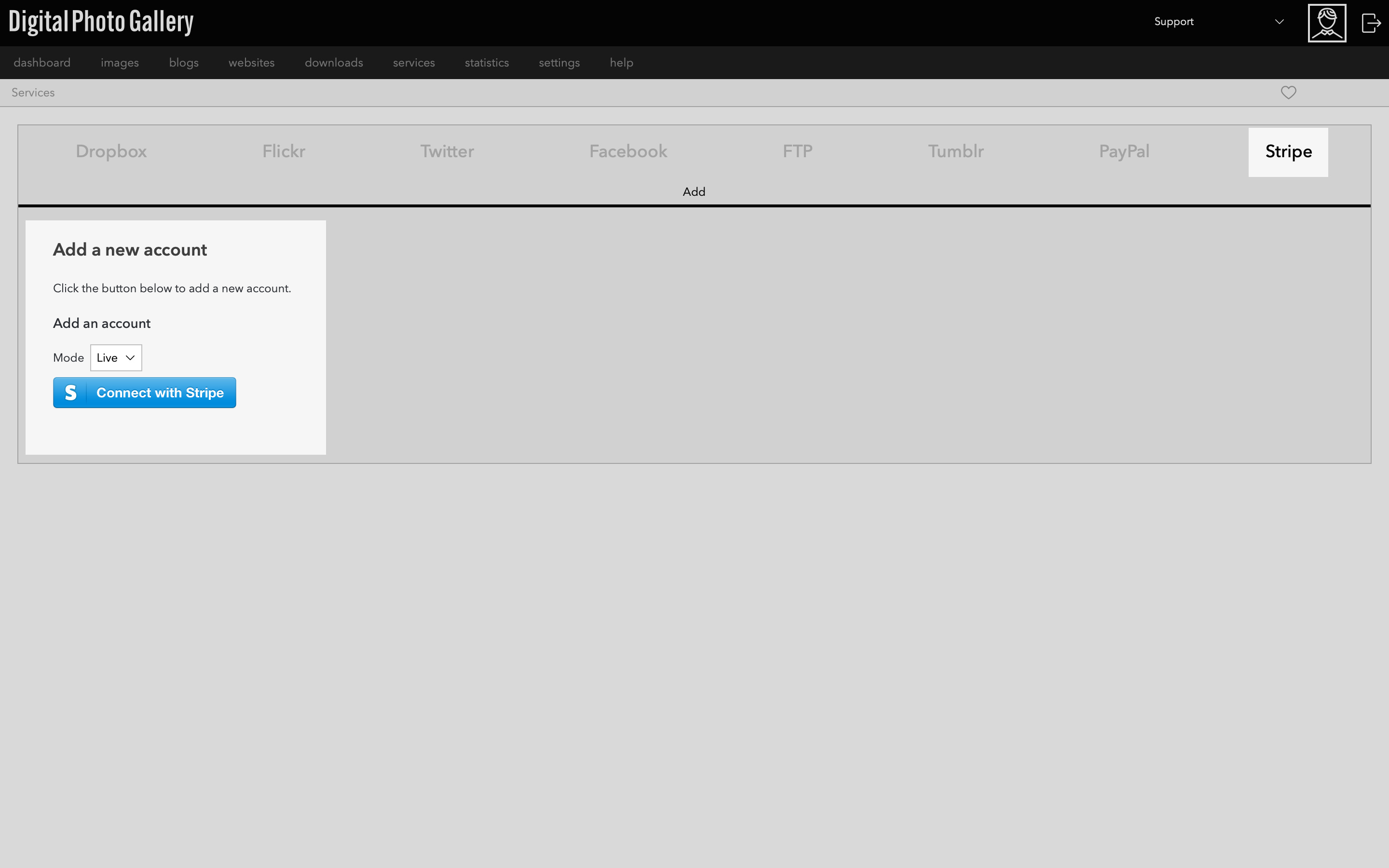
Acesse Stripe e a aba Add.
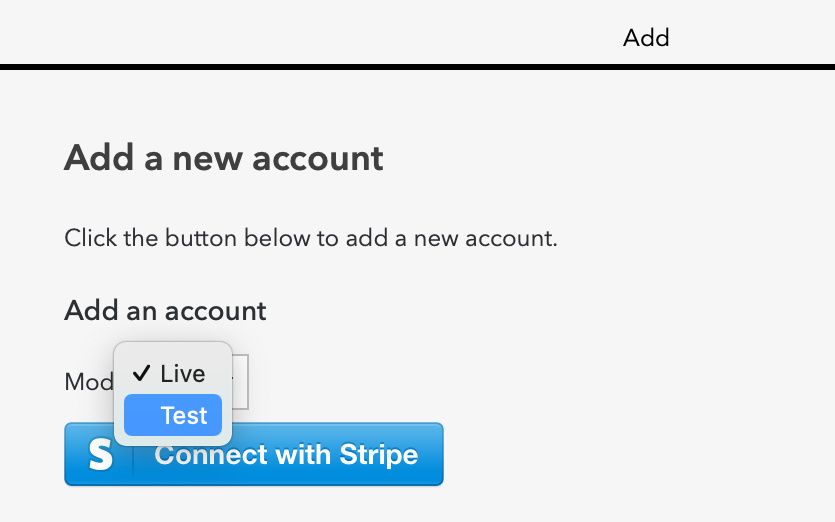
Você verá o menu suspenso Mode, onde pode escolher entre o modo Live ou Test. Escolha o modo Test e clique no botão Connect with Stripe.
Depois de testar no modo Test, você precisará adicionar uma conta no modo Live e alternar seu site para usar a conta real antes de lançar sua loja. Os clientes não conseguirão pagar seus pedidos enquanto seu site estiver no modo de teste.
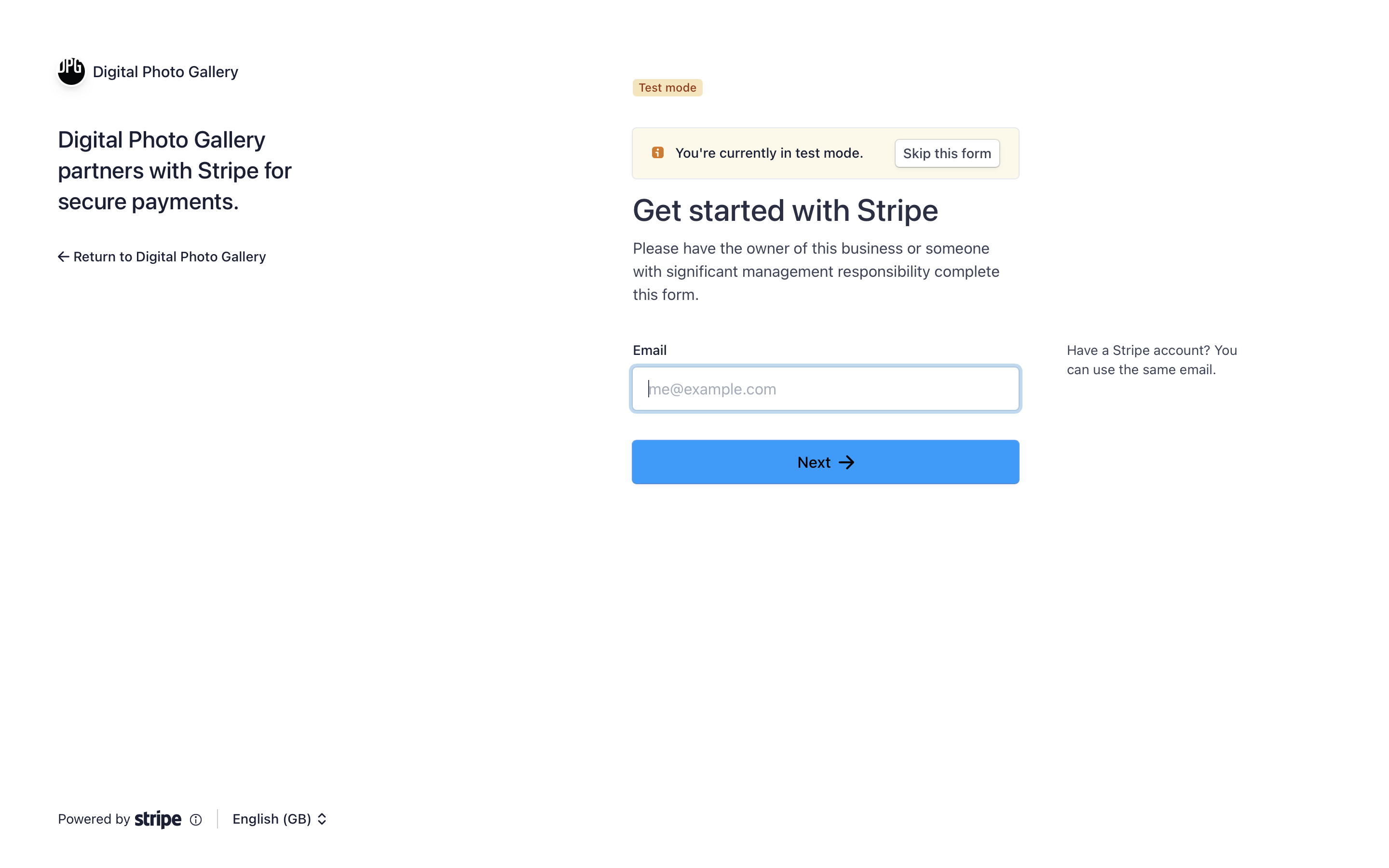
Siga as instruções para conectar sua conta Stripe. Assim que isso for concluído, você será redirecionado de volta ao DPG.
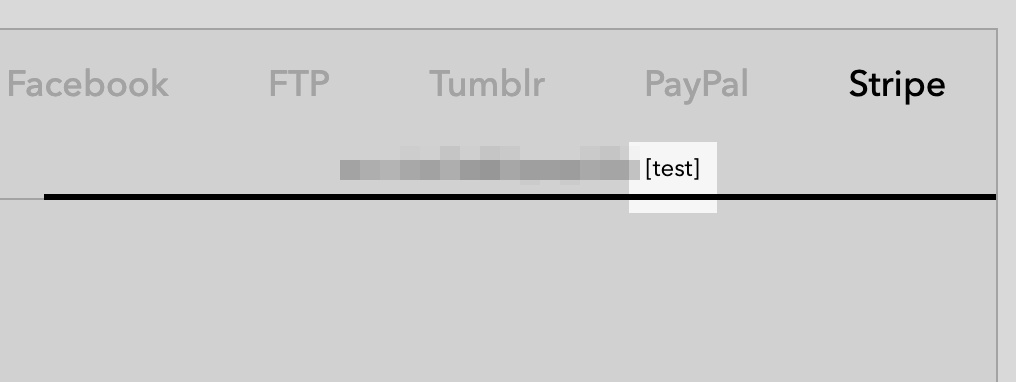
Você verá que a aba mostra [test] para indicar que se trata de uma conta de teste.
Agora você pode selecionar essa conta para usar nos testes do site da sua loja.
Testar os pagamentos da loja
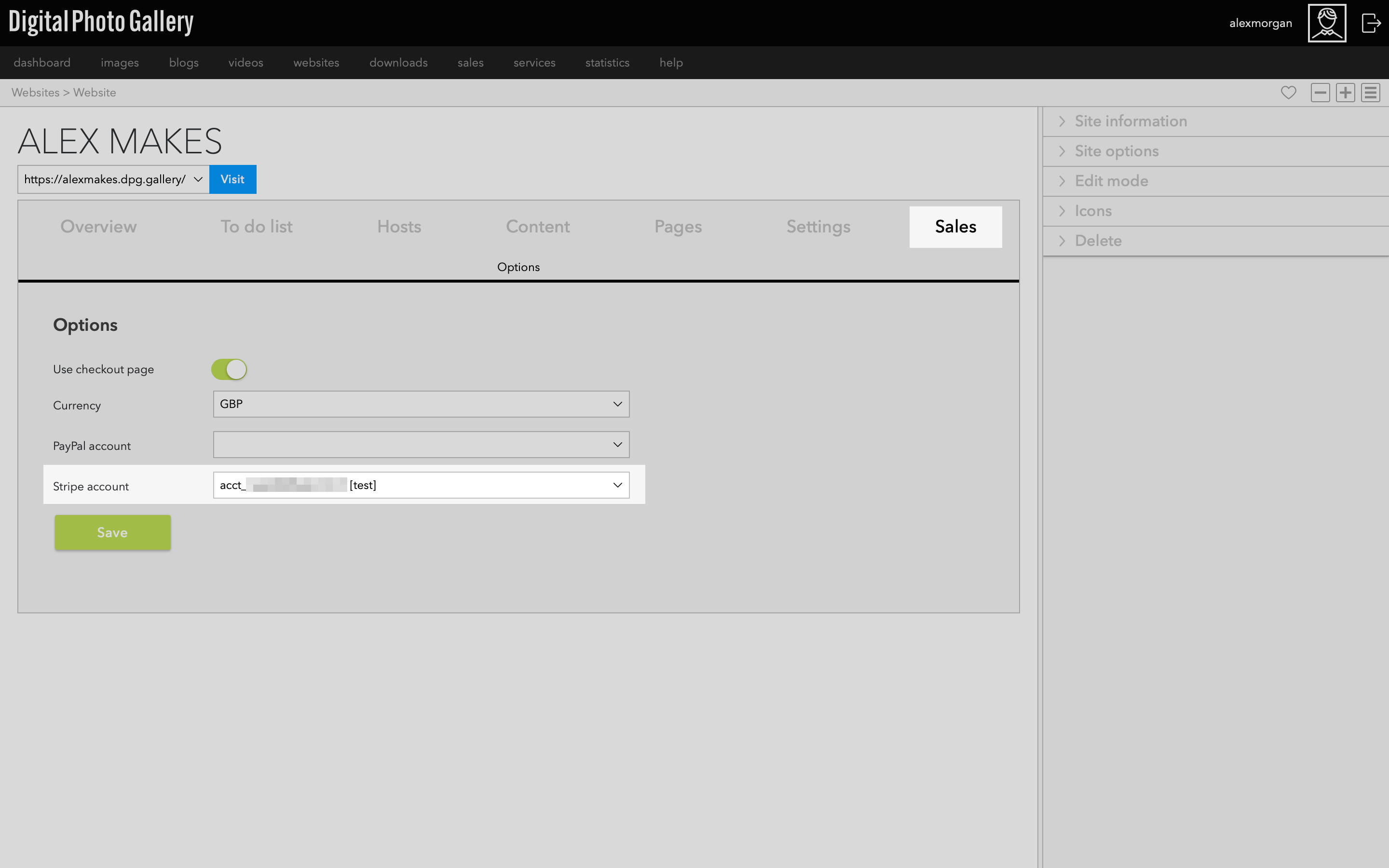
Na tela do site, acesse a aba Sales. Selecione a conta de teste no menu suspenso de contas Stripe. Clique em Save.
Agora que a conta de teste foi selecionada, você pode testar o site da sua loja.
É uma boa ideia usar a URL de teste enquanto testa sua loja para evitar problemas de cache.
Acesse seu site. Adicione alguns itens ao carrinho e prossiga para o checkout.
Preencha as informações no checkout, selecionando o Stripe como forma de pagamento, caso seja solicitado a escolher. Revise seu pedido e clique em Proceed to payment.
Agora você verá a tela de pagamento do Stripe. Se você configurou sua conta de teste corretamente, deverá ver que ela está em Test Mode.
O Stripe fornece uma variedade de números de cartão que você pode usar para testes:
Você pode inserir esses dados de cartão na tela de pagamento do modo de teste para concluir o processo de checkout.
Sua conta deve estar em modo de teste ao usar dados de cartão de teste. Usar dados de cartão de teste no modo real resultará em um pedido rejeitado.
Assim que o pagamento for concluído, você será direcionado de volta à sua loja e uma página de "Obrigado pelo seu pedido" será exibida. Você também receberá um e-mail de confirmação do pedido.
Pedidos de teste concluídos
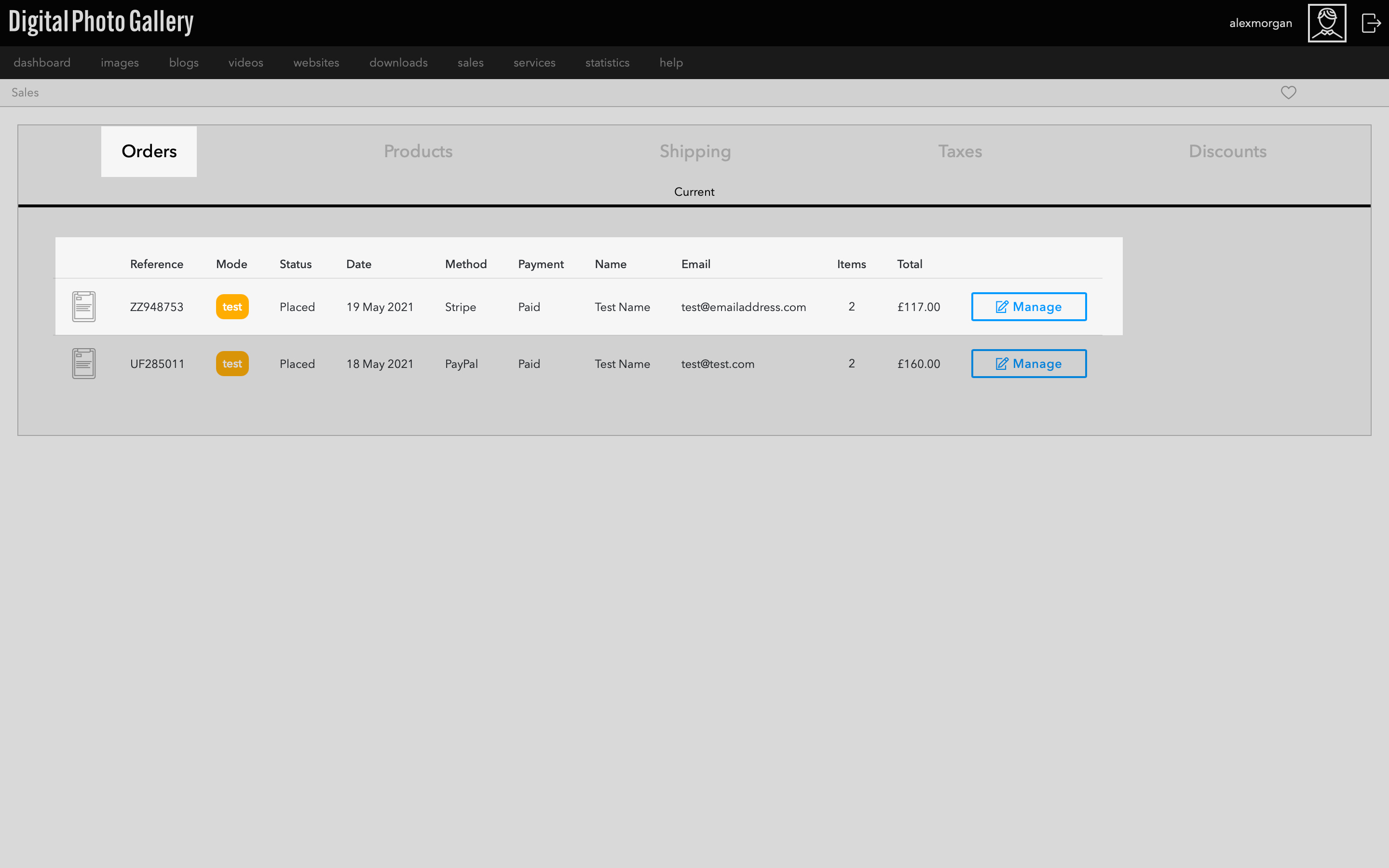
Os pedidos de teste aparecem em Sales > Orders. Clique em Manage para ver cada pedido em detalhes.
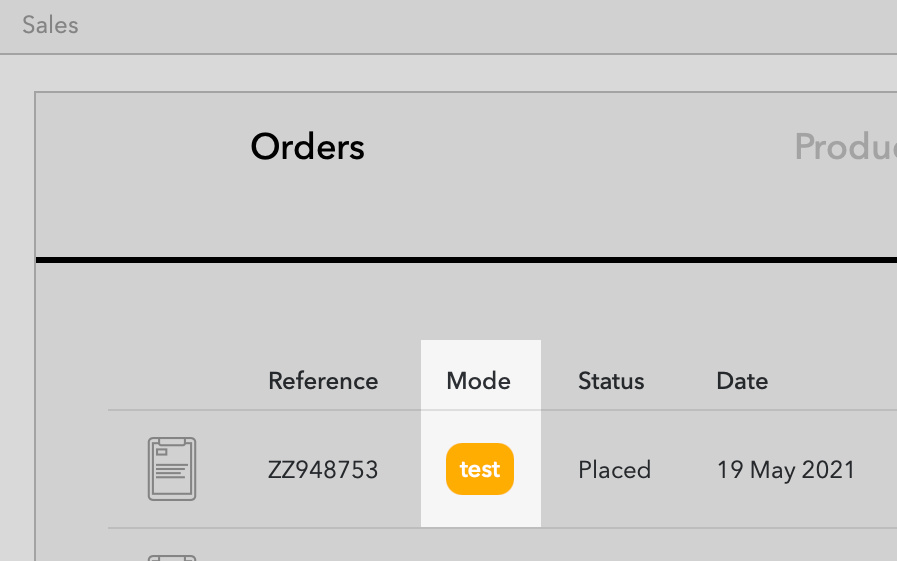
Os pedidos em modo de teste são identificados com a marca test.
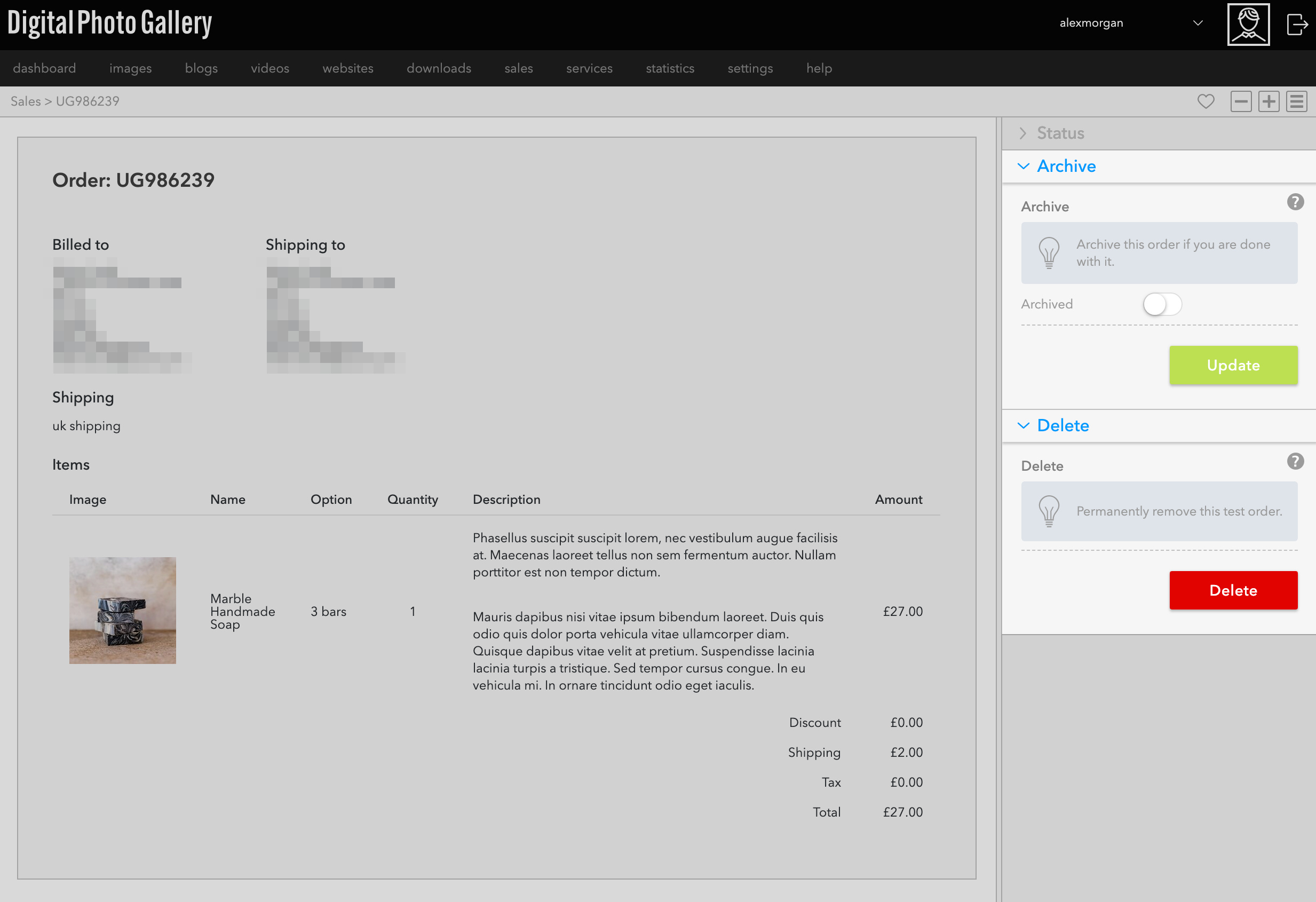
Quando os testes forem concluídos, você pode usar Archive ou Delete em qualquer pedido por meio dos painéis na barra lateral.
Mudar para a conta Stripe real
Quando concluir os testes, certifique-se de substituir a conta de teste por uma em modo real antes de lançar sua loja. Acesse Sales > Options na tela do site e escolha sua conta real.