Con el checkout desactivado, el botón del carrito lleva directamente al proveedor de servicios de pago.
Finalizar compra - Desactivar el checkout
Este artículo se tradujo automáticamente y puede contener errores.
Ver el original en inglés
Las tiendas Series 3 pueden funcionar sin la página de checkout si es necesario. Cuando el checkout está desactivado, el carrito lleva a los clientes directamente a la pantalla del proveedor de servicios de pago para realizar el pago. Tras el pago, los clientes recibirán un correo electrónico de confirmación del pedido y volverán a tu tienda.
Cuando el checkout está desactivado, los clientes no tienen acceso a funciones como códigos de descuento, opciones de envío e impuestos. Te recomendamos usar el checkout predeterminado a menos que tengas un motivo especial para desactivarlo.
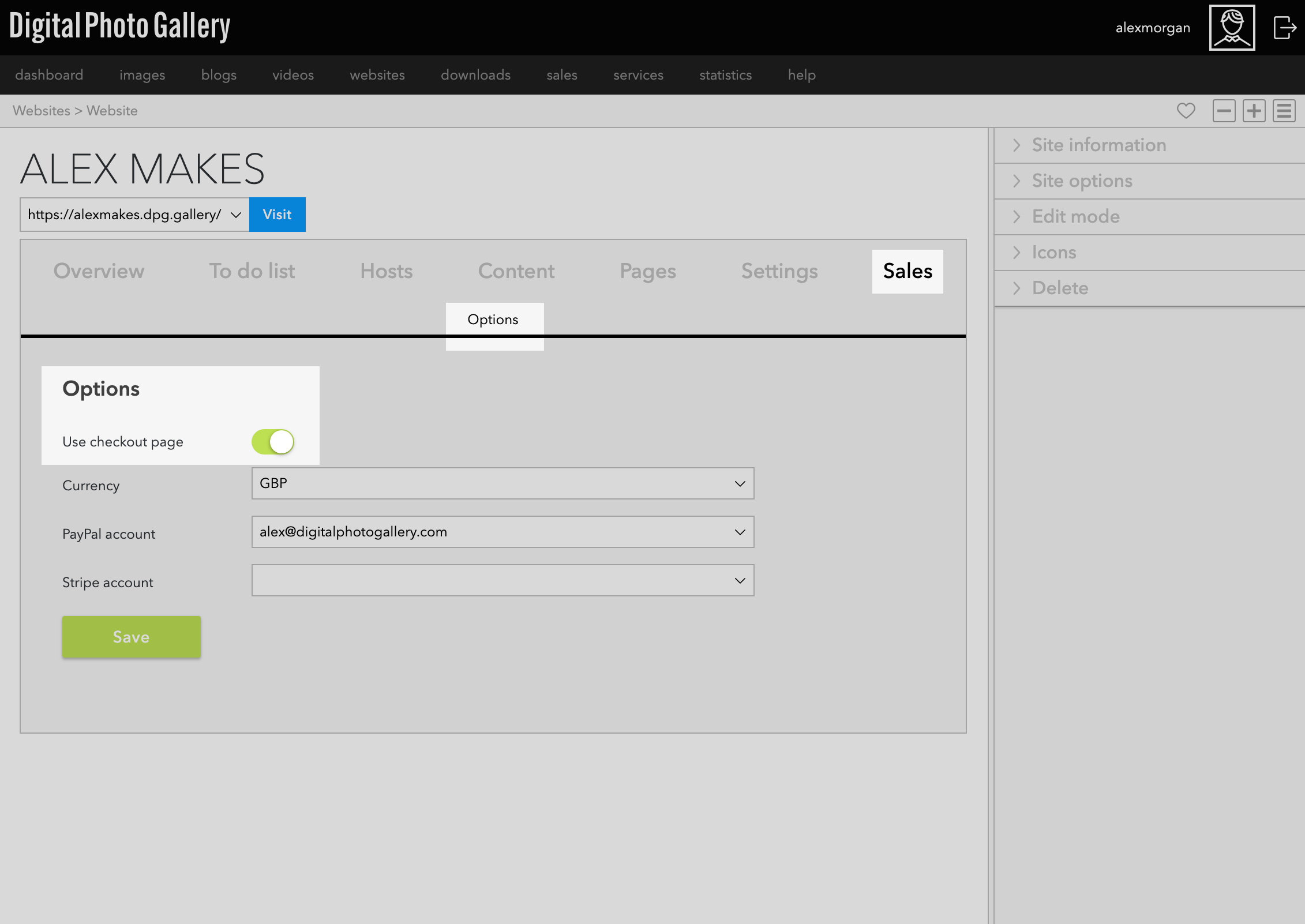
Desactivar la página de checkout
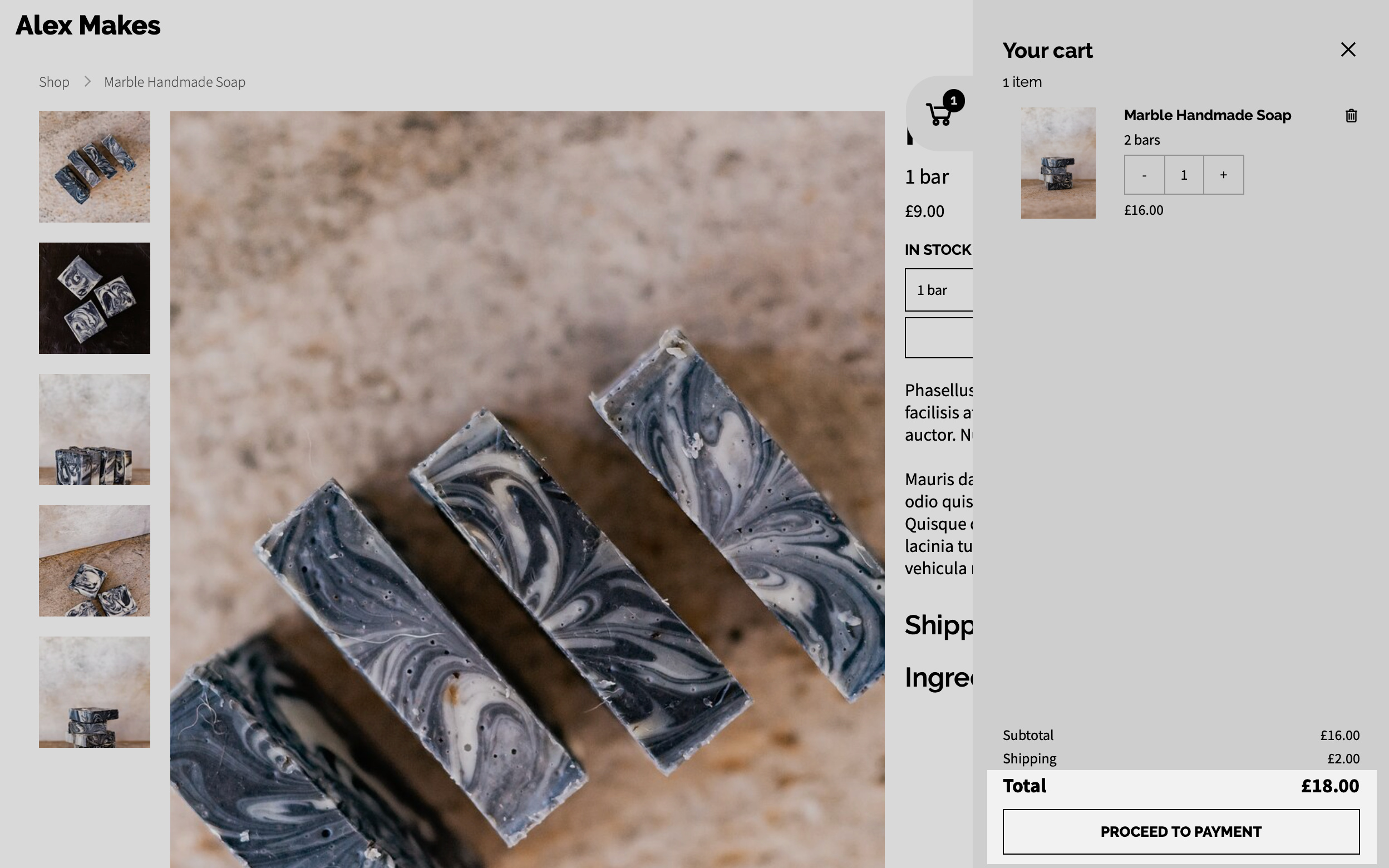
Aspecto del carrito sin checkout
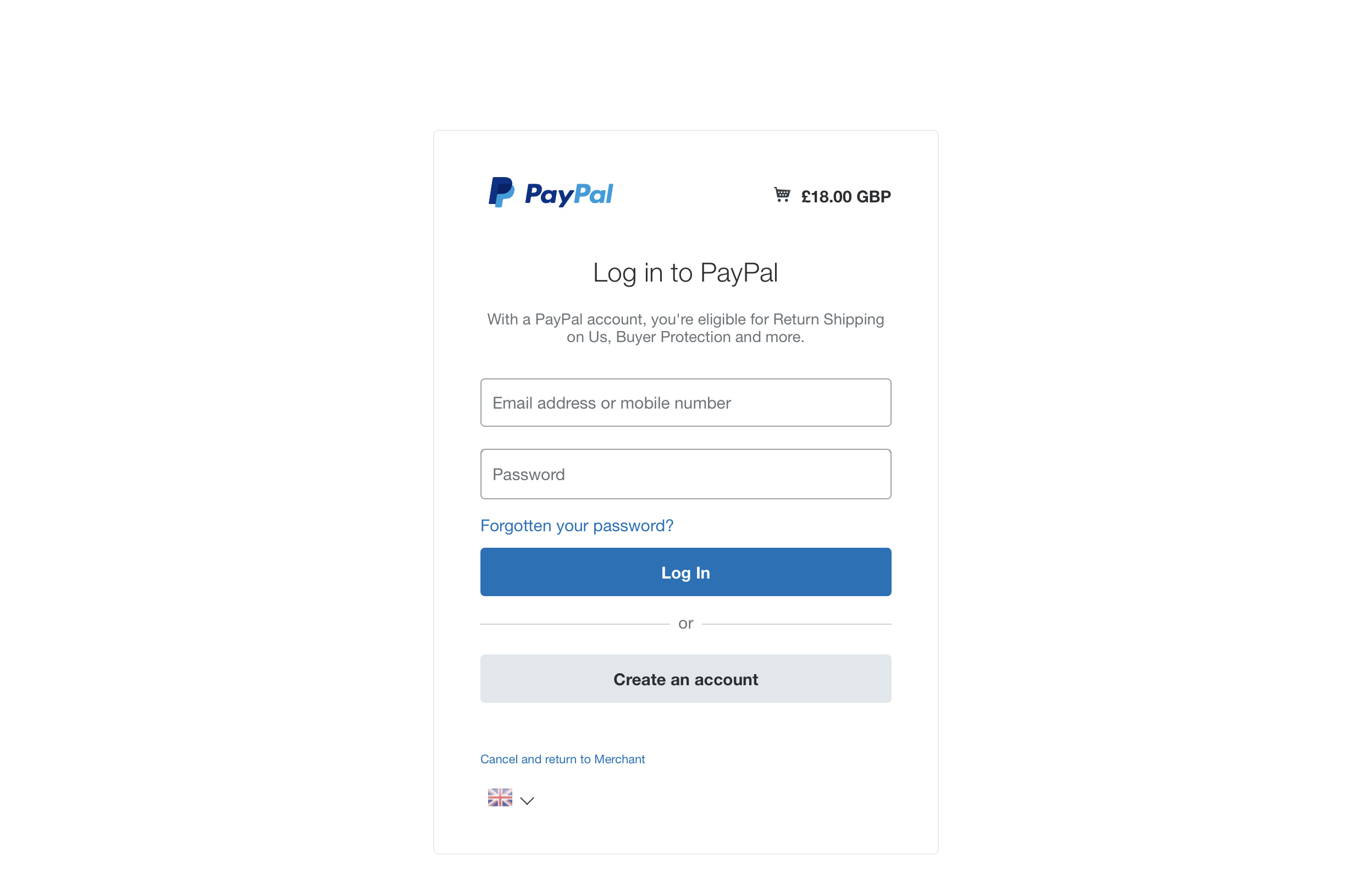
Desde el carrito, el cliente pasará directamente a la pantalla de pago de PayPal o Stripe.
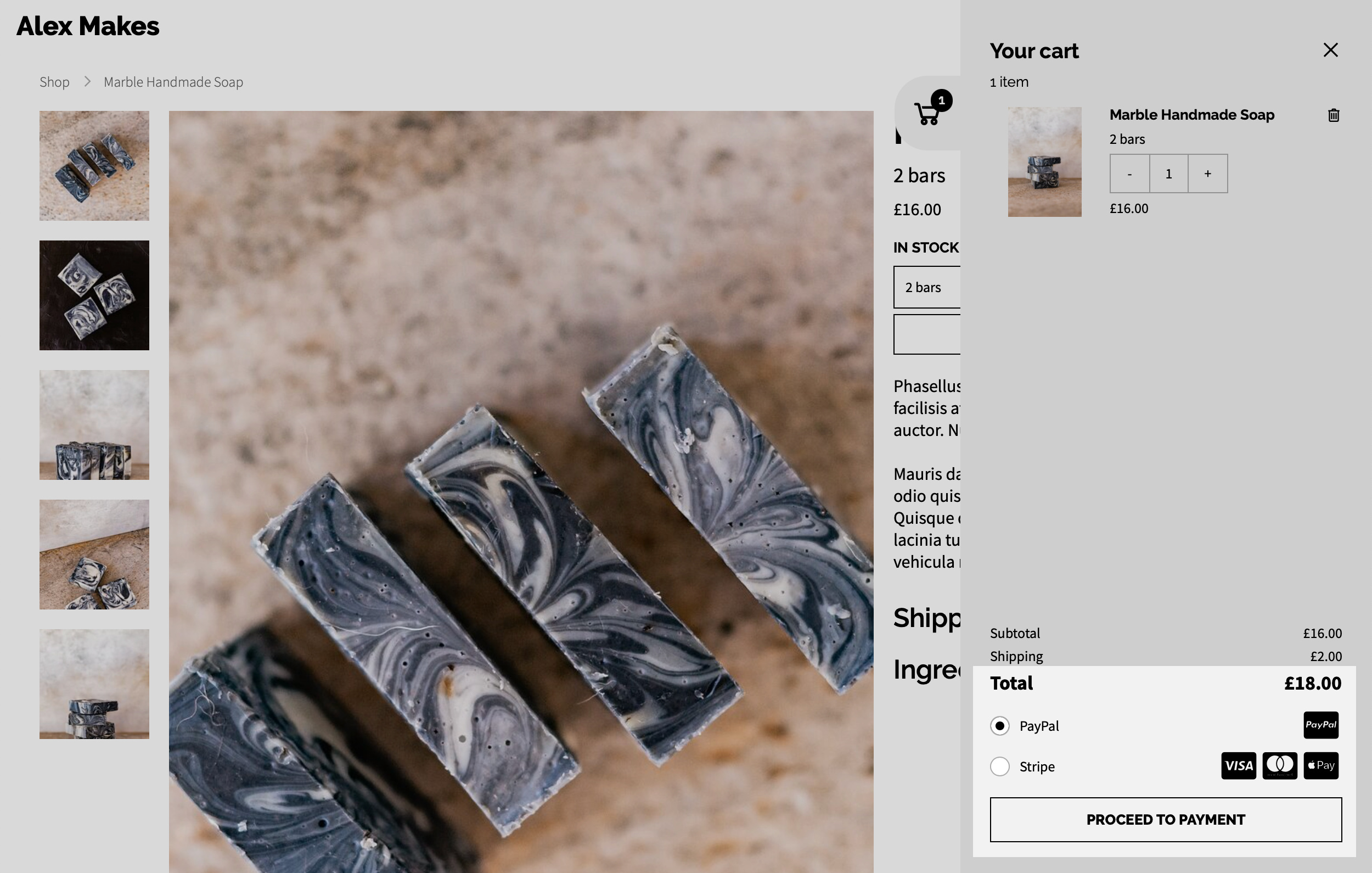
Si tanto PayPal como Stripe están habilitados en la tienda, el cliente puede elegir qué proveedor de pago usar directamente dentro del carrito.