Lorsque le checkout est désactivé, le bouton du panier mène directement au prestataire de services de paiement.
Validation de commande - Désactiver le checkout
Cet article a été traduit automatiquement et peut contenir des inexactitudes.
Voir l’original en anglais
Les boutiques Series 3 peuvent fonctionner sans la page de checkout si nécessaire. Lorsque le checkout est désactivé, le panier dirige les clients directement vers l'écran du prestataire de services de paiement pour régler leur commande. Après le paiement, les clients reçoivent un e-mail de confirmation de commande et sont redirigés vers votre boutique.
Lorsque le checkout est désactivé, les fonctionnalités telles que les codes de réduction, les options de livraison et les taxes ne sont pas accessibles aux clients. Nous vous recommandons d'utiliser le checkout par défaut, sauf si vous avez une raison particulière de le désactiver.
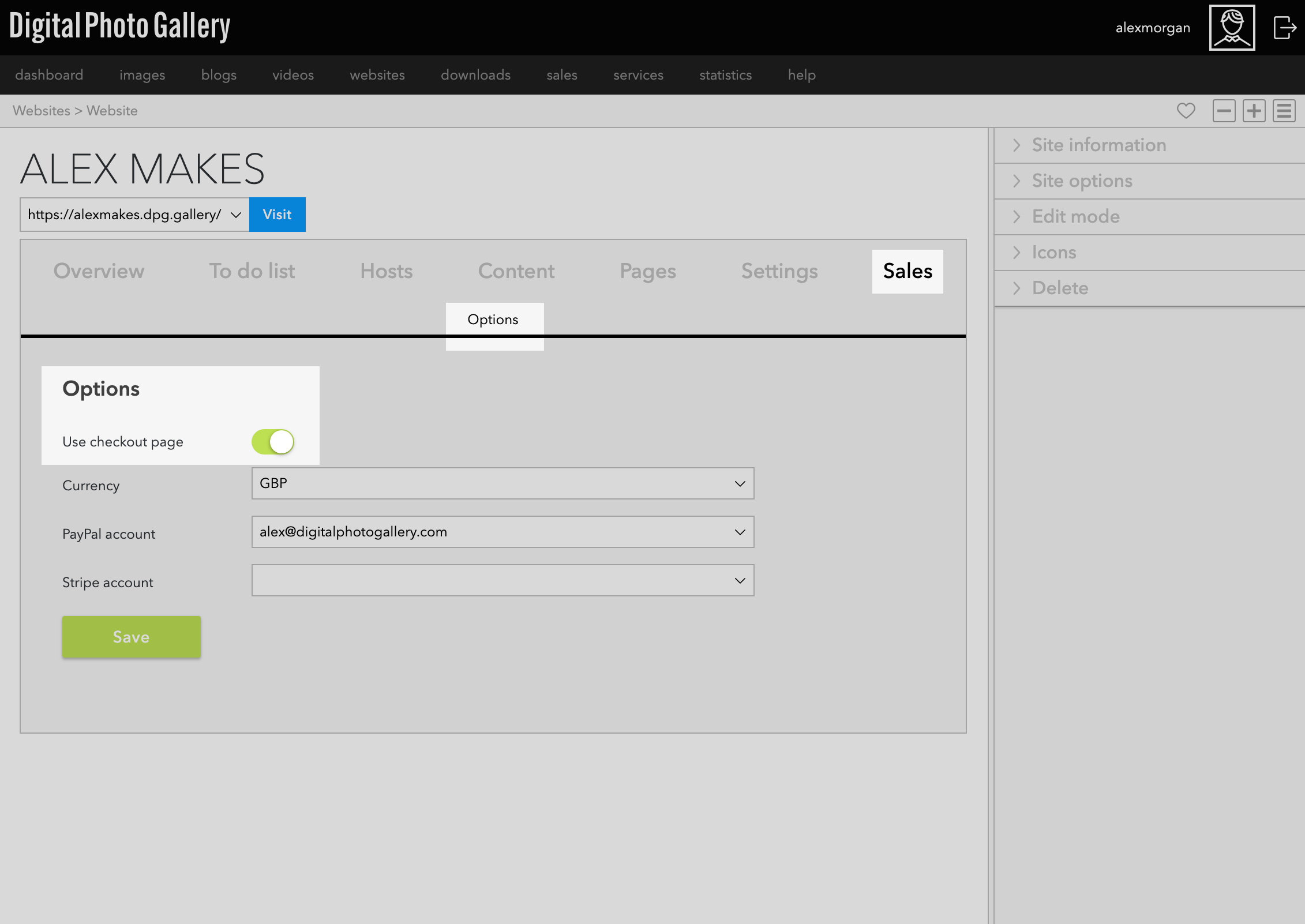
Désactiver la page de checkout
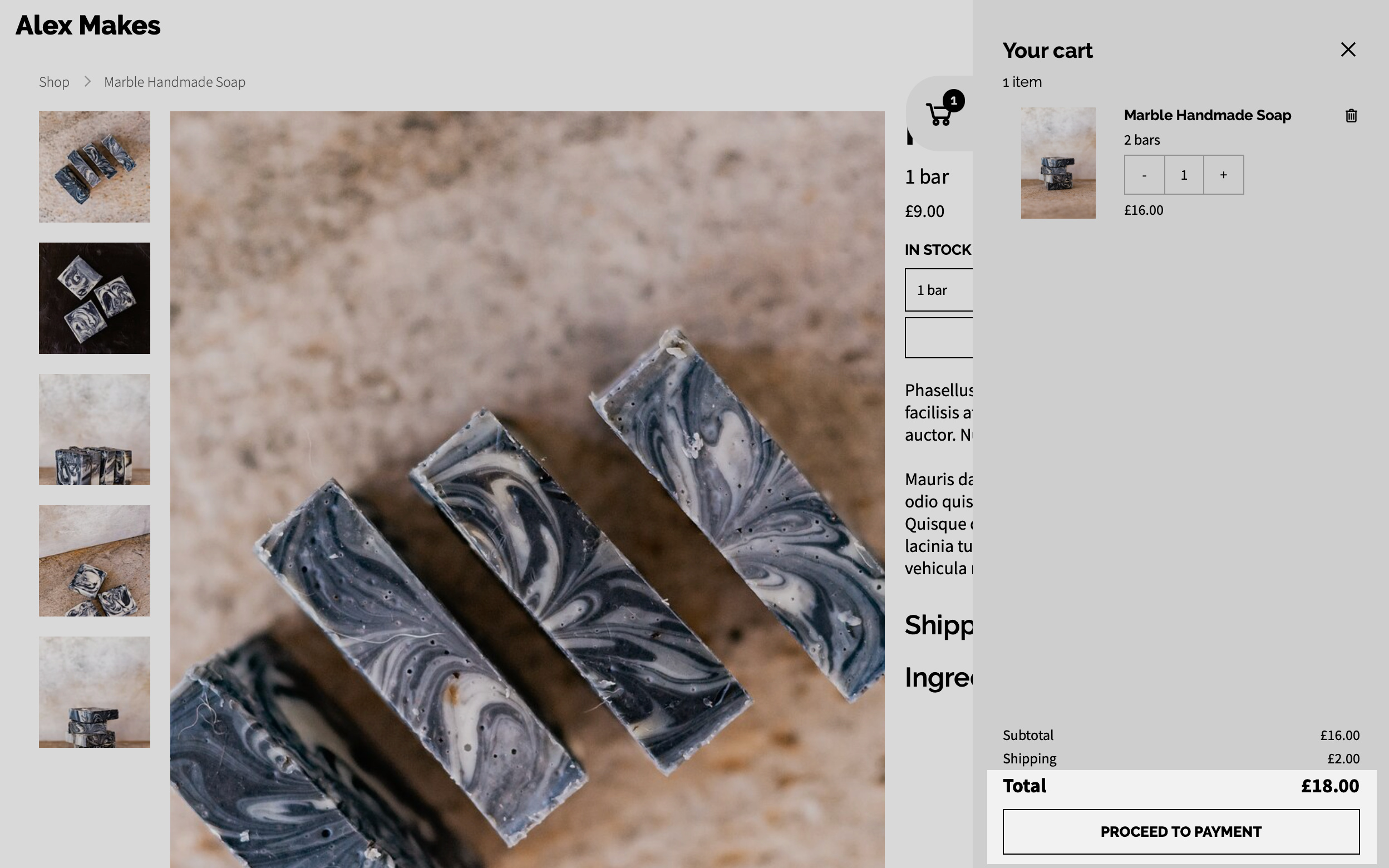
Apparence du panier sans checkout
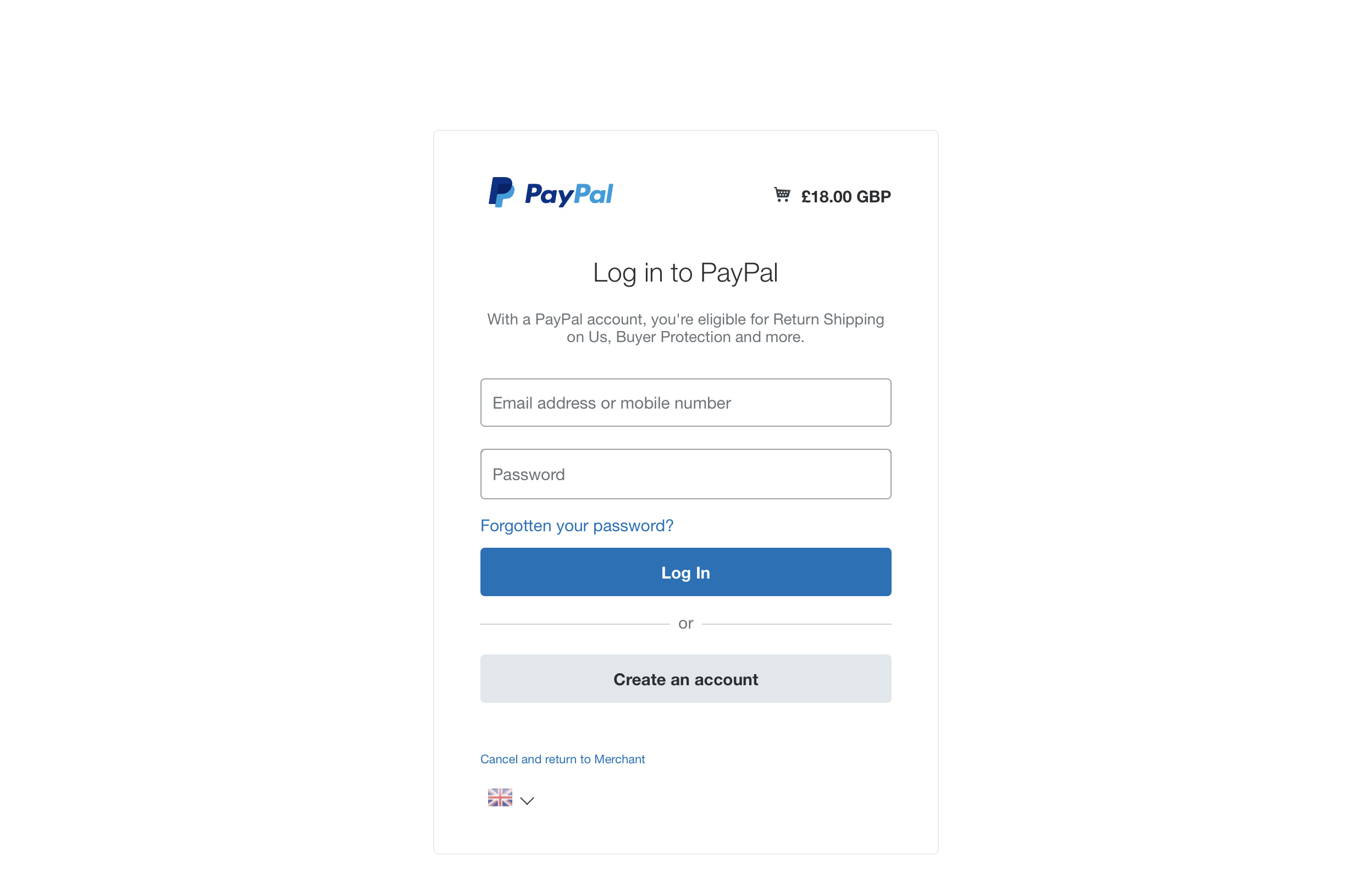
Depuis le panier, le client est dirigé directement vers l'écran de paiement de PayPal ou Stripe.
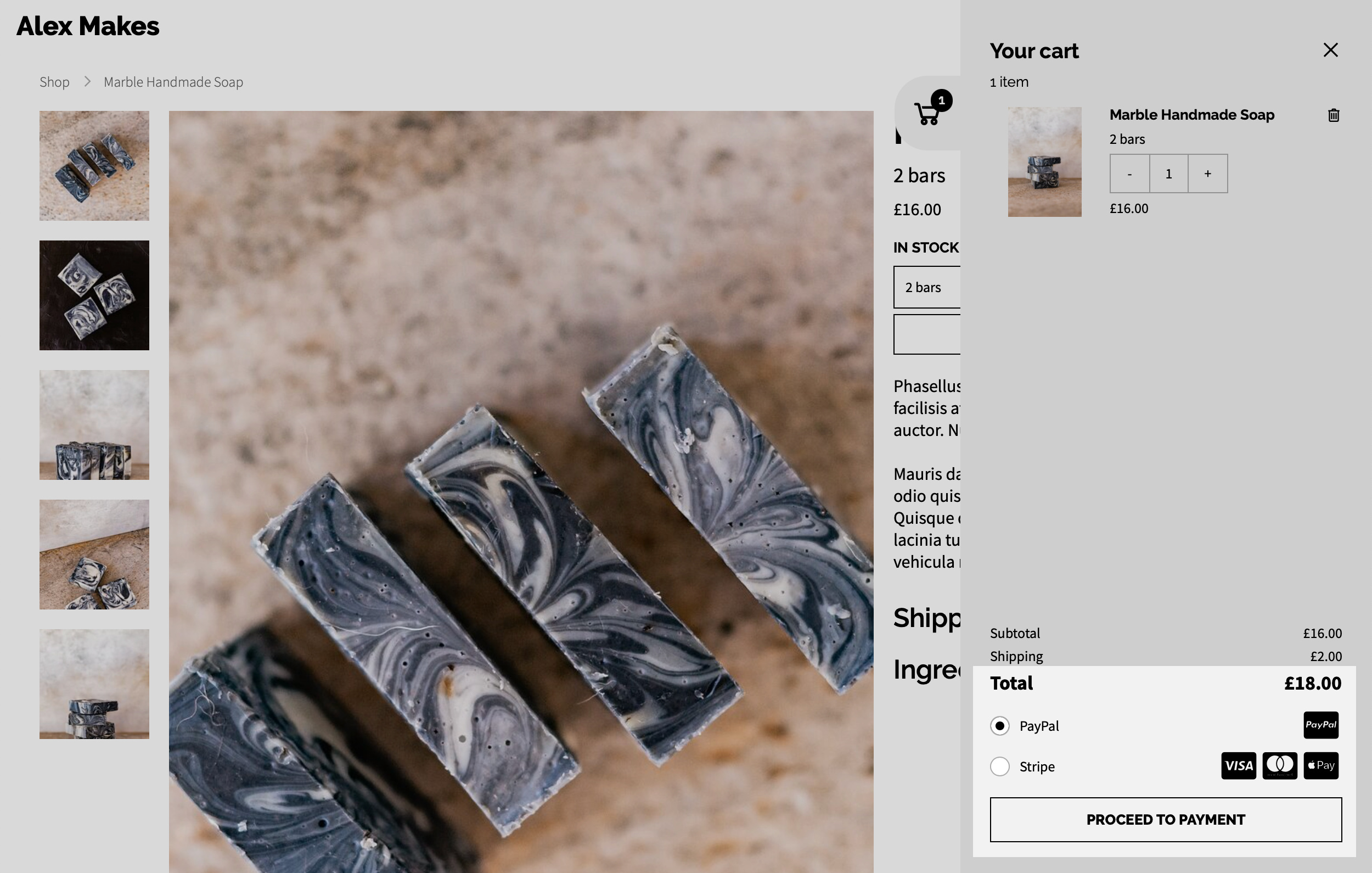
Si PayPal et Stripe sont tous deux activés pour la boutique, le client peut choisir le prestataire de paiement à utiliser directement dans le panier.