Öffnen Sie den Bildschirm Settings und wählen Sie den Tab Account aus. Wählen Sie die Uhrzeit, zu der Ihr Tag beginnen soll, und klicken Sie auf update.
DPG-Vorbereitung - Festlegen, wann Tage beginnen
Dieser Artikel wurde automatisch übersetzt und kann Ungenauigkeiten enthalten.
Original auf Englisch anzeigen
Wenn sich Ihre Veranstaltung über mehrere Tage bis in die Nacht erstreckt, sollten Sie die Uhrzeit anpassen, zu der ein Tag „beginnt".
Standardmäßig werden zum Beispiel Bilder, die am Samstag um 2 Uhr morgens aufgenommen und mit einem dynamischen Schlüsselwort day:<% Day %> konfiguriert wurden, als day:Samstag angezeigt. Möglicherweise möchten Sie diese Inhalte jedoch lieber dem Schlüsselwort für Freitag zuordnen.
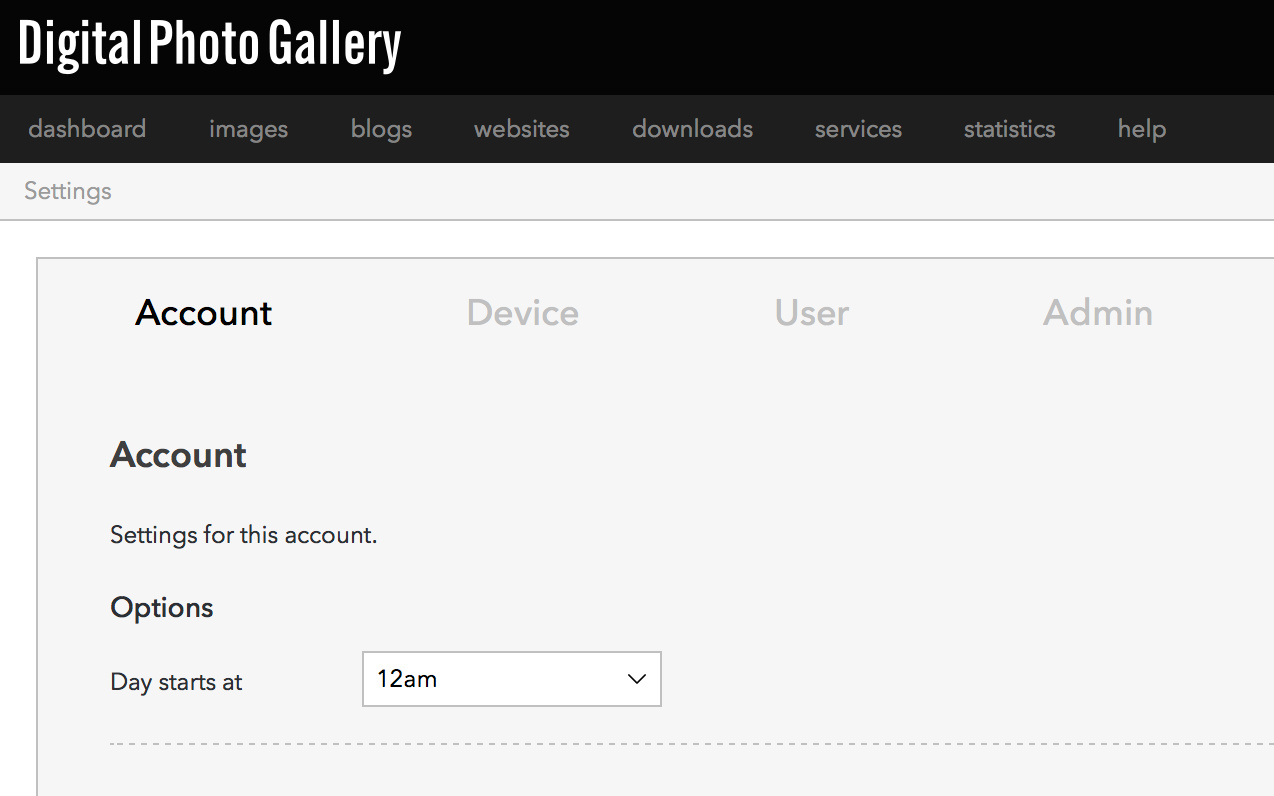
Diese Einstellung wirkt sich nur auf das dynamische Schlüsselwort <% Day %> aus. Sie ändert weder die EXIF-Daten noch die Anzeigezeit von Bildern.