Accédez à l'écran Settings et sélectionnez l'onglet Account. Choisissez l'heure à laquelle votre journée doit commencer, puis cliquez sur update.
Préparation DPG - Définir l'heure de début des journées
Cet article a été traduit automatiquement et peut contenir des inexactitudes.
Voir l’original en anglais
Si votre événement se prolonge dans la nuit sur plusieurs jours, vous devriez ajuster l'heure à laquelle la journée « commence ».
Par exemple, par défaut, les images prises à 2 h du matin le samedi et configurées avec un mot-clé dynamique day:<% Day %> afficheront day:samedi. Vous pourriez toutefois préférer que ce contenu fasse partie du mot-clé du vendredi.
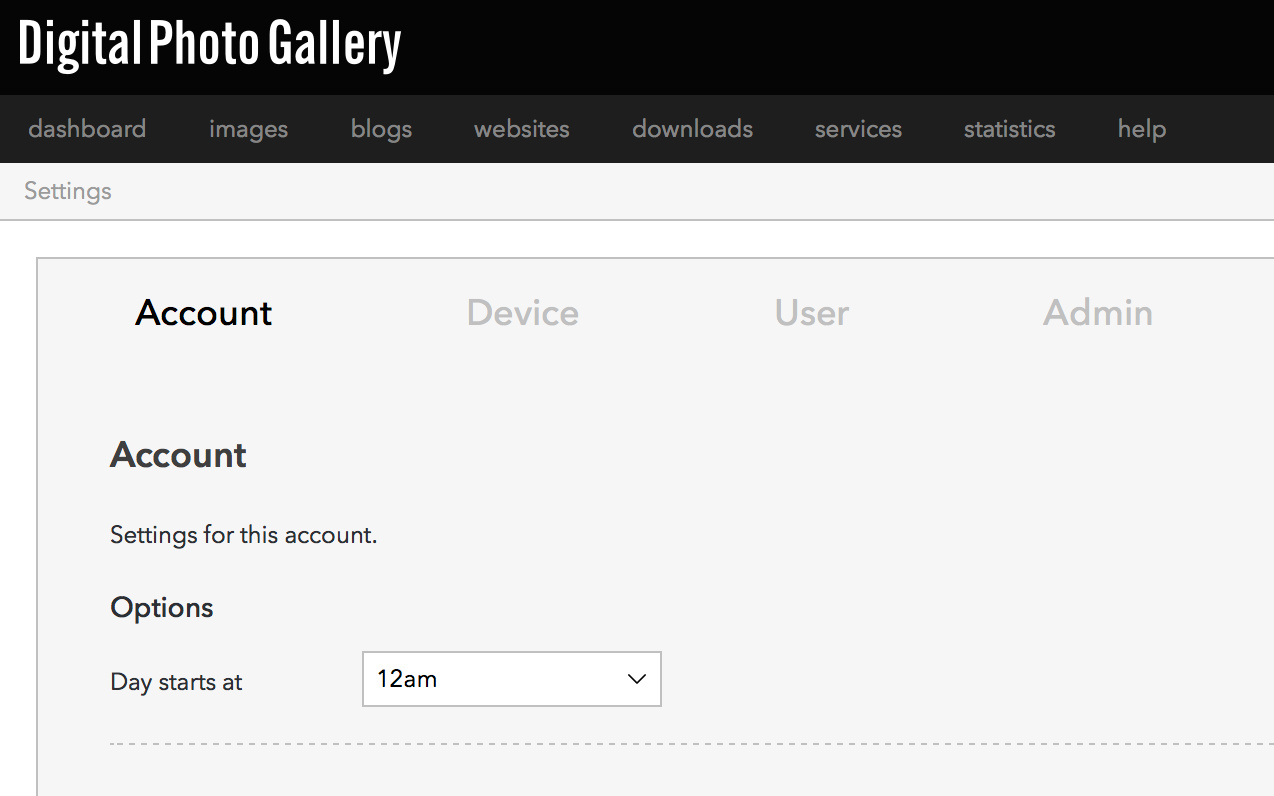
Ce réglage n'affecte que le mot-clé dynamique <% Day %>. Il ne modifie ni les données EXIF ni l'heure d'affichage des images.