Du kannst deinem Shop Porto- oder Versandkosten hinzufügen, indem du Versandregeln erstellst. Versandregeln bestehen aus Bedingungen, mit denen du je nach Faktoren wie dem Lieferland oder dem Bestellwert unterschiedliche Versandkosten für deine Kunden festlegen kannst.
Dank des regelbasierten Systems kannst du mehrere Versandregeln erstellen, die so einfach oder so spezifisch sein können, wie du sie brauchst.
Der Versand wird pro Bestellung berechnet, nicht pro Artikel.
Zu Shipping navigieren
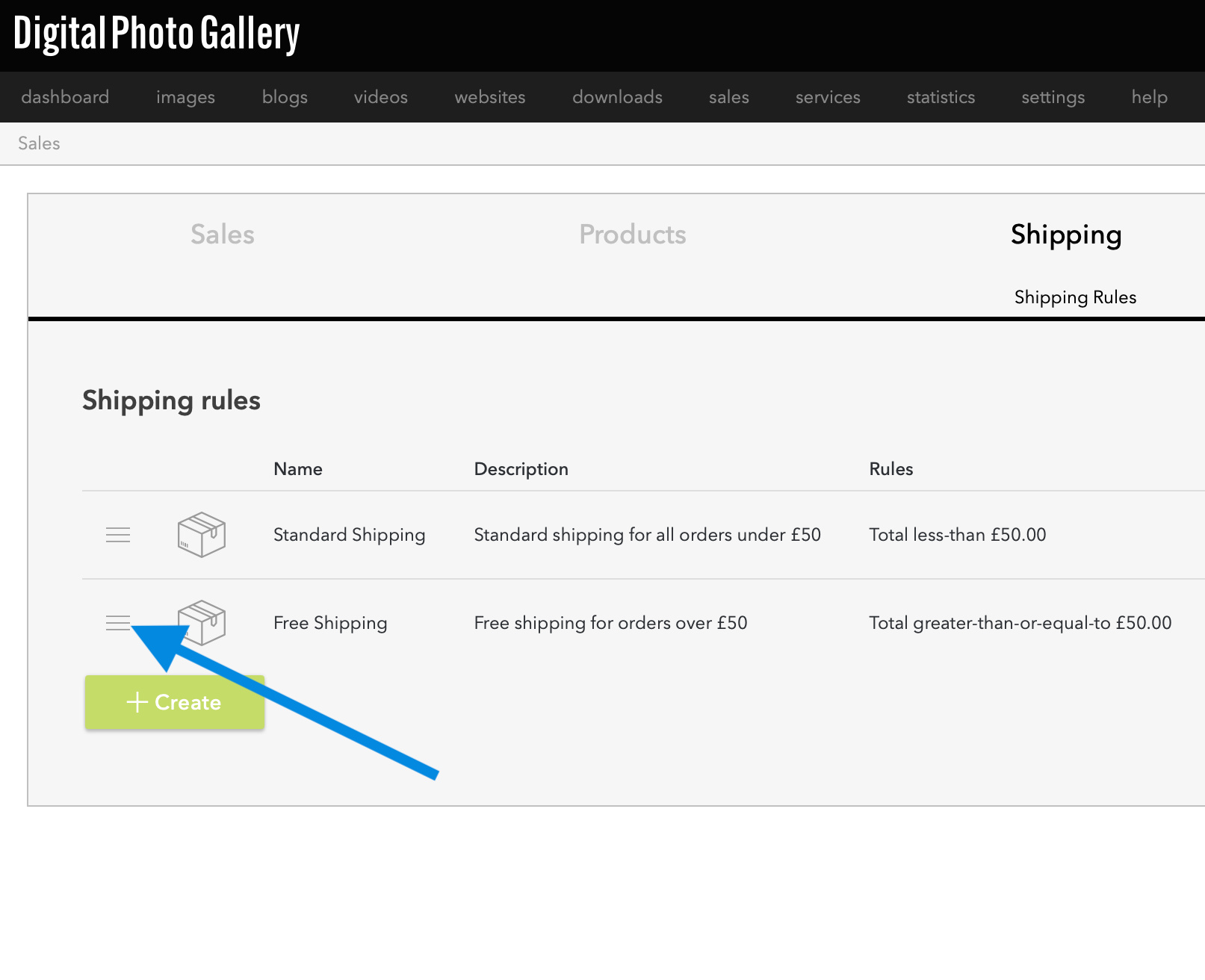
Die Versandoptionen findest du, indem du im Hauptmenü zu Sales gehst und auf den Tab Shipping klickst.
Eine neue Versandregel erstellen
Klicke auf die Schaltfläche Create, gib deiner Versandregel einen Namen und klicke zur Bestätigung auf Create. Du kannst den Namen später jederzeit ändern.
Jetzt kannst du die Bedingungen dieser Versandregel festlegen, zum Beispiel das Lieferland oder den Bestellwert.
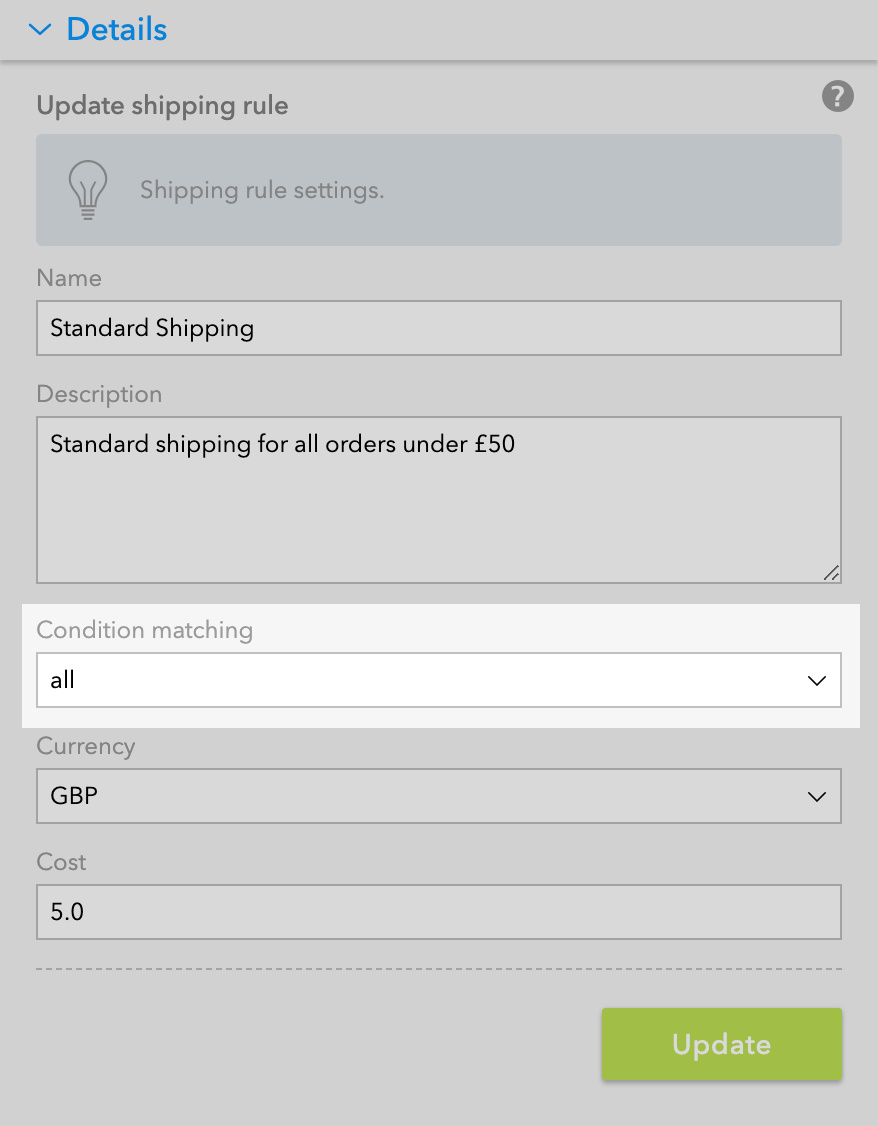
Klicke auf Create, um Bedingungen hinzuzufügen. Öffne in der Seitenleiste das Panel Details, um eine Beschreibung, Kosten und weitere Angaben hinzuzufügen.
Name und Beschreibung sind für deine Kunden beim Bezahlvorgang sichtbar – achte daher darauf, dass sie korrekt und aussagekräftig sind.
Wiederhole diesen Vorgang, um bei Bedarf weitere Regeln zu erstellen.
Beim Abgleich der Bedingungen kannst du zwischen den Einstellungen all und any wählen.
All bedeutet, dass alle Bedingungen erfüllt sein müssen, damit die Regel angewendet wird.
Any bedeutet, dass die Regel angewendet wird, sobald eine der Bedingungen erfüllt ist.
Prüfen und testen
Sieh deine Regelliste durch, um sicherzustellen, dass alle möglichen Bestellungen durch die Regeln abgedeckt sind und es keine Konflikte gibt.
Die Regeln werden in der Reihenfolge angewendet, in der sie auf dem Versandbildschirm angeordnet sind. Beim Bezahlvorgang deines Kunden wird die erste zutreffende Regel auf seine Bestellung angewendet.
Ordne die Regeln nach Priorität, indem du das Symbol links ziehst.