Deine Website zeigt nun jedes der Sets innerhalb des Gallery-Sets als eigenes Navigationselement an.
Navigation - Alternative Galerie-Navigation
Dieser Artikel wurde automatisch übersetzt und kann Ungenauigkeiten enthalten.
Original auf Englisch anzeigen
Standardmäßig führt dich ein Navigationslink einer Galerieseite zur Set-Ansicht. Diese zeigt jedes Set der Galerie an und ermöglicht den Wechsel zu den einzelnen Sets.
Das funktioniert gut, wenn du eine größere Anzahl an Sets hast oder eine visuellere Darstellung deiner Inhalte möchtest. Alternativ kannst du die Navigation in eine einfache Liste oder ein Dropdown-Menü ändern.
Beispiel für die standardmäßige Galerie-Navigation – ein Klick auf Gallery führt dich zur Set-Ansicht.
Den Navigationstyp wechseln
Gehe im Website-Bildschirm zu Content und dann zu Navigation. Lösche das vorhandene Navigationselement „Gallery", indem du auf das x klickst. Klicke auf die Schaltfläche Create. Wähle den Navigationstyp From image component und die entsprechende Galerie-Bildkomponente aus.Der Name der Komponente entspricht dem Namen des Sets. Wenn du also eine neue Galerieseite mit dem Namen „portfolio" erstellt hast, heißt die Komponente genauso.
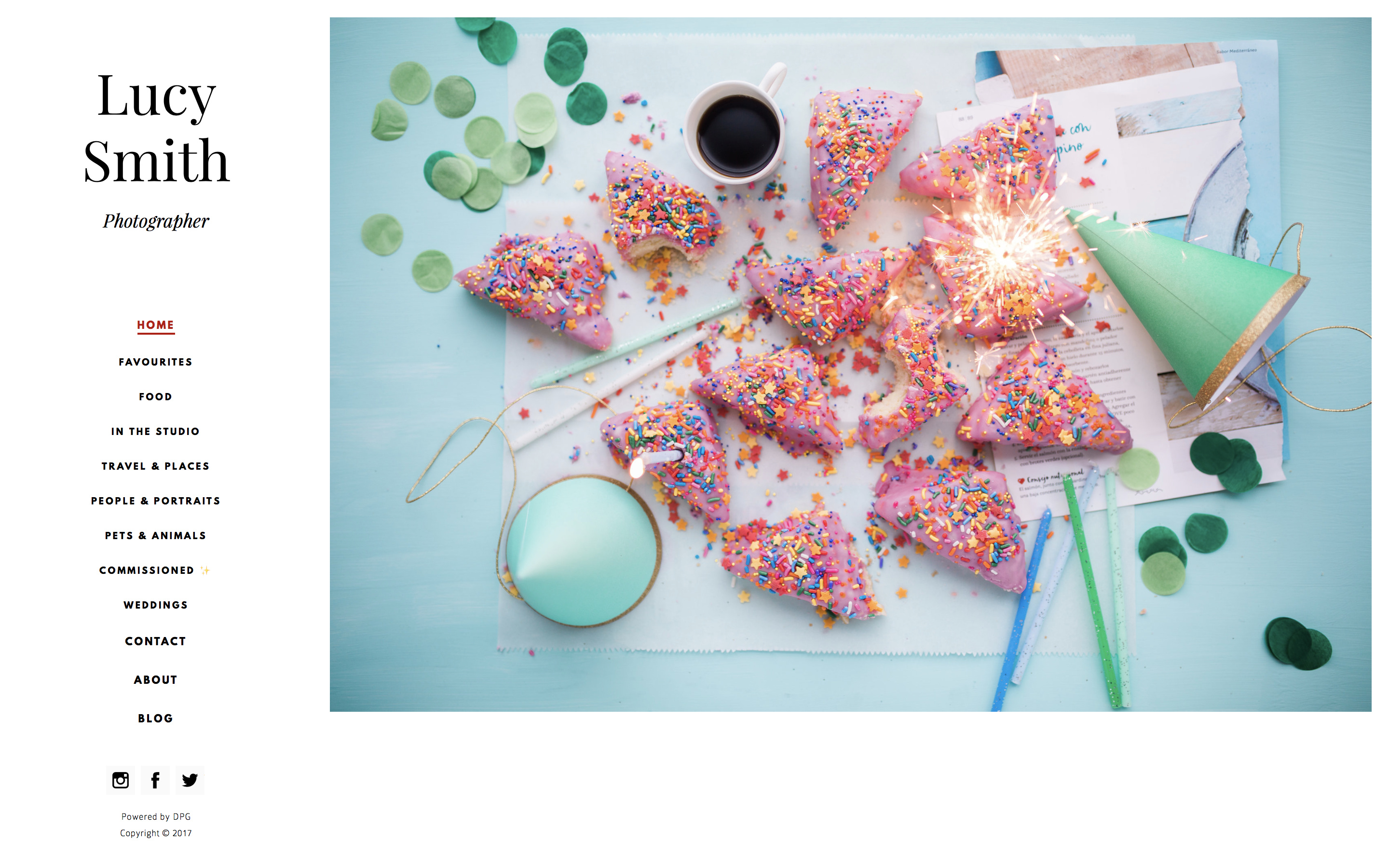
Zur Dropdown-Navigation wechseln
Wenn du mehr als nur eine Handvoll Sets in der Galerie hast, solltest du am besten zu einem Dropdown wechseln, um die Navigation nicht zu überladen.
Sobald du die obigen Schritte befolgt hast, klicke auf den Tab Settings und ändere den Navigationstyp in drop-down. Du kannst den Schalter Persistent auf „Ein" stellen, damit die Navigation beim Wechsel zwischen Seiten ausgeklappt bleibt. Ist der Schalter ausgeschaltet, klappt die Navigation beim Seitenwechsel wieder ein.