Anleitungen - Ein Portfolio mit Essential Portfolio erstellen
In dieser Anleitung gehen wir die Schritte durch, um mit der Vorlage Essential Portfolio eine brandneue Website einzurichten.
Bevor du beginnst
Wenn du neu bei DPG bist, halte einige Bilder oder native Videos zum Hochladen bereit. Du kannst jederzeit später weitere hinzufügen, aber es hilft dir, echte Inhalte zu sehen, wenn du erste Designentscheidungen triffst. Und mach dir nicht zu viele Gedanken über die Informationen, die du mit dem Assistenten hinzufügst (wie den Namen der Website oder den Text der Kopfzeile) – alles lässt sich nach der Erstellung der Website bearbeiten.
In dieser Anleitung:
- Die Website erstellen
- Dem Assistenten folgen
- Deine Website über einen Test-Host in der Vorschau ansehen
- Inhalte bearbeiten
- Navigationselemente hinzufügen
- Social-Media-Symbole hinzufügen
- Medien hinzufügen
- Sets erstellen
- Das Design bearbeiten
- Die Kontaktseite bearbeiten
- Website-Symbole hinzufügen
- Beschreibung der Startseite hinzufügen
- Einen öffentlichen Host einrichten
Los geht's! 🚀
Die Website erstellen
Navigiere im Dashboard zum Websites-Bildschirm, indem du auf Manage klickst.
Wähle den Tab New site und dann Websites, wo du die Vorlage Essential Portfolio siehst.
Wähle ein anfängliches Theme und eine Voreinstellung für die Index-Ansicht der Website aus (dies kann später geändert werden) und klicke auf Create.
Dem Assistenten folgen
Klicke auf Start, um den Assistenten zu nutzen und einige grundlegende Informationen zu deiner Website einzugeben. Er führt dich durch ein paar Schritte, mit denen du Dinge wie die Kopfzeile und die Kontaktseite ganz einfach konfigurierst. Außerdem fügst du einige Bilder hinzu, damit sich Designanpassungen leicht veranschaulichen lassen.
Wenn du alle Schritte abgeschlossen hast, klicke auf die Schaltfläche Build website.
Es erscheint ein Ladebildschirm Creating website. Bleibe auf dieser Seite, während die Website erstellt wird; dies kann je nach Größe und Anzahl deiner Bilder einige Minuten dauern.
Sobald die Website erstellt ist, siehst du den Overview-Bildschirm der Website. Dies ist dein Ausgangspunkt für alles rund um diese Website.
Deine Website über einen Test-Host in der Vorschau ansehen
Klicke auf die Schaltfläche Visit, um deine Website im Web in der Vorschau anzusehen. Wenn du im vorherigen Schritt mit dem Assistenten Inhalte hinzugefügt hast, solltest du sehen, dass deine Website allmählich Gestalt annimmt.
Inhalte bearbeiten
Wähle auf dem Overview-Bildschirm der Website den Tab Content. Hier kannst du Informationen bearbeiten, die auf deiner Website erscheinen, wie den Text der Kopf- und Fußzeile, Navigationselemente und Social-Media-Symbole.
Navigationselemente hinzufügen
Hier kannst du Navigationselemente hinzufügen und entfernen. Diese können auf andere DPG- oder externe Websites verlinken.
Wähle den Tab Main Navigation. Klicke auf die Schaltfläche Create, wähle den Typ Standard und gib einen Namen und eine URL ein. Klicke auf OK und wiederhole diesen Vorgang für jedes neue Element.
Um zur Navigation eine neue Seite hinzuzufügen, erstelle sie zuerst unter Pages.
Social-Media-Symbole hinzufügen
Füge Links zu deinen Social-Media-Profilen hinzu. Diese erscheinen als Symbole in der Fußzeile und in der Overlay-Navigation.
Wähle den Tab Social. Klicke auf die Schaltfläche Create, um einen Dienst auszuwählen und die Adresse deiner Social-Media-Links einzugeben.
Medien hinzufügen
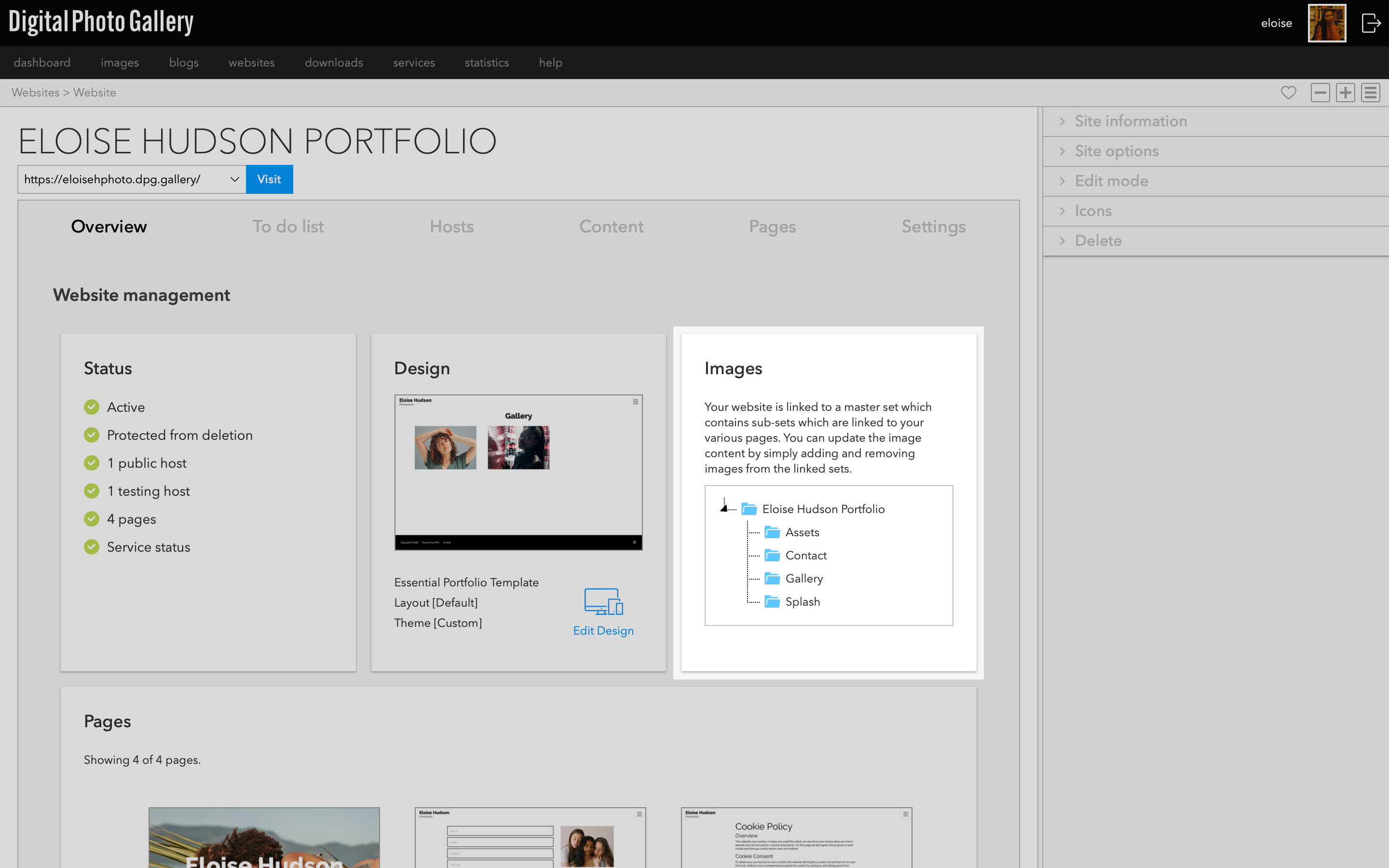
Auf dem Overview-Bildschirm siehst du die mit dieser Website verknüpften Sets. Die Seite Gallery ist mit dem Set Gallery verknüpft. Du kannst diesem Set Bilder oder native Videos hinzufügen, um sie auf der Galerieseite deiner Website zu sehen.
Sets erstellen
Du kannst Sets verwenden, um deine Arbeit zu organisieren. Erfahre mehr über Sets und die Struktur der Galerieseite hier. Wenn du alle deine Bilder innerhalb der Galerie behalten möchtest, ohne sie in Sets aufzuteilen, kannst du diesen Schritt überspringen 🏃.
Um die vorhandenen Bilder in ein verschachteltes Set umzuwandeln, klicke auf dem Overview-Bildschirm auf das Set Gallery.Öffne das Panel New set und gib einen Namen für das Set ein. Klicke auf die Schaltfläche Create. Wähle alle Bilder innerhalb der Galerie aus.
Öffne das Panel Add to set und navigiere zum Set Gallery. Du siehst nun dein neu erstelltes Set verschachtelt innerhalb von Gallery. Wähle es aus und klicke auf Add.
Anschließend kannst du das Panel Remove verwenden, um die Bilder aus dem Haupt-Set Gallery zu entfernen (sie bleiben weiterhin in dem neuen verschachtelten Set, in das du sie gerade gelegt hast!).
Du kannst weitere Sets innerhalb des Sets Gallery erstellen, um deine Arbeit noch besser zu organisieren, und dann Bilder und native Videos hinzufügen, um deine Galerie zu füllen.
Wenn du einige verschachtelte Sets erstellt und Bilder hinzugefügt hast, siehst du sie auf deiner Website.Das Design bearbeiten
Diese Vorlage bringt eine Reihe vorgefertigter Themes, Layouts und Navigationsstile mit. Es gibt unendlich viele Anpassungsmöglichkeiten, um das Design zu deinem eigenen zu machen. Beginne im Bereich Design mit der Auswahl eines Themes und eines Galeriestils (wenn du mit deiner anfänglichen Wahl zufrieden bist, behalte sie bei – ein Wechsel ist aber nur einen Klick entfernt, falls du etwas ändern möchtest). Sobald du mit dem allgemeinen Layout zufrieden bist, passe Schriftarten und Farben im Tab Style an.
Um vom Overview-Bildschirm aus in den Designbereich zu gelangen, klicke auf das Symbol Edit Design. Wähle in der Seitenleiste den Tab Style und dann Theme. Wähle ein Theme aus, das du verwenden oder später anpassen möchtest.
Dein Theme wird im Hauptfenster in der Vorschau angezeigt, und du kannst auf Save klicken, wenn du mit deiner Wahl zufrieden bist.
Wähle den Tab Page, um eine Vielzahl von Optionen zum Design der Seite zu sehen. Im Tab Components findest du Optionen für die Kopfzeile der Seite, Galerieansichten, die Fußzeile und mehr.
Probiere verschiedene Stile aus, um das Erscheinungsbild deiner Website zu verändern.
Wenn du Sets erstellt hast, kannst du den Stil der Set-Ansicht ändern.Diese Optionen beziehen sich auf das Vorschaufenster auf der linken Seite des Bildschirms. Wenn du zu einer anderen Seite navigierst, siehst du Layout-Optionen, die für diese Seite spezifisch sind.
Die Kontaktseite bearbeiten
Wähle den Tab Pages und klicke auf der Seite Contact auf die Schaltfläche Edit. Hier kannst du den Standard-Text bearbeiten und bei Bedarf die E-Mail-Adresse, die du im Tab Contact eingegeben hast.
Website-Symbole hinzufügen
Website-Symbole sind die Symbole, die du in der Ecke eines Browser-Tabs siehst, wenn du eine Seite als Lesezeichen speicherst oder sie auf einem mobilen Gerät ablegst. Eigene Symbole sind eine großartige Möglichkeit, deine Marke zur Geltung zu bringen.
Du kannst die gängigen Website-Symbole im Seitenpanel des Website-Übersichtsbildschirms hinzufügen.
Beschreibung der Startseite hinzufügen
Im Tab General kannst du eine Beschreibung deiner Website eingeben. Diese wird von Suchmaschinen verwendet und von Besuchern gesehen, die nach deiner Arbeit suchen. Verwende daher zur Beschreibung deiner Website einfachen Text statt Schlüsselwörtern.
Einen öffentlichen Host einrichten
Auch bekannt als „live gehen“! Wenn du mit deiner Website zufrieden bist, ist das Einrichten eines öffentlichen Hosts der letzte Schritt, bevor die Website öffentlich wird. Dies wird die URL sein, die du mit der Welt teilst. Wenn du einen eigenen Domainnamen hast, kannst du ihn im Panel Hosts konfigurieren. Wenn du keine eigene Domain hast, kannst du eine kostenlose dpg.gallery-URL einrichten.
Du kannst im Tab Hosts einen kostenlosen dpg.gallery-Host erstellen, einen Host von einer bestehenden DPG-Website verschieben oder deine eigene neue Domain hinzufügen.