Guías - Crear un portafolio con Essential Portfolio
En esta guía repasaremos los pasos para configurar un sitio web completamente nuevo utilizando la plantilla Essential Portfolio.
Antes de empezar
Si eres nuevo en DPG, prepara algunas imágenes o vídeos nativos para subir. Siempre puedes añadir más adelante, pero te ayudará a ver contenido real al tomar las primeras decisiones de diseño. Y no te preocupes demasiado por la información que añadas con el asistente (como el nombre del sitio web o el texto del encabezado): todo se puede editar una vez creado el sitio.
En esta guía:
- Crear el sitio
- Seguir el asistente
- Previsualizar tu sitio con un host de prueba
- Editar el contenido
- Añadir elementos de navegación
- Añadir iconos sociales
- Añadir medios
- Crear conjuntos
- Editar el diseño
- Editar la página de contacto
- Añadir iconos del sitio web
- Añadir la descripción de la página de inicio
- Configurar un host público
¡Empecemos! 🚀
Crear el sitio
Desde el Panel de control, ve a la pantalla de sitios web haciendo clic en Manage.
Elige la pestaña New site y, a continuación, Websites, donde verás la plantilla Essential Portfolio.
Selecciona un tema inicial y un preajuste de vista de índice para el sitio (esto se puede cambiar más adelante) y haz clic en Create.
Seguir el asistente
Haz clic en Start para usar el asistente y rellenar algo de información básica sobre tu sitio. Esto te guiará a través de unos pasos para configurar fácilmente elementos como el encabezado y la página de contacto. También añadirás algunas imágenes para visualizar con facilidad las personalizaciones de diseño.
Una vez completado cada paso, haz clic en el botón Build website.
Verás una pantalla de carga Creating website. Permanece en esta página mientras se crea el sitio web; esto puede tardar unos minutos según el tamaño y la cantidad de tus imágenes.
Una vez creado el sitio web, verás la pantalla Overview del sitio. Este será tu punto de partida para todo lo relacionado con este sitio web.
Previsualizar tu sitio con un host de prueba
Haz clic en el botón Visit para previsualizar tu sitio en la web. Si has añadido contenido con el asistente en el paso anterior, deberías ver que tu sitio empieza a tomar forma.
Editar el contenido
Desde la pantalla Overview del sitio web, elige la pestaña Content. Aquí puedes editar la información que aparece en tu sitio web, como el texto del encabezado y del pie de página, los elementos de navegación y los iconos sociales.
Añadir elementos de navegación
Aquí puedes añadir y eliminar elementos de navegación. Estos pueden enlazar a otros sitios web de DPG o externos.
Selecciona la pestaña Main Navigation. Haz clic en el botón Create, selecciona el tipo Standard e introduce un nombre y una URL. Haz clic en OK y repite este proceso para cada nuevo elemento.
Para añadir una nueva página a la navegación, créala primero en Pages.
Añadir iconos sociales
Añade enlaces a tus perfiles de redes sociales. Aparecerán como iconos en el pie de página y en la navegación superpuesta.
Selecciona la pestaña Social. Haz clic en el botón Create para elegir un servicio e introducir la dirección de tus enlaces de redes sociales.
Añadir medios
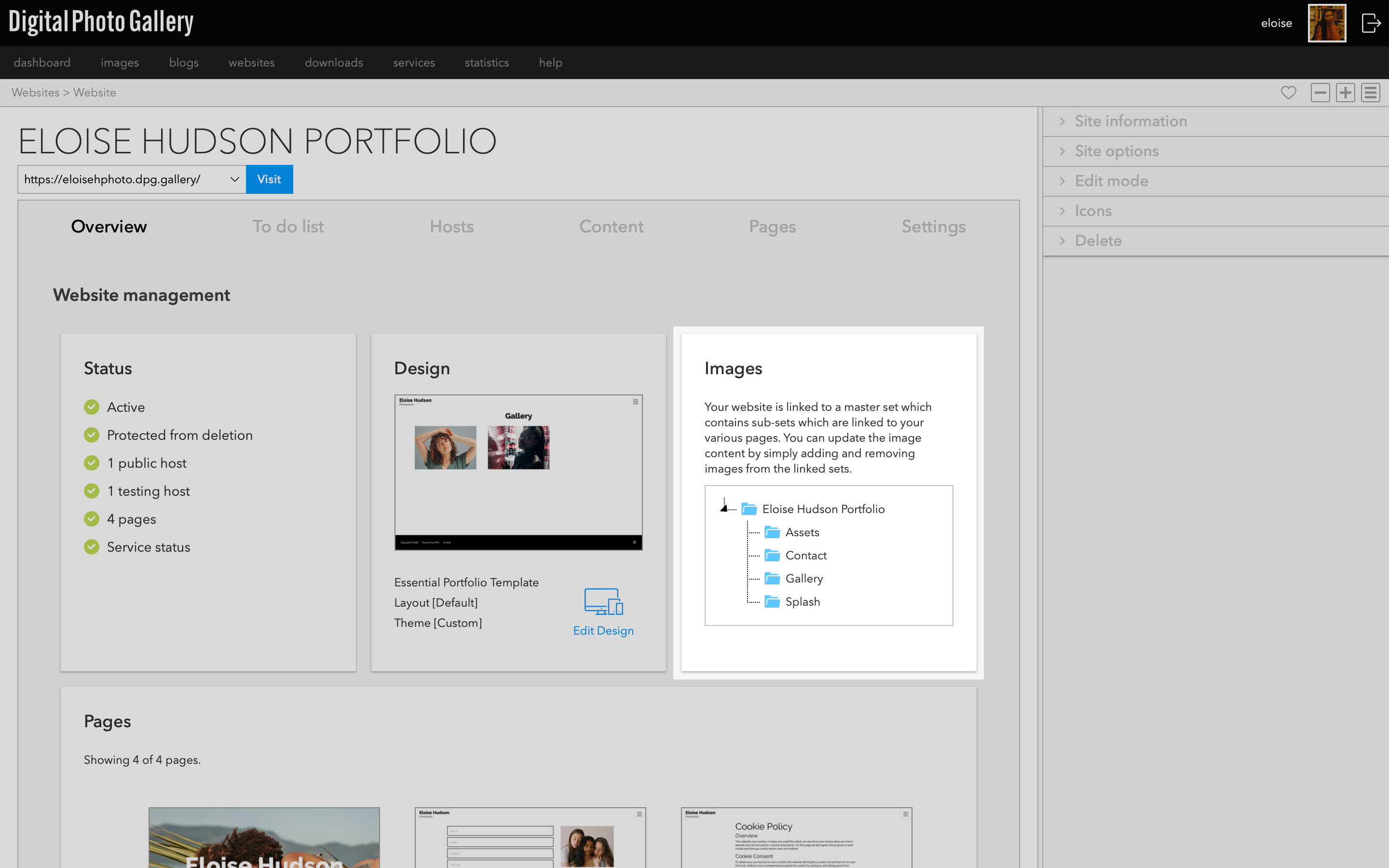
En la pantalla Overview verás los conjuntos vinculados a este sitio web. La página Gallery está vinculada al conjunto Gallery. Puedes añadir imágenes o vídeos nativos a este conjunto para verlos en la página de la galería de tu sitio.
Crear conjuntos
Puedes usar conjuntos para organizar tu trabajo. Obtén más información sobre los conjuntos y la estructura de la página de galería aquí. Si prefieres mantener todas tus imágenes dentro de la galería sin separarlas en conjuntos, puedes omitir este paso 🏃.
Para convertir las imágenes existentes en un conjunto anidado, haz clic en el conjunto Gallery desde la pantalla Overview.Abre el panel New set e introduce un nombre para el conjunto. Haz clic en el botón Create. Selecciona todas las imágenes dentro de la galería.
Abre el panel Add to set y ve al conjunto Gallery. Ahora verás tu conjunto recién creado anidado dentro de Gallery. Selecciónalo y haz clic en Add.
Una vez hecho esto, puedes usar el panel Remove para eliminar las imágenes del conjunto Gallery principal (¡seguirán estando en el nuevo conjunto anidado donde las acabas de poner!).
Puedes crear más conjuntos dentro del conjunto Gallery para organizar aún más tu trabajo y, a continuación, añadir imágenes y vídeo nativo para llenar tu galería.
Si has creado algunos conjuntos anidados y añadido imágenes, los verás en tu sitio.Editar el diseño
Esta plantilla incluye varios temas, diseños y estilos de navegación predefinidos. Hay infinitas personalizaciones para hacer tuyo el diseño. En la sección Design, empieza eligiendo un tema y un estilo de galería (si estás satisfecho con lo que elegiste al principio, consérvalo, pero cambiarlo es cuestión de un solo clic si quieres modificarlo). Cuando estés satisfecho con la disposición general, personaliza las fuentes y los colores en la pestaña Style.
Para entrar en la sección de diseño desde la pantalla Overview, haz clic en el icono Edit Design. En la barra lateral, elige la pestaña Style y luego Theme. Selecciona un tema para usar o personalizar más adelante.
Tu tema se previsualizará en la ventana principal y puedes hacer clic en Save cuando estés satisfecho con tu elección.
Selecciona la pestaña Page para ver una serie de opciones relacionadas con el diseño de la página. En la pestaña Components verás opciones para el encabezado de la página, las vistas de galería, el pie de página y mucho más.
Prueba diferentes estilos para cambiar el aspecto de tu sitio web.
Si has creado conjuntos, puedes cambiar el estilo de la vista de conjuntos.Estas opciones son contextuales a la ventana de previsualización situada a la izquierda de la pantalla. Si navegas a otra página, verás opciones de disposición específicas de esa página.
Editar la página de contacto
Selecciona la pestaña Pages y haz clic en el botón Edit de la página Contact. Aquí puedes editar el Text predeterminado y, si lo necesitas, la dirección de correo electrónico que introdujiste en la pestaña Contact.
Añadir iconos del sitio web
Los iconos del sitio web son los iconos que ves en la esquina de la pestaña de un navegador web, al guardar una página en marcadores o guardarla en un dispositivo móvil. Usar iconos personalizados es una forma estupenda de mostrar tu marca.
Puedes añadir los iconos de sitio web más habituales en el panel lateral de la pantalla de descripción general del sitio web.
Añadir la descripción de la página de inicio
En la pestaña General puedes introducir una descripción de tu sitio web. Los motores de búsqueda la utilizan y la verán los visitantes que busquen tu trabajo, así que usa texto sencillo en lugar de palabras clave para describir tu sitio.
Configurar un host público
¡Es decir, ponerlo en marcha! Si estás satisfecho con tu sitio, configurar un host público es el último paso antes de hacer público el sitio web. Esta será la url que compartirás con el mundo. Si tienes tu propio nombre de dominio, puedes configurarlo en el panel Hosts. Si no tienes un dominio propio, puedes configurar una URL gratuita de dpg.gallery.
Puedes crear un host gratuito de dpg.gallery, mover un host de un sitio DPG existente o añadir tu propio dominio nuevo en la pestaña Hosts.