Guides - Créer un portfolio avec Essential Portfolio
Dans ce guide, nous allons parcourir les étapes pour configurer un tout nouveau site web à l'aide du modèle Essential Portfolio.
Avant de commencer
Si vous débutez avec DPG, préparez quelques images ou vidéos natives à téléverser. Vous pourrez toujours en ajouter d'autres plus tard, mais cela vous aidera à voir du contenu réel lorsque vous ferez vos premiers choix de design. Et ne vous souciez pas trop des informations que vous saisissez à l'aide de l'assistant (comme le nom du site web ou le texte de l'en-tête) : tout peut être modifié une fois le site créé.
Dans ce guide :
- Créer le site
- Suivre l'assistant
- Prévisualiser votre site à l'aide d'un hôte de test
- Modifier le contenu
- Ajouter des éléments de navigation
- Ajouter des icônes de réseaux sociaux
- Ajouter des médias
- Créer des ensembles
- Modifier le design
- Modifier la page de contact
- Ajouter des icônes de site web
- Ajouter une description de la page d'accueil
- Configurer un hôte public
Commençons ! 🚀
Créer le site
Depuis le Tableau de bord, accédez à l'écran des sites web en cliquant sur Manage.
Choisissez l'onglet New site, puis Websites, où vous verrez le modèle Essential Portfolio.
Sélectionnez un thème initial et un préréglage de vue d'index pour le site (cela pourra être modifié ultérieurement), puis cliquez sur Create.
Suivre l'assistant
Cliquez sur Start pour utiliser l'assistant et renseigner quelques informations de base sur votre site. Il vous guidera à travers quelques étapes pour configurer facilement des éléments tels que l'en-tête et la page de contact. Vous ajouterez également quelques images afin de visualiser plus facilement les personnalisations de design.
Une fois chaque étape terminée, cliquez sur le bouton Build website.
Un écran de chargement Creating website s'affiche. Restez sur cette page pendant la création du site web ; cela peut prendre quelques minutes selon la taille et le nombre de vos images.
Une fois le site web créé, vous verrez l'écran Overview du site. Ce sera votre point de départ pour tout ce qui concerne ce site web.
Prévisualiser votre site à l'aide d'un hôte de test
Cliquez sur le bouton Visit pour prévisualiser votre site sur le web. Si vous avez ajouté du contenu à l'aide de l'assistant à l'étape précédente, vous devriez voir votre site commencer à prendre forme.
Modifier le contenu
Depuis l'écran Overview du site web, choisissez l'onglet Content. C'est ici que vous pouvez modifier les informations qui apparaissent sur votre site web, telles que le texte de l'en-tête et du pied de page, les éléments de navigation et les icônes de réseaux sociaux.
Ajouter des éléments de navigation
Vous pouvez ajouter et supprimer des éléments de navigation ici. Ceux-ci peuvent renvoyer vers d'autres sites web DPG ou externes.
Sélectionnez l'onglet Main Navigation. Cliquez sur le bouton Create, sélectionnez le type Standard et saisissez un nom et une URL. Cliquez sur OK et répétez ce processus pour chaque nouvel élément.
Pour ajouter une nouvelle page à la navigation, créez-la d'abord dans Pages.
Ajouter des icônes de réseaux sociaux
Ajoutez des liens vers vos profils de réseaux sociaux. Ils apparaîtront sous forme d'icônes dans le pied de page et dans la navigation en superposition.
Sélectionnez l'onglet Social. Cliquez sur le bouton Create pour choisir un service et saisir l'adresse de vos liens de réseaux sociaux.
Ajouter des médias
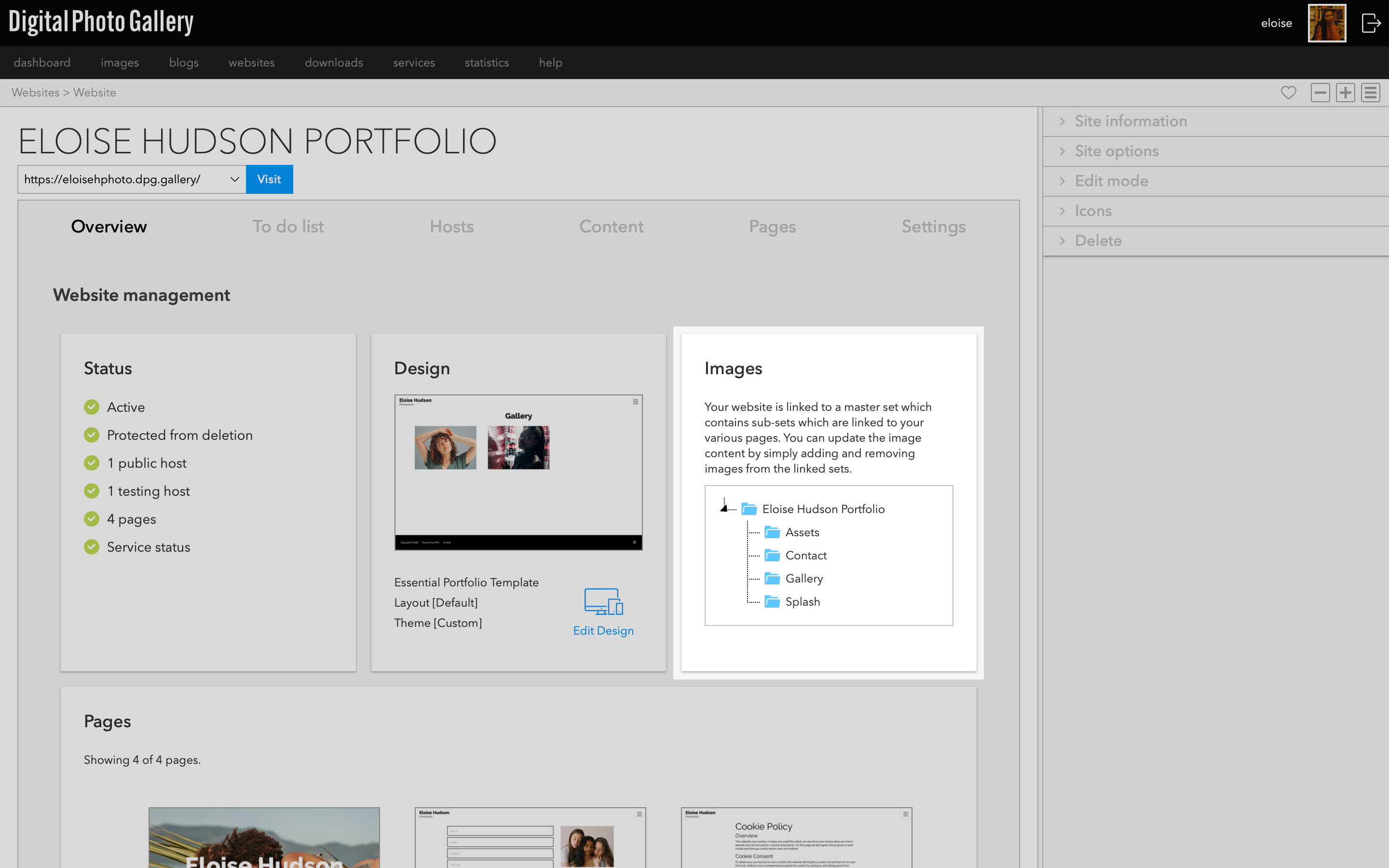
Sur l'écran Overview, vous verrez les ensembles liés à ce site web. La page Gallery est liée à l'ensemble Gallery. Vous pouvez ajouter des images ou des vidéos natives à cet ensemble pour les voir sur la page de galerie de votre site.
Créer des ensembles
Vous pouvez utiliser des ensembles pour organiser votre travail. Apprenez-en davantage sur les ensembles et la structure de la page de galerie ici. Si vous souhaitez conserver toutes vos images dans la galerie sans les séparer en ensembles, vous pouvez ignorer cette étape 🏃.
Pour convertir les images existantes en un ensemble imbriqué, cliquez sur l'ensemble Gallery depuis l'écran Overview.Ouvrez le panneau New set et saisissez un nom pour l'ensemble. Cliquez sur le bouton Create. Sélectionnez toutes les images de la galerie.
Ouvrez le panneau Add to set et accédez à l'ensemble Gallery. Vous verrez désormais votre ensemble nouvellement créé imbriqué dans Gallery. Sélectionnez-le et cliquez sur Add.
Une fois cela fait, vous pouvez utiliser le panneau Remove pour retirer les images de l'ensemble Gallery principal (elles resteront dans le nouvel ensemble imbriqué où vous venez de les placer !).
Vous pouvez créer d'autres ensembles à l'intérieur de l'ensemble Gallery pour organiser davantage votre travail, puis ajouter des images et des vidéos natives pour remplir votre galerie.
Si vous avez créé des ensembles imbriqués et ajouté des images, vous les verrez sur votre site.Modifier le design
Ce modèle est fourni avec de nombreux thèmes, mises en page et styles de navigation prédéfinis. Les possibilités de personnalisation sont infinies pour faire du design le vôtre. Dans la section Design, commencez par choisir un thème et un style de galerie (si ce que vous avez choisi au départ vous convient, conservez-le, mais changer ne demande qu'un seul clic si vous souhaitez modifier). Une fois la mise en page générale satisfaisante, personnalisez les polices et les couleurs dans l'onglet Style.
Pour accéder à la section design depuis l'écran Overview, cliquez sur l'icône Edit Design. Dans la barre latérale, choisissez l'onglet Style puis Theme. Sélectionnez un thème à utiliser ou à personnaliser ultérieurement.
Votre thème s'affiche en prévisualisation dans la fenêtre principale et vous pouvez cliquer sur Save lorsque votre choix vous convient.
Sélectionnez l'onglet Page pour voir un éventail d'options liées au design de la page. Dans l'onglet Components, vous trouverez des options pour l'en-tête de la page, les vues de galerie, le pied de page et plus encore.
Essayez différents styles pour changer l'apparence de votre site web.
Si vous avez créé des ensembles, vous pouvez changer le style de la vue des ensembles.Ces options dépendent du contexte de la fenêtre de prévisualisation située à gauche de l'écran. Si vous accédez à une autre page, vous verrez des options de mise en page spécifiques à cette page.
Modifier la page de contact
Sélectionnez l'onglet Pages et cliquez sur le bouton Edit de la page Contact. Vous pouvez y modifier le Text par défaut et, si nécessaire, l'adresse e-mail que vous avez saisie dans l'onglet Contact.
Ajouter des icônes de site web
Les icônes de site web sont les icônes que vous voyez dans le coin d'un onglet de navigateur web, lorsque vous ajoutez une page à vos favoris ou que vous l'enregistrez sur un appareil mobile. Utiliser des icônes personnalisées est un excellent moyen de mettre en valeur votre marque.
Vous pouvez ajouter les icônes de site web courantes dans le panneau latéral de l'écran de présentation du site web.
Ajouter une description de la page d'accueil
Sous l'onglet General, vous pouvez saisir une description de votre site web. Elle est utilisée par les moteurs de recherche et sera vue par les visiteurs qui recherchent votre travail ; utilisez donc un texte clair plutôt que des mots-clés pour décrire votre site.
Configurer un hôte public
Autrement dit, la mise en ligne ! Si votre site vous convient, configurer un hôte public est la dernière étape avant de rendre le site web public. Ce sera l'url que vous partagerez avec le monde entier. Si vous possédez votre propre nom de domaine, vous pouvez le configurer dans le panneau Hosts. Si vous n'avez pas de domaine, vous pouvez configurer une URL dpg.gallery gratuite.
Vous pouvez créer un hôte dpg.gallery gratuit, déplacer un hôte depuis un site DPG existant ou ajouter votre propre nouveau domaine dans l'onglet Hosts.