Guide - Creare un portfolio con Essential Portfolio
In questa guida vedremo i passaggi per configurare un sito web completamente nuovo utilizzando il modello Essential Portfolio.
Prima di iniziare
Se sei nuovo su DPG, prepara alcune immagini o video nativi da caricare. Potrai sempre aggiungerne altri in seguito, ma ti aiuterà a vedere contenuti reali mentre fai le prime scelte di design. E non preoccuparti troppo delle informazioni che inserisci tramite l'assistente (come il nome del sito web o il testo dell'intestazione): tutto può essere modificato una volta creato il sito.
In questa guida:
- Creare il sito
- Seguire l'assistente
- Visualizzare l'anteprima del sito tramite un host di prova
- Modificare i contenuti
- Aggiungere voci di navigazione
- Aggiungere icone social
- Aggiungere contenuti multimediali
- Creare set
- Modificare il design
- Modificare la pagina dei contatti
- Aggiungere le icone del sito web
- Aggiungere la descrizione della homepage
- Configurare un host pubblico
Iniziamo! 🚀
Creare il sito
Dalla Dashboard, vai alla schermata dei siti web facendo clic su Manage.
Scegli la scheda New site, quindi Websites, dove vedrai il modello Essential Portfolio.
Seleziona un tema iniziale e un preset di vista indice per il sito (potrai modificarlo in seguito) e fai clic su Create.
Seguire l'assistente
Fai clic su Start per utilizzare l'assistente e inserire alcune informazioni di base sul tuo sito. Ti guiderà attraverso alcuni passaggi per configurare facilmente elementi come l'intestazione e la pagina dei contatti. Aggiungerai anche alcune immagini per visualizzare facilmente le personalizzazioni del design.
Una volta completato ogni passaggio, fai clic sul pulsante Build website.
Verrà visualizzata una schermata di caricamento Creating website. Rimani su questa pagina mentre il sito web viene creato; l'operazione può richiedere alcuni minuti a seconda delle dimensioni e della quantità delle tue immagini.
Una volta creato il sito web, vedrai la schermata Overview del sito. Sarà il tuo punto di partenza per qualsiasi cosa riguardi questo sito web.
Visualizzare l'anteprima del sito tramite un host di prova
Fai clic sul pulsante Visit per visualizzare l'anteprima del tuo sito sul web. Se hai aggiunto contenuti tramite l'assistente nel passaggio precedente, dovresti vedere che il tuo sito comincia a prendere forma.
Modificare i contenuti
Dalla schermata Overview del sito web, scegli la scheda Content. Qui puoi modificare le informazioni che appaiono sul tuo sito web, come il testo dell'intestazione e del piè di pagina, le voci di navigazione e le icone social.
Aggiungere voci di navigazione
Qui puoi aggiungere e rimuovere voci di navigazione. Queste possono rimandare ad altri siti web DPG o esterni.
Seleziona la scheda Main Navigation. Fai clic sul pulsante Create, seleziona il tipo Standard e inserisci un nome e un URL. Fai clic su OK e ripeti questo processo per ogni nuova voce.
Per aggiungere una nuova pagina alla navigazione, creala prima in Pages.
Aggiungere icone social
Aggiungi i link ai tuoi profili sui social media. Appariranno come icone nel piè di pagina e nella navigazione in sovrimpressione.
Seleziona la scheda Social. Fai clic sul pulsante Create per scegliere un servizio e inserire l'indirizzo dei tuoi link ai social media.
Aggiungere contenuti multimediali
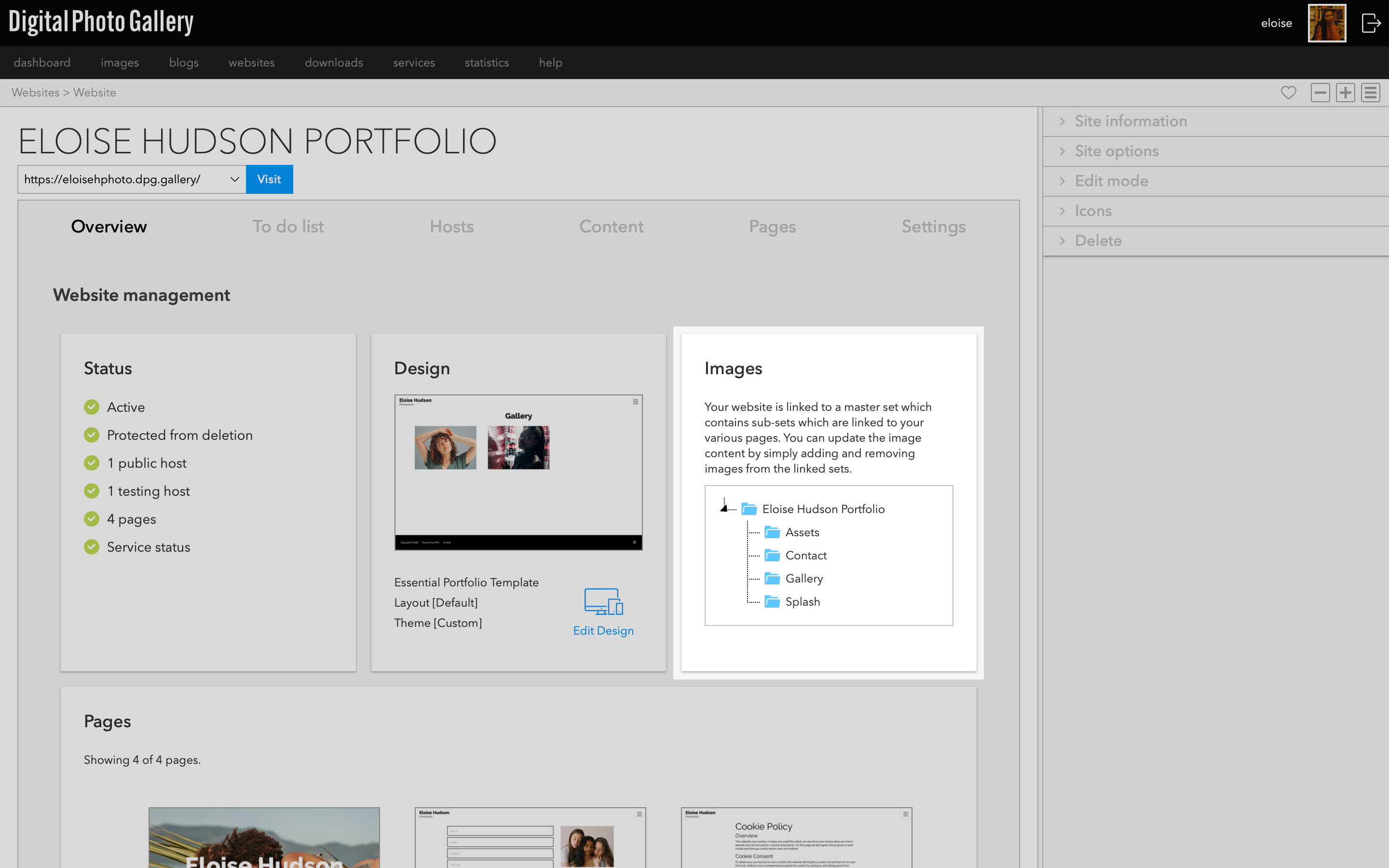
Nella schermata Overview vedrai i set collegati a questo sito web. La pagina Gallery è collegata al set Gallery. Puoi aggiungere immagini o video nativi a questo set per vederli nella pagina della galleria del tuo sito.
Creare set
Puoi utilizzare i set per organizzare il tuo lavoro. Scopri di più su i set e la struttura della pagina della galleria qui. Se preferisci tenere tutte le tue immagini all'interno della galleria senza separarle in set, puoi saltare questo passaggio 🏃.
Per convertire le immagini esistenti in un set nidificato, fai clic sul set Gallery dalla schermata Overview.Apri il pannello New set e inserisci un nome per il set. Fai clic sul pulsante Create. Seleziona tutte le immagini all'interno della galleria.
Apri il pannello Add to set e vai al set Gallery. Vedrai ora il tuo set appena creato nidificato all'interno di Gallery. Selezionalo e fai clic su Add.
Una volta fatto, puoi utilizzare il pannello Remove per rimuovere le immagini dal set Gallery principale (rimarranno comunque nel nuovo set nidificato in cui le hai appena inserite!).
Puoi creare altri set all'interno del set Gallery per organizzare ulteriormente il tuo lavoro, quindi aggiungere immagini e video nativi per popolare la tua galleria.
Se hai creato alcuni set nidificati e aggiunto immagini, li vedrai sul tuo sito.Modificare il design
Questo modello include una serie di temi, layout e stili di navigazione predefiniti. Le possibilità di personalizzazione per rendere il design tuo sono infinite. Nella sezione Design, inizia scegliendo un tema e uno stile di galleria (se sei soddisfatto di ciò che hai scelto all'inizio, mantienilo, ma per cambiare basta un solo clic se desideri una modifica). Una volta soddisfatto del layout generale, personalizza i font e i colori nella scheda Style.
Per accedere alla sezione design dalla schermata Overview, fai clic sull'icona Edit Design. Nella barra laterale, scegli la scheda Style e poi Theme. Seleziona un tema da utilizzare o personalizzare in seguito.
Il tuo tema verrà mostrato in anteprima nella finestra principale e potrai fare clic su Save quando sei soddisfatto della tua scelta.
Seleziona la scheda Page per visualizzare una serie di opzioni relative al design della pagina. Nella scheda Components troverai opzioni per l'intestazione della pagina, le viste della galleria, il piè di pagina e altro ancora.
Prova stili diversi per cambiare l'aspetto del tuo sito web.
Se hai creato dei set, puoi cambiare lo stile della vista dei set.Queste opzioni sono contestuali alla finestra di anteprima sulla sinistra dello schermo. Se navighi verso una pagina diversa, vedrai opzioni di layout specifiche per quella pagina.
Modificare la pagina dei contatti
Seleziona la scheda Pages e fai clic sul pulsante Edit nella pagina Contact. Qui puoi modificare il Text predefinito e, se necessario, l'indirizzo e-mail che hai inserito nella scheda Contact.
Aggiungere le icone del sito web
Le icone del sito web sono le icone che vedi nell'angolo di una scheda del browser, quando aggiungi una pagina ai segnalibri o la salvi su un dispositivo mobile. Utilizzare icone personalizzate è un ottimo modo per mettere in risalto il tuo marchio.
Puoi aggiungere le icone del sito web più comuni nel pannello laterale della schermata di panoramica del sito web.
Aggiungere la descrizione della homepage
Nella scheda General puoi inserire una descrizione del tuo sito web. Viene utilizzata dai motori di ricerca e sarà vista dai visitatori che cercano il tuo lavoro, quindi usa un testo semplice anziché parole chiave per descrivere il tuo sito.
Configurare un host pubblico
Ovvero, la messa online! Se sei soddisfatto del tuo sito, configurare un host pubblico è l'ultimo passaggio prima di rendere pubblico il sito web. Sarà l'url che condividerai con il mondo. Se possiedi un tuo nome di dominio, puoi configurarlo nel pannello Hosts. Se non hai un dominio tuo, puoi configurare un URL dpg.gallery gratuito.
Puoi creare un host dpg.gallery gratuito, spostare un host da un sito DPG esistente o aggiungere il tuo nuovo dominio nella scheda Hosts.