ガイド - Essential Portfolioでのポートフォリオ作成
このガイドでは、Essential Portfolioテンプレートを使って新しいウェブサイトを作成する手順を順番に説明します。
始める前に
DPGを初めて使う場合は、アップロードする画像やネイティブ動画をいくつか用意しておきましょう。後からいつでも追加できますが、最初にデザインを選ぶとき、実際のコンテンツを見ながら選べると便利です。また、ヘルパーで入力する情報(ウェブサイトの名前やヘッダーのテキストなど)は、あまり気にしなくて大丈夫です。サイトを作成した後で、すべて編集できます。
このガイドの内容
- サイトを作成する
- ヘルパーに従う
- テスト用ホストでサイトをプレビューする
- コンテンツを編集する
- ナビゲーション項目を追加する
- ソーシャルアイコンを追加する
- メディアを追加する
- セットを作成する
- デザインを編集する
- お問い合わせページを編集する
- ウェブサイトのアイコンを追加する
- トップページの説明を追加する
- 公開ホストを設定する
さあ、始めましょう!🚀
サイトを作成する
ダッシュボードで管理をクリックして、ウェブサイト画面に移動します。
新しいサイトタブを選び、ウェブサイトを選ぶと、Essential Portfolioテンプレートが表示されます。
サイトの最初のテーマとインデックス表示のプリセットを選び(後から変更できます)、作成をクリックします。
ヘルパーに従う
開始をクリックしてヘルパーを使い、サイトの基本情報を入力します。いくつかの手順に沿って、ヘッダーやお問い合わせページなどを簡単に設定できます。画像もいくつか追加するので、デザインのカスタマイズを目で見て確かめやすくなります。
各手順を終えたら、ウェブサイトを構築ボタンをクリックします。
ウェブサイトを作成中の読み込み画面が表示されます。ウェブサイトが作成されるまで、このページを開いたままにしてください。画像のサイズや枚数によっては、数分かかる場合があります。
ウェブサイトが作成されると、ウェブサイトの概要画面が表示されます。このウェブサイトに関する作業は、すべてここから始めます。
テスト用ホストでサイトをプレビューする
サイトを表示ボタンをクリックすると、ウェブ上でサイトをプレビューできます。前の手順でヘルパーを使ってコンテンツを追加した場合は、サイトが形になり始めているのがわかるはずです。
コンテンツを編集する
ウェブサイトの概要画面で、コンテンツタブを選びます。ここでは、ヘッダーやフッターのテキスト、ナビゲーション項目、ソーシャルアイコンなど、ウェブサイトに表示される情報を編集できます。
ナビゲーション項目を追加する
ここでは、ナビゲーション項目を追加したり削除したりできます。ナビゲーション項目は、DPGの他のウェブサイトや外部のウェブサイトにリンクできます。
メインナビゲーションタブを選びます。作成ボタンをクリックし、種類で「標準」を選んで、名前とURLを入力します。確定をクリックし、新しい項目ごとにこの手順を繰り返します。
ナビゲーションに新しいページを追加するには、まずページでページを作成します。
ソーシャルアイコンを追加する
ソーシャルメディアのプロフィールへのリンクを追加します。リンクは、フッターとオーバーレイナビゲーションにアイコンとして表示されます。
ソーシャルタブを選びます。作成ボタンをクリックしてサービスを選び、ソーシャルメディアのリンク先のアドレスを入力します。
メディアを追加する
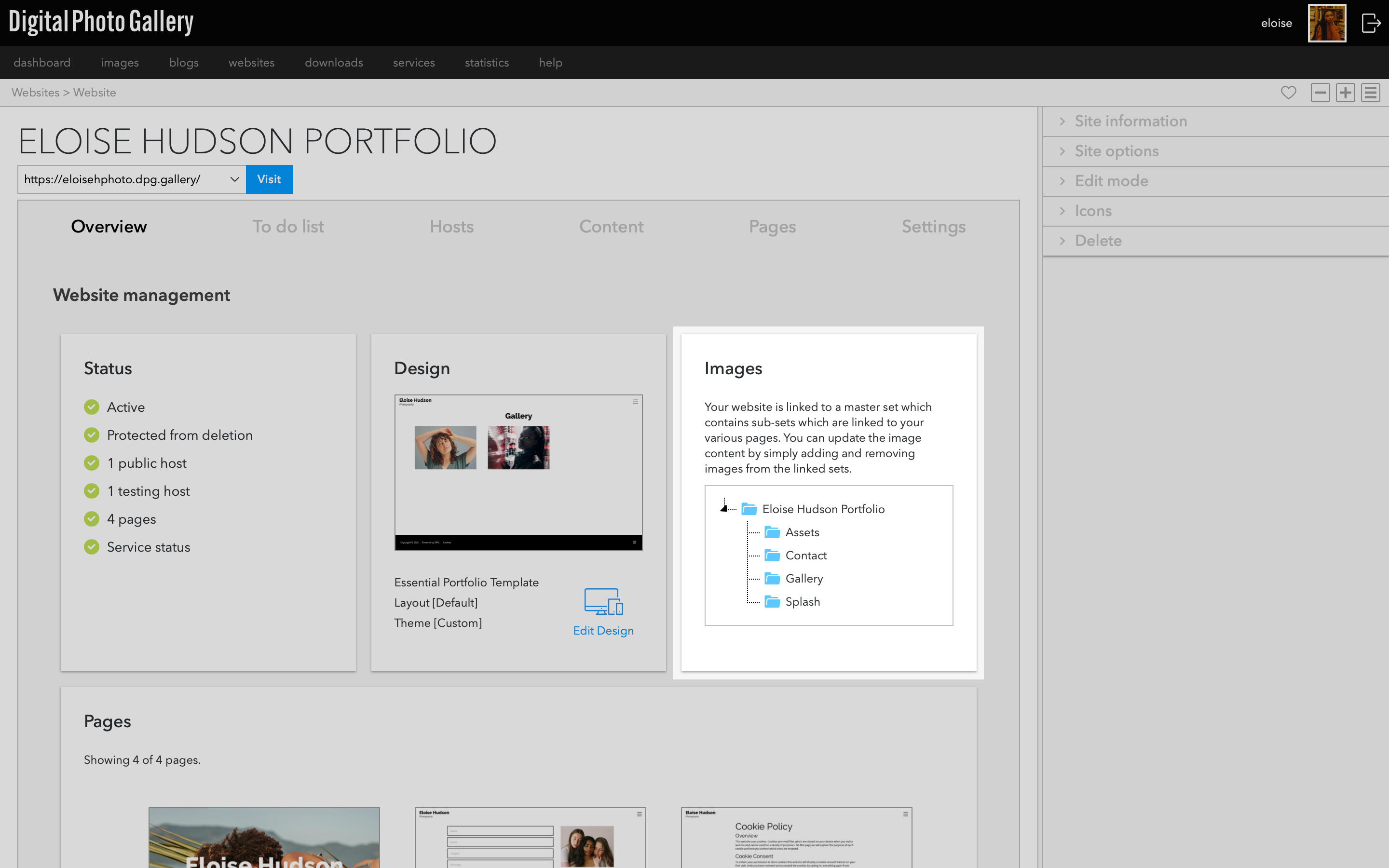
概要画面には、このウェブサイトにリンクされているセットが表示されます。Galleryページは、Galleryセットにリンクされています。このセットに画像やネイティブ動画を追加すると、サイトのギャラリーページに表示されます。
セットを作成する
セットを使うと、作品を整理できます。セットとギャラリーページの構成については、こちらで詳しく説明しています。すべての画像をセットに分けずにギャラリーにまとめておきたい場合は、この手順は飛ばしてかまいません🏃。
既存の画像を入れ子のセットにまとめるには、概要画面でGalleryセットをクリックします。新しいセットパネルを開き、セットの名前を入力します。作成ボタンをクリックします。ギャラリー内の画像をすべて選択します。
セットに追加パネルを開き、Galleryセットに移動します。作成したばかりのセットが、Galleryの中に入れ子になって表示されます。そのセットを選択し、追加をクリックします。
完了したら、外すパネルを使って、メインのGalleryセットから画像を外します(画像は、先ほど入れた新しい入れ子のセットには残ったままです)。
Galleryセットの中にさらにセットを作成して作品を細かく整理し、画像やネイティブ動画を追加してギャラリーを充実させることができます。
入れ子のセットを作成して画像を追加すると、それらがサイトに表示されます。デザインを編集する
このテンプレートには、あらかじめ用意されたテーマ、レイアウト、ナビゲーションスタイルが多数含まれています。カスタマイズの幅は無限大で、自分だけのデザインに仕上げられます。デザインセクションでは、まずテーマとギャラリースタイルを選びます(最初に選んだもので満足していればそのままで大丈夫ですが、変えたくなったらワンクリックで切り替えられます)。全体のレイアウトが決まったら、スタイルタブでフォントや色をカスタマイズします。
概要画面からデザインセクションに入るには、デザインを編集アイコンをクリックします。サイドバーでスタイルタブ、テーマタブの順に選びます。そのまま使うテーマ、または後でカスタマイズするテーマを選びます。
選んだテーマがメインウィンドウでプレビューされます。気に入ったら保存をクリックします。
ページタブを選ぶと、ページのデザインに関するさまざまなオプションが表示されます。コンポーネントタブには、ページのヘッダー、ギャラリーの表示、フッターなどのオプションがあります。
さまざまなスタイルを試して、ウェブサイトの見た目を変えてみましょう。
セットを作成した場合は、セット表示のスタイルを変更できます。これらのオプションは、画面左側のプレビューウィンドウの内容に応じて変わります。別のページに移動すると、そのページ専用のレイアウトオプションが表示されます。
お問い合わせページを編集する
ページタブを選び、Contactページの編集ボタンをクリックします。ここでは、デフォルトのテキストと、必要に応じて連絡先タブで入力したメールアドレスを編集できます。
ウェブサイトのアイコンを追加する
ウェブサイトのアイコンとは、ウェブブラウザーのタブの隅や、ページをブックマークしたりモバイルデバイスに保存したりしたときに表示されるアイコンです。カスタムアイコンを使うと、ブランドを効果的にアピールできます。
一般的なウェブサイトのアイコンは、ウェブサイトの概要画面のサイドパネルで追加できます。
トップページの説明を追加する
全般タブで、ウェブサイトの説明を入力できます。この説明は検索エンジンで使われ、作品を検索した訪問者の目に触れるので、キーワードを並べるのではなく、普通の文章でサイトを説明してください。
公開ホストを設定する
いよいよサイトの公開です!サイトの仕上がりに満足したら、ウェブサイトを公開する前の最後の手順として、公開ホストを設定します。これが、世界に向けて共有するURLになります。独自のドメイン名をお持ちの場合は、ホストパネルで設定できます。独自ドメインをお持ちでない場合は、無料のdpg.galleryのURLを設定できます。
ホストタブでは、無料のdpg.galleryホストを作成したり、既存のDPGサイトからホストを移動したり、新しい独自ドメインを追加したりできます。