가이드 - Essential Portfolio로 포트폴리오 만들기
이 가이드에서는 Essential Portfolio 템플릿을 사용하여 완전히 새로운 웹사이트를 설정하는 단계를 살펴봅니다.
시작하기 전에
DPG가 처음이라면 업로드할 이미지나 네이티브 동영상을 준비하세요. 나중에 언제든지 더 추가할 수 있지만, 초기 디자인을 결정할 때 실제 콘텐츠를 보면 도움이 됩니다. 그리고 도우미를 사용해 입력하는 정보(웹사이트 이름이나 헤더 텍스트 등)에 대해 너무 걱정하지 마세요. 사이트가 생성된 후에 모두 편집할 수 있습니다.
이 가이드의 내용:
- 사이트 만들기
- 도우미 따라하기
- 테스트 호스트로 사이트 미리보기
- 콘텐츠 편집하기
- 내비게이션 항목 추가하기
- 소셜 아이콘 추가하기
- 미디어 추가하기
- 세트 만들기
- 디자인 편집하기
- 연락처 페이지 편집하기
- 웹사이트 아이콘 추가하기
- 홈페이지 설명 추가하기
- 공개 호스트 설정하기
시작해 봅시다! 🚀
사이트 만들기
대시보드에서 Manage를 클릭하여 웹사이트 화면으로 이동합니다.
New site 탭을 선택한 다음 Websites를 선택하면 Essential Portfolio 템플릿이 표시됩니다.
사이트의 초기 테마와 인덱스 보기 프리셋을 선택하고(나중에 변경할 수 있습니다) Create를 클릭합니다.
도우미 따라하기
Start를 클릭하여 도우미를 사용하고 사이트에 대한 몇 가지 기본 정보를 입력하세요. 도우미는 헤더와 연락처 페이지 같은 항목을 손쉽게 구성할 수 있도록 몇 단계에 걸쳐 안내합니다. 또한 디자인 사용자 지정을 쉽게 시각화할 수 있도록 일부 이미지도 추가하게 됩니다.
각 단계를 완료했으면 Build website 버튼을 클릭합니다.
Creating website 로딩 화면이 표시됩니다. 웹사이트가 생성되는 동안 이 페이지에 머물러 주세요. 이미지의 크기와 수량에 따라 몇 분 정도 걸릴 수 있습니다.
웹사이트가 생성되면 웹사이트 Overview 화면이 표시됩니다. 이곳은 이 웹사이트와 관련된 모든 작업의 출발점이 됩니다.
테스트 호스트로 사이트 미리보기
Visit 버튼을 클릭하여 웹에서 사이트를 미리 봅니다. 이전 단계에서 도우미를 사용해 콘텐츠를 추가했다면 사이트가 형태를 갖추기 시작하는 것을 볼 수 있습니다.
콘텐츠 편집하기
웹사이트 Overview 화면에서 Content 탭을 선택합니다. 여기에서 헤더와 푸터 텍스트, 내비게이션 항목, 소셜 아이콘 등 웹사이트에 표시되는 정보를 편집할 수 있습니다.
내비게이션 항목 추가하기
여기에서 내비게이션 항목을 추가하고 제거할 수 있습니다. 이러한 항목은 다른 DPG 또는 외부 웹사이트로 연결될 수 있습니다.
Main Navigation 탭을 선택합니다. Create 버튼을 클릭하고 Standard 유형을 선택한 다음 이름과 URL을 입력합니다. OK를 클릭하고 새 항목마다 이 과정을 반복합니다.
내비게이션에 새 페이지를 추가하려면 먼저 Pages에서 페이지를 만드세요.
소셜 아이콘 추가하기
소셜 미디어 프로필에 대한 링크를 추가하세요. 이 링크는 푸터와 오버레이 내비게이션에 아이콘으로 표시됩니다.
Social 탭을 선택합니다. Create 버튼을 클릭하여 서비스를 선택하고 소셜 미디어 링크 주소를 입력합니다.
미디어 추가하기
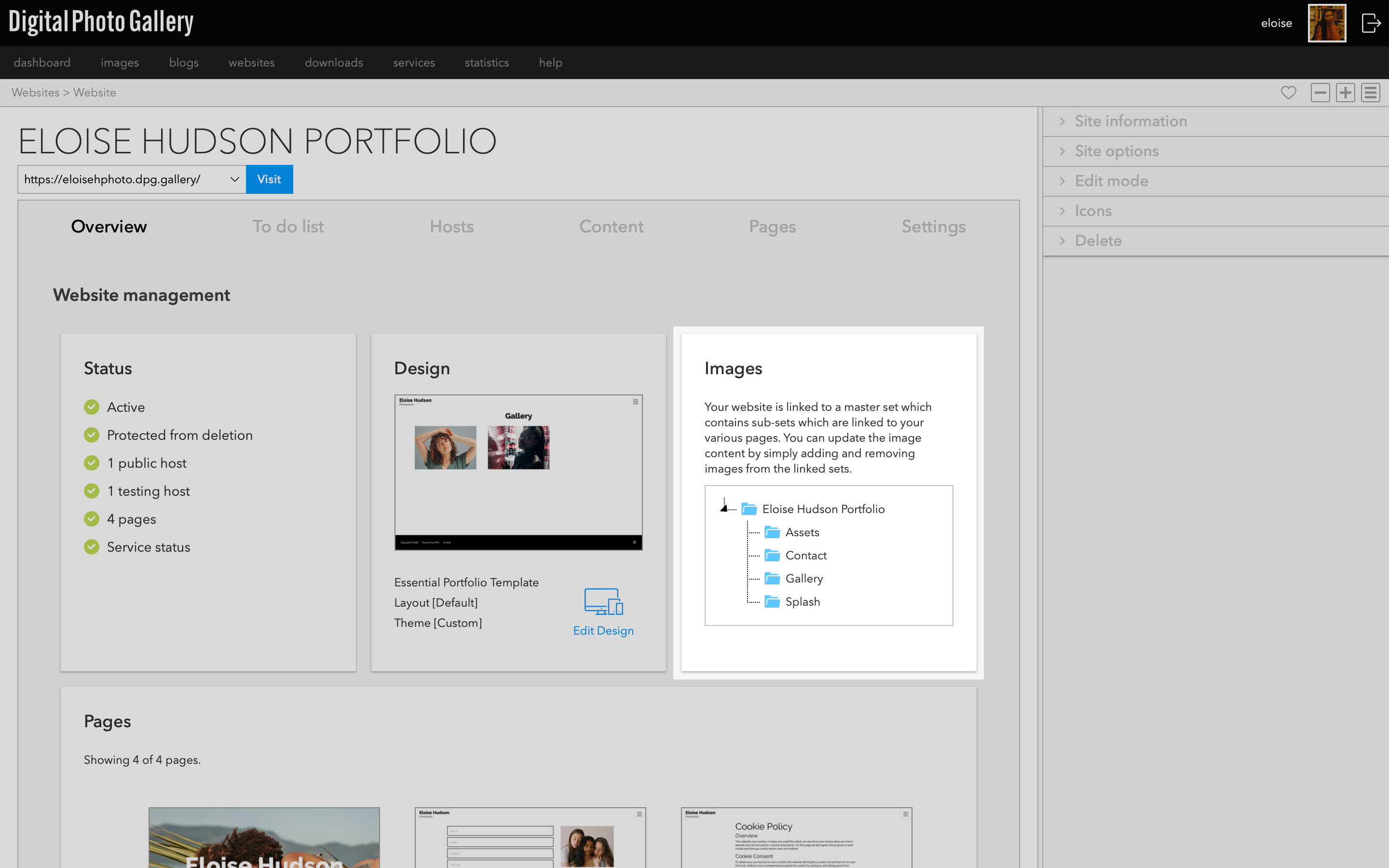
Overview 화면에서 이 웹사이트에 연결된 세트를 볼 수 있습니다. Gallery 페이지는 Gallery 세트에 연결되어 있습니다. 이 세트에 이미지나 네이티브 동영상을 추가하면 사이트의 갤러리 페이지에서 확인할 수 있습니다.
세트 만들기
세트를 사용하여 작업을 정리할 수 있습니다. 세트와 갤러리 페이지 구조에 대해 여기에서 자세히 알아보세요. 이미지를 세트로 나누지 않고 갤러리 안에 모두 보관하려면 이 단계를 건너뛰어도 됩니다 🏃.
기존 이미지를 중첩 세트로 변환하려면 Overview 화면에서 Gallery 세트를 클릭합니다.New set 패널을 열고 세트 이름을 입력합니다. Create 버튼을 클릭합니다. 갤러리 안의 모든 이미지를 선택합니다.
Add to set 패널을 열고 Gallery 세트로 이동합니다. 이제 새로 만든 세트가 Gallery 안에 중첩되어 있는 것을 볼 수 있습니다. 이를 선택하고 Add를 클릭합니다.
완료되면 Remove 패널을 사용하여 기본 Gallery 세트에서 이미지를 제거할 수 있습니다(방금 넣은 새 중첩 세트에는 그대로 남아 있습니다!).
Gallery 세트 안에 세트를 더 만들어 작업을 더욱 체계적으로 정리한 다음, 이미지와 네이티브 동영상을 추가하여 갤러리를 채울 수 있습니다.
중첩 세트를 만들고 이미지를 추가했다면 사이트에서 확인할 수 있습니다.디자인 편집하기
이 템플릿에는 미리 제작된 다양한 테마, 레이아웃, 내비게이션 스타일이 포함되어 있습니다. 디자인을 자신만의 것으로 만들 수 있는 사용자 지정 옵션이 무궁무진합니다. Design 섹션에서 먼저 테마와 갤러리 스타일을 선택하세요(처음에 선택한 것이 마음에 든다면 그대로 두되, 변경하고 싶다면 클릭 한 번으로 전환할 수 있습니다). 전체 레이아웃이 마음에 들면 Style 탭에서 글꼴과 색상을 사용자 지정하세요.
Overview 화면에서 디자인 섹션으로 들어가려면 Edit Design 아이콘을 클릭합니다. 사이드바에서 Style 탭을 선택한 다음 Theme 탭을 선택합니다. 사용하거나 나중에 사용자 지정할 테마를 선택하세요.
선택한 테마가 메인 창에 미리 표시되며, 선택이 마음에 들면 Save를 클릭할 수 있습니다.
Page 탭을 선택하면 페이지 디자인과 관련된 다양한 옵션을 볼 수 있습니다. Components 탭에서는 페이지 헤더, 갤러리 보기, 푸터 등에 대한 옵션을 볼 수 있습니다.
다양한 스타일을 시도하여 웹사이트의 모습을 바꿔 보세요.
세트를 만들었다면 세트 보기의 스타일을 변경할 수 있습니다.이러한 옵션은 화면 왼쪽의 미리보기 창에 따라 달라집니다. 다른 페이지로 이동하면 해당 페이지에 특정한 레이아웃 옵션이 표시됩니다.
연락처 페이지 편집하기
Pages 탭을 선택하고 Contact 페이지에서 Edit 버튼을 클릭합니다. 여기에서 기본 Text를 편집할 수 있으며, 필요한 경우 Contact 탭에서 입력한 이메일 주소도 편집할 수 있습니다.
웹사이트 아이콘 추가하기
웹사이트 아이콘은 웹 브라우저 탭의 모서리에 표시되거나 페이지를 즐겨찾기에 추가하거나 모바일 기기에 저장할 때 보이는 아이콘입니다. 맞춤 아이콘을 사용하는 것은 브랜드를 돋보이게 하는 좋은 방법입니다.
웹사이트 개요 화면의 측면 패널에서 일반적인 웹사이트 아이콘을 추가할 수 있습니다.
홈페이지 설명 추가하기
General 탭에서 웹사이트 설명을 입력할 수 있습니다. 이 설명은 검색 엔진에서 사용되며 작업물을 검색하는 방문자에게 표시되므로, 사이트를 설명할 때는 키워드 대신 일반 텍스트를 사용하세요.
공개 호스트 설정하기
다시 말해, 게시하는 것입니다! 사이트가 마음에 든다면 공개 호스트를 설정하는 것이 웹사이트를 공개하기 전의 마지막 단계입니다. 이것이 바로 전 세계와 공유할 url이 됩니다. 자체 도메인 이름이 있다면 Hosts 패널에서 구성할 수 있습니다. 자체 도메인이 없다면 무료 dpg.gallery URL을 설정할 수 있습니다.
Hosts 탭에서 무료 dpg.gallery 호스트를 만들거나, 기존 DPG 사이트에서 호스트를 이동하거나, 자신의 새 도메인을 추가할 수 있습니다.