Przewodniki - Tworzenie portfolio w szablonie Essential Portfolio
W tym przewodniku przejdziemy przez kroki potrzebne do skonfigurowania zupełnie nowej witryny w szablonie Essential Portfolio.
Zanim zaczniesz
Jeśli dopiero zaczynasz przygodę z DPG, przygotuj kilka zdjęć lub filmów natywnych do przesłania. Zawsze możesz dodać więcej później, ale prawdziwe treści pomogą Ci przy podejmowaniu pierwszych decyzji dotyczących projektu. I nie przejmuj się zbytnio informacjami, które wpisujesz w kreatorze (takimi jak nazwa witryny czy tekst nagłówka): po utworzeniu witryny wszystko można edytować.
W tym przewodniku:
- Tworzenie witryny
- Korzystanie z kreatora
- Podgląd witryny na hoście testowym
- Edytowanie treści
- Dodawanie elementów nawigacji
- Dodawanie ikon mediów społecznościowych
- Dodawanie multimediów
- Tworzenie zestawów
- Edytowanie projektu
- Edytowanie strony kontaktowej
- Dodawanie ikon witryny
- Dodawanie opisu strony głównej
- Konfigurowanie hosta publicznego
Zaczynamy! 🚀
Tworzenie witryny
Na pulpicie kliknij Zarządzaj, aby przejść na ekran witryn.
Wybierz kartę Nowa witryna, a następnie Witryny, gdzie zobaczysz szablon Essential Portfolio.
Wybierz początkowy motyw i ustawienie wstępne widoku indeksu dla witryny (możesz je później zmienić) i kliknij Utwórz.
Korzystanie z kreatora
Kliknij Rozpocznij, aby skorzystać z kreatora i uzupełnić podstawowe informacje o witrynie. Kreator przeprowadzi Cię przez kilka kroków, w których łatwo skonfigurujesz takie elementy jak nagłówek i strona kontaktowa. Dodasz też kilka zdjęć, dzięki którym łatwiej będzie Ci zobaczyć efekty zmian w projekcie.
Po wykonaniu wszystkich kroków kliknij przycisk Zbuduj witrynę.
Zobaczysz ekran wczytywania Tworzenie witryny. Nie opuszczaj tej strony podczas tworzenia witryny. Może to potrwać kilka minut w zależności od rozmiaru i liczby Twoich zdjęć.
Po utworzeniu witryny zobaczysz ekran Przegląd witryny. Będzie to Twój punkt wyjścia do wszystkiego, co dotyczy tej witryny.
Podgląd witryny na hoście testowym
Kliknij przycisk Odwiedź, aby zobaczyć podgląd witryny w internecie. Jeśli w poprzednim kroku dodano treści w kreatorze, zobaczysz, że witryna zaczyna nabierać kształtu.
Edytowanie treści
Na ekranie Przegląd witryny wybierz kartę Treść. Tutaj możesz edytować informacje wyświetlane w witrynie, takie jak tekst nagłówka i stopki, elementy nawigacji i ikony mediów społecznościowych.
Dodawanie elementów nawigacji
Tutaj możesz dodawać i usuwać elementy nawigacji. Mogą one prowadzić do innych witryn DPG lub witryn zewnętrznych.
Wybierz kartę Główna nawigacja. Kliknij przycisk Utwórz, wybierz typ „Standardowy” i wpisz nazwę oraz adres URL. Kliknij Dodaj i powtórz te czynności dla każdego nowego elementu.
Aby dodać nową stronę do nawigacji, najpierw utwórz ją w sekcji Strony.
Dodawanie ikon mediów społecznościowych
Dodaj linki do swoich profili w mediach społecznościowych. Będą one widoczne jako ikony w stopce i w nawigacji nakładkowej.
Wybierz kartę Media społecznościowe. Kliknij przycisk Utwórz, aby wybrać serwis, i wpisz adres linku do swojego profilu w mediach społecznościowych.
Dodawanie multimediów
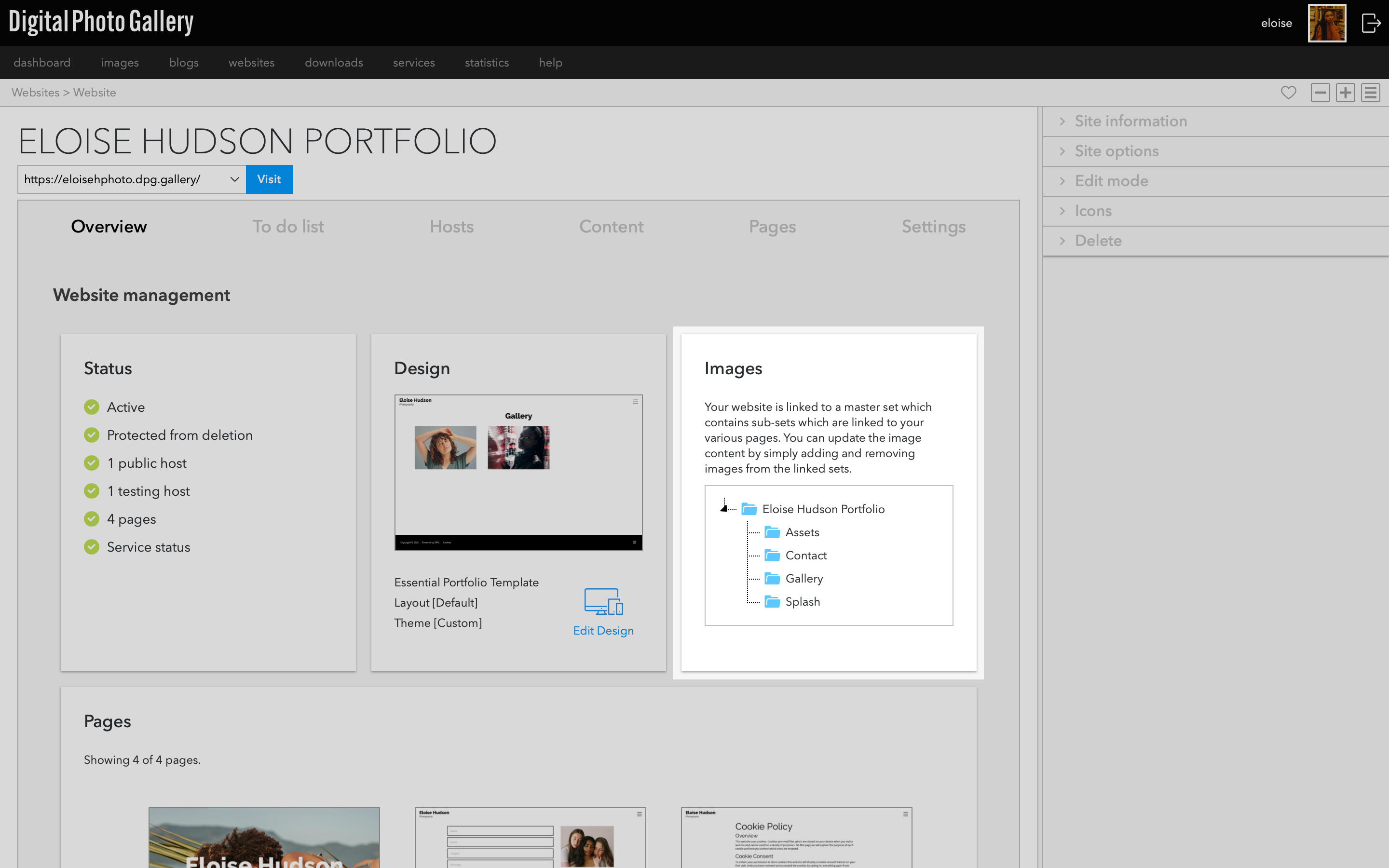
Na ekranie Przegląd zobaczysz zestawy powiązane z tą witryną. Strona Gallery jest powiązana z zestawem Gallery. Możesz dodać zdjęcia lub filmy natywne do tego zestawu, aby zobaczyć je na stronie galerii w swojej witrynie.
Tworzenie zestawów
Zestawy pozwalają porządkować Twoje prace. Dowiedz się więcej o zestawach i strukturze strony galerii. Jeśli chcesz trzymać wszystkie zdjęcia w galerii bez dzielenia ich na zestawy, możesz pominąć ten krok 🏃.
Aby przenieść istniejące zdjęcia do zestawu zagnieżdżonego, kliknij zestaw Gallery na ekranie Przegląd.Otwórz panel Nowy zestaw i wpisz nazwę zestawu. Kliknij przycisk Utwórz. Zaznacz wszystkie zdjęcia w galerii.
Otwórz panel Dodaj do zestawu i przejdź do zestawu Gallery. Zobaczysz w nim nowo utworzony zestaw, zagnieżdżony w zestawie Gallery. Zaznacz go i kliknij Dodaj.
Następnie możesz użyć panelu Usuń z zestawu, aby usunąć zdjęcia z głównego zestawu Gallery (pozostaną w nowym zestawie zagnieżdżonym, do którego właśnie trafiły!).
Możesz utworzyć więcej zestawów w zestawie Gallery, aby jeszcze lepiej uporządkować prace, a potem dodać zdjęcia i filmy natywne, aby wypełnić galerię.
Jeśli masz już zestawy zagnieżdżone z dodanymi zdjęciami, zobaczysz je w swojej witrynie.Edytowanie projektu
Ten szablon zawiera wiele gotowych motywów, układów i stylów nawigacji. Możliwości dostosowania są niemal nieograniczone, więc łatwo nadasz projektowi własny charakter. W sekcji Projekt zacznij od wybrania motywu i stylu galerii (jeśli odpowiada Ci to, co wybrano na początku, pozostań przy tym, ale jeśli chcesz coś zmienić, wystarczy jedno kliknięcie). Gdy ogólny układ będzie Ci odpowiadać, dostosuj czcionki i kolory na karcie Styl.
Aby przejść do sekcji Projekt z ekranu Przegląd, kliknij ikonę Edytuj projekt. W panelu bocznym wybierz kartę Styl, a następnie Motyw. Wybierz motyw, którego chcesz użyć lub który chcesz później dostosować.
Podgląd motywu pojawi się w głównym oknie. Gdy wybór będzie Ci odpowiadać, kliknij Zapisz.
Wybierz kartę Strona, aby zobaczyć szereg opcji dotyczących projektu strony. Na karcie Komponenty znajdziesz opcje nagłówka strony, widoków galerii, stopki i nie tylko.
Wypróbuj różne style, aby zmienić wygląd witryny.
Jeśli masz utworzone zestawy, możesz zmienić styl widoku zestawów.Te opcje zależą od strony widocznej w oknie podglądu po lewej stronie ekranu. Jeśli przejdziesz na inną stronę, zobaczysz opcje układu dotyczące tej strony.
Edytowanie strony kontaktowej
Wybierz kartę Strony i kliknij przycisk Edytuj przy stronie kontaktowej. Tutaj możesz edytować domyślny Tekst oraz, w razie potrzeby, adres e-mail wpisany na karcie Kontakt.
Dodawanie ikon witryny
Ikony witryny to ikony widoczne w rogu karty przeglądarki, przy dodawaniu strony do zakładek lub przy zapisywaniu jej na urządzeniu mobilnym. Własne ikony to świetny sposób na pokazanie Twojej marki.
Popularne ikony witryny możesz dodać w panelu bocznym ekranu przeglądu witryny.
Dodawanie opisu strony głównej
Na karcie Ogólne możesz wpisać opis swojej witryny. Korzystają z niego wyszukiwarki i zobaczą go odwiedzający, którzy szukają Twoich prac, więc opisz witrynę zwykłym tekstem, a nie słowami kluczowymi.
Konfigurowanie hosta publicznego
Czyli uruchamianie witryny! Jeśli witryna Ci się podoba, skonfigurowanie hosta publicznego jest ostatnim krokiem przed jej upublicznieniem. Będzie to adres URL, który udostępnisz światu. Jeśli masz własną domenę, możesz ją skonfigurować w panelu Hosty. Jeśli nie masz własnej domeny, możesz skonfigurować bezpłatny adres URL dpg.gallery.
Na karcie Hosty możesz utworzyć bezpłatny host dpg.gallery, przenieść host z istniejącej witryny DPG lub dodać nową, własną domenę.