Guias - Criando um portfólio com o Essential Portfolio
Neste guia, percorreremos as etapas para configurar um site totalmente novo usando o modelo Essential Portfolio.
Antes de começar
Se você é novo no DPG, prepare algumas imagens ou vídeos nativos para enviar. Você sempre pode adicionar mais depois, mas isso ajudará a ver conteúdo real ao tomar as primeiras decisões de design. E não se preocupe muito com as informações que adicionar usando o assistente (como o nome do site ou o texto do cabeçalho): tudo pode ser editado depois que o site for criado.
Neste guia:
- Criar o site
- Seguir o assistente
- Pré-visualizar seu site usando um host de teste
- Editar o conteúdo
- Adicionar itens de navegação
- Adicionar ícones sociais
- Adicionar mídia
- Criar conjuntos
- Editar o design
- Editar a página de contato
- Adicionar ícones do site
- Adicionar a descrição da página inicial
- Configurar um host público
Vamos começar! 🚀
Criar o site
No Painel, navegue até a tela de sites clicando em Manage.
Escolha a aba New site e, em seguida, Websites, onde você verá o modelo Essential Portfolio.
Selecione um tema inicial e uma predefinição de visualização de índice para o site (isso pode ser alterado depois) e clique em Create.
Seguir o assistente
Clique em Start para usar o assistente e preencher algumas informações básicas sobre o seu site. Ele o guiará por algumas etapas para configurar facilmente itens como o cabeçalho e a página de contato. Você também adicionará algumas imagens para visualizar facilmente as personalizações de design.
Depois de concluir cada etapa, clique no botão Build website.
Você verá uma tela de carregamento Creating website. Permaneça nesta página enquanto o site é criado; isso pode levar alguns minutos, dependendo do tamanho e da quantidade das suas imagens.
Depois que o site for criado, você verá a tela Overview do site. Este será seu ponto de partida para tudo relacionado a este site.
Pré-visualizar seu site usando um host de teste
Clique no botão Visit para pré-visualizar seu site na web. Se você adicionou conteúdo usando o assistente na etapa anterior, deverá ver que seu site está começando a tomar forma.
Editar o conteúdo
Na tela Overview do site, escolha a aba Content. É aqui que você pode editar as informações que aparecem no seu site, como o texto do cabeçalho e do rodapé, os itens de navegação e os ícones sociais.
Adicionar itens de navegação
Aqui você pode adicionar e remover itens de navegação. Eles podem direcionar para outros sites DPG ou externos.
Selecione a aba Main Navigation. Clique no botão Create, selecione o tipo Standard e insira um nome e uma URL. Clique em OK e repita esse processo para cada novo item.
Para adicionar uma nova página à navegação, crie-a primeiro em Pages.
Adicionar ícones sociais
Adicione links para seus perfis de redes sociais. Eles aparecerão como ícones no rodapé e na navegação em sobreposição.
Selecione a aba Social. Clique no botão Create para escolher um serviço e inserir o endereço dos seus links de redes sociais.
Adicionar mídia
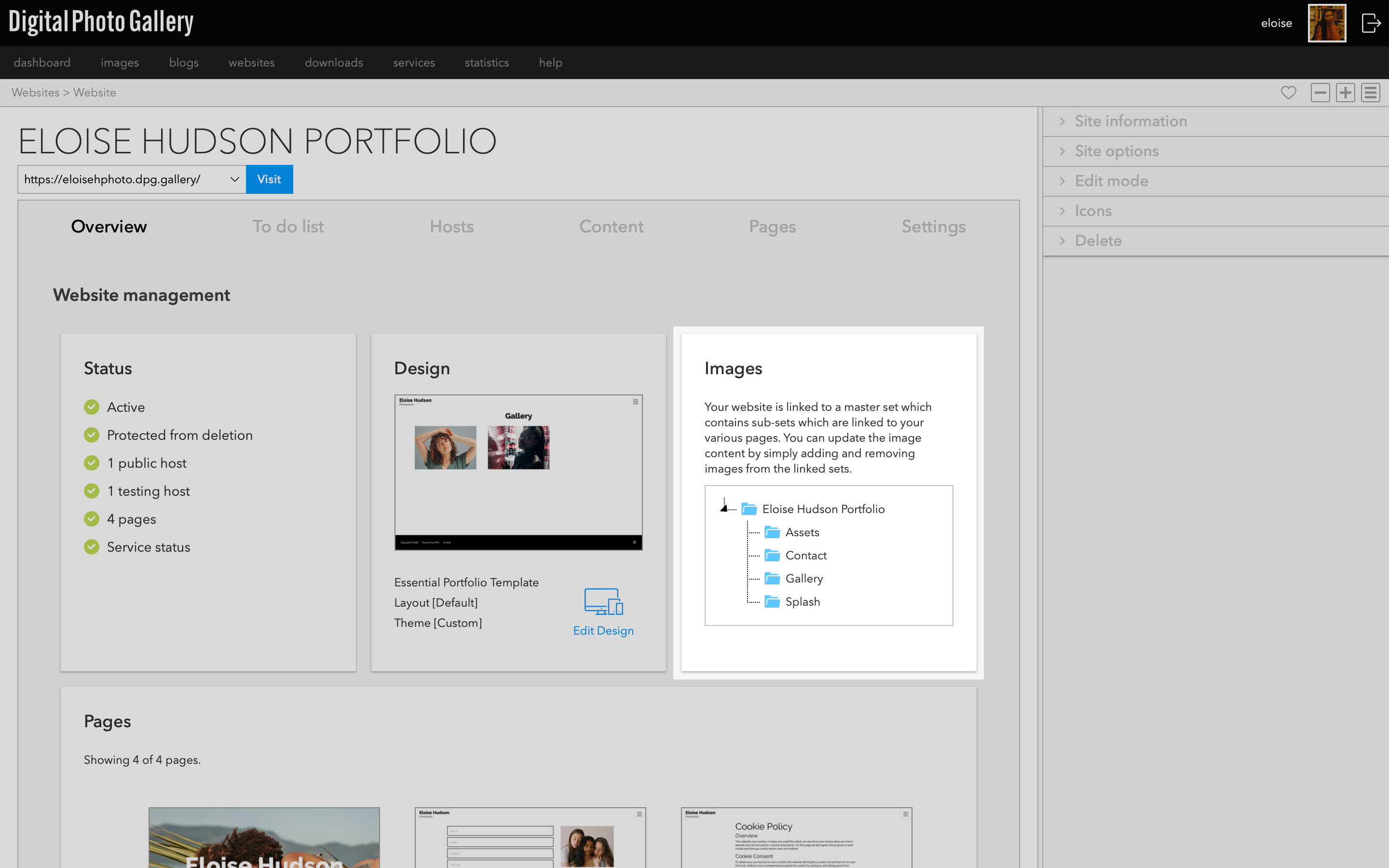
Na tela Overview, você verá os conjuntos vinculados a este site. A página Gallery está vinculada ao conjunto Gallery. Você pode adicionar imagens ou vídeos nativos a este conjunto para vê-los na página de galeria do seu site.
Criar conjuntos
Você pode usar conjuntos para organizar seu trabalho. Saiba mais sobre conjuntos e a estrutura da página de galeria aqui. Se você quiser manter todas as suas imagens dentro da galeria sem separá-las em conjuntos, pode pular esta etapa 🏃.
Para converter as imagens existentes em um conjunto aninhado, clique no conjunto Gallery na tela Overview.Abra o painel New set e insira um nome para o conjunto. Clique no botão Create. Selecione todas as imagens dentro da galeria.
Abra o painel Add to set e navegue até o conjunto Gallery. Agora você verá seu conjunto recém-criado aninhado dentro de Gallery. Selecione-o e clique em Add.
Depois disso, você pode usar o painel Remove para remover as imagens do conjunto Gallery principal (elas continuarão no novo conjunto aninhado onde você acabou de colocá-las!).
Você pode criar mais conjuntos dentro do conjunto Gallery para organizar ainda mais seu trabalho e, em seguida, adicionar imagens e vídeo nativo para preencher sua galeria.
Se você criou alguns conjuntos aninhados e adicionou imagens, irá vê-los no seu site.Editar o design
Este modelo vem com uma série de temas, layouts e estilos de navegação prontos. As possibilidades de personalização para tornar o design seu são infinitas. Na seção Design, comece escolhendo um tema e um estilo de galeria (se você está satisfeito com o que escolheu no início, mantenha-o, mas trocar é questão de apenas um clique caso queira mudar). Quando estiver satisfeito com o layout geral, personalize as fontes e as cores na aba Style.
Para entrar na seção de design a partir da tela Overview, clique no ícone Edit Design. Na barra lateral, escolha a aba Style e depois Theme. Selecione um tema para usar ou personalizar mais tarde.
Seu tema será exibido na pré-visualização da janela principal e você pode clicar em Save quando estiver satisfeito com a sua escolha.
Selecione a aba Page para ver uma variedade de opções relacionadas ao design da página. Na aba Components, você verá opções para o cabeçalho da página, as visualizações de galeria, o rodapé e muito mais.
Experimente estilos diferentes para mudar a aparência do seu site.
Se você criou conjuntos, pode alterar o estilo da visualização de conjuntos.Essas opções são contextuais à janela de pré-visualização à esquerda da tela. Se você navegar para uma página diferente, verá opções de layout específicas para essa página.
Editar a página de contato
Selecione a aba Pages e clique no botão Edit na página Contact. Aqui você pode editar o Text padrão e, se necessário, o endereço de e-mail que você inseriu na aba Contact.
Adicionar ícones do site
Os ícones do site são os ícones que você vê no canto da aba de um navegador, ao adicionar uma página aos favoritos ou salvá-la em um dispositivo móvel. Usar ícones personalizados é uma ótima maneira de destacar sua marca.
Você pode adicionar os ícones de site mais comuns no painel lateral da tela de visão geral do site.
Adicionar a descrição da página inicial
Na aba General, você pode inserir uma descrição do seu site. Ela é usada pelos mecanismos de busca e será vista pelos visitantes que procuram pelo seu trabalho, portanto, use um texto simples em vez de palavras-chave para descrever o seu site.
Configurar um host público
Ou seja, colocar no ar! Se você está satisfeito com o seu site, configurar um host público é a etapa final antes de tornar o site público. Esta será a url que você compartilhará com o mundo. Se você tem seu próprio nome de domínio, pode configurá-lo no painel Hosts. Se você não tem um domínio próprio, pode configurar uma URL gratuita dpg.gallery.
Você pode criar um host dpg.gallery gratuito, mover um host de um site DPG existente ou adicionar seu próprio domínio novo na aba Hosts.