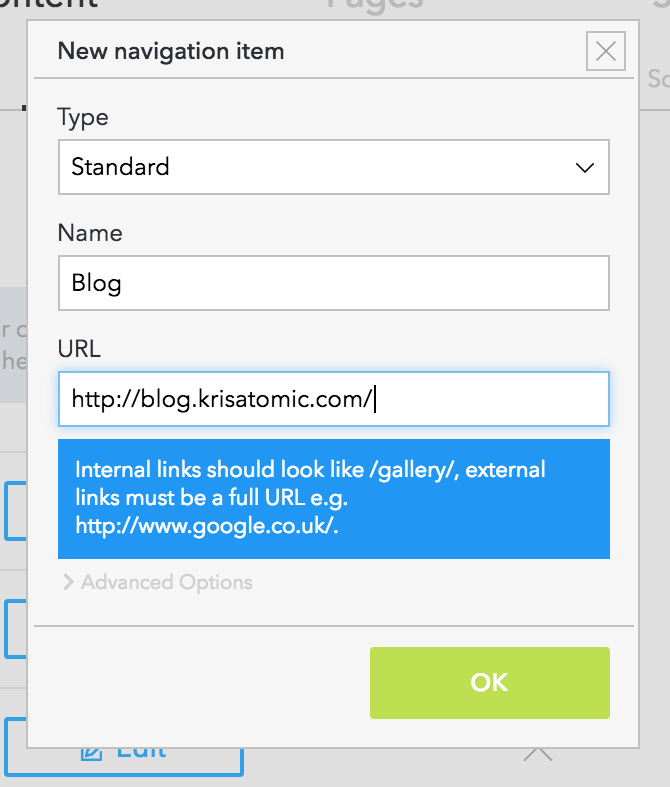
Wenn du Links zu externen Websites erstellst, solltest du immer das Präfix http:// oder https:// angeben. Bei internen Links verweist du immer nur auf den Teil nach der Domain, zum Beispiel /gallery/.
Navigation - Navigationselemente verwalten
Dieser Artikel wurde automatisch übersetzt und kann Ungenauigkeiten enthalten.
Original auf Englisch anzeigen
Navigationselemente sind von Seiten unabhängig. Das liegt daran, dass ein Navigationselement entweder auf eine interne Seite deiner Website oder auf eine externe Website wie einen Tumblr-Blog verweisen kann.
In diesem Artikel:
Ein neues Element erstellen
Gehe auf dem Website-Bildschirm zu Content und dann zum Tab Navigation. Klicke auf Create und gib den Namen (dieser wird auf deiner Website angezeigt) und die URL ein. Wenn du einen Link zu einer bestehenden DPG-Seite hinzufügst, musst du nur den Pfad eingeben, also den letzten Teil der URL, zum Beispiel /gallery/. Wenn du in DPG eine Seite erstellst, wird sie automatisch zur Navigation hinzugefügt, sofern du im Dialog für die neue Seite unter Advanced Options nichts anderes auswählst. Wenn du eine Seite löschst, werden auch die Navigationselemente entfernt, die auf sie verweisen.