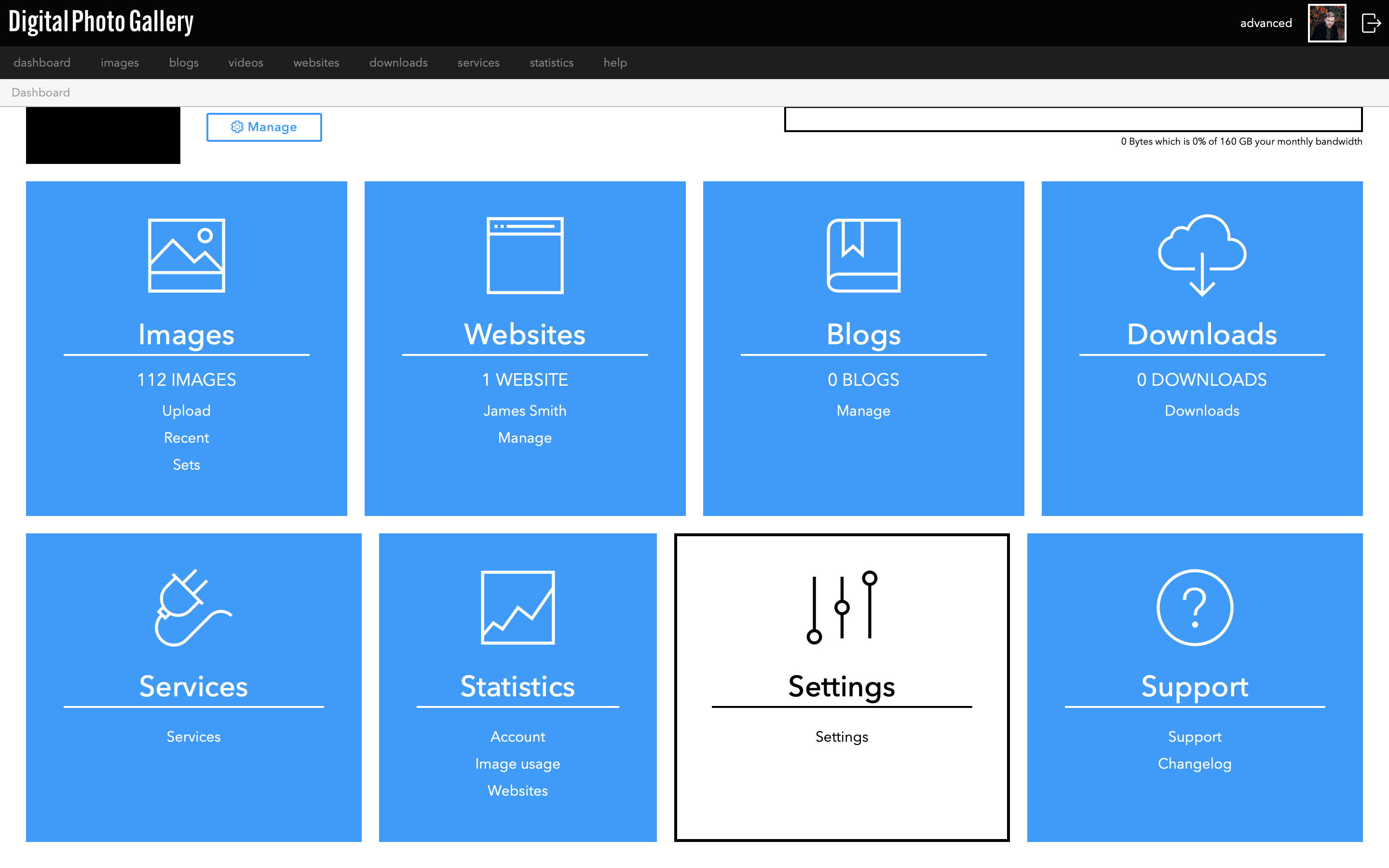
Dalla Dashboard, vai su Settings.
Avanzate - Shipping Collections
Questo articolo è stato tradotto automaticamente e potrebbe contenere imprecisioni.
Visualizza l’originale in inglese
Le funzionalità di vendita avanzate sono disponibili a partire dal piano dell'account Advanced e superiori.
Se nel tuo account hai più di un sito web di tipo negozio e desideri utilizzare set di regole di spedizione diversi per ciascuno, puoi creare le Shipping Collections. Ogni raccolta può contenere le regole di spedizione che preferisci e puoi scegliere quale raccolta utilizzare per ciascun sito web.
Abilitare le Shipping Collections
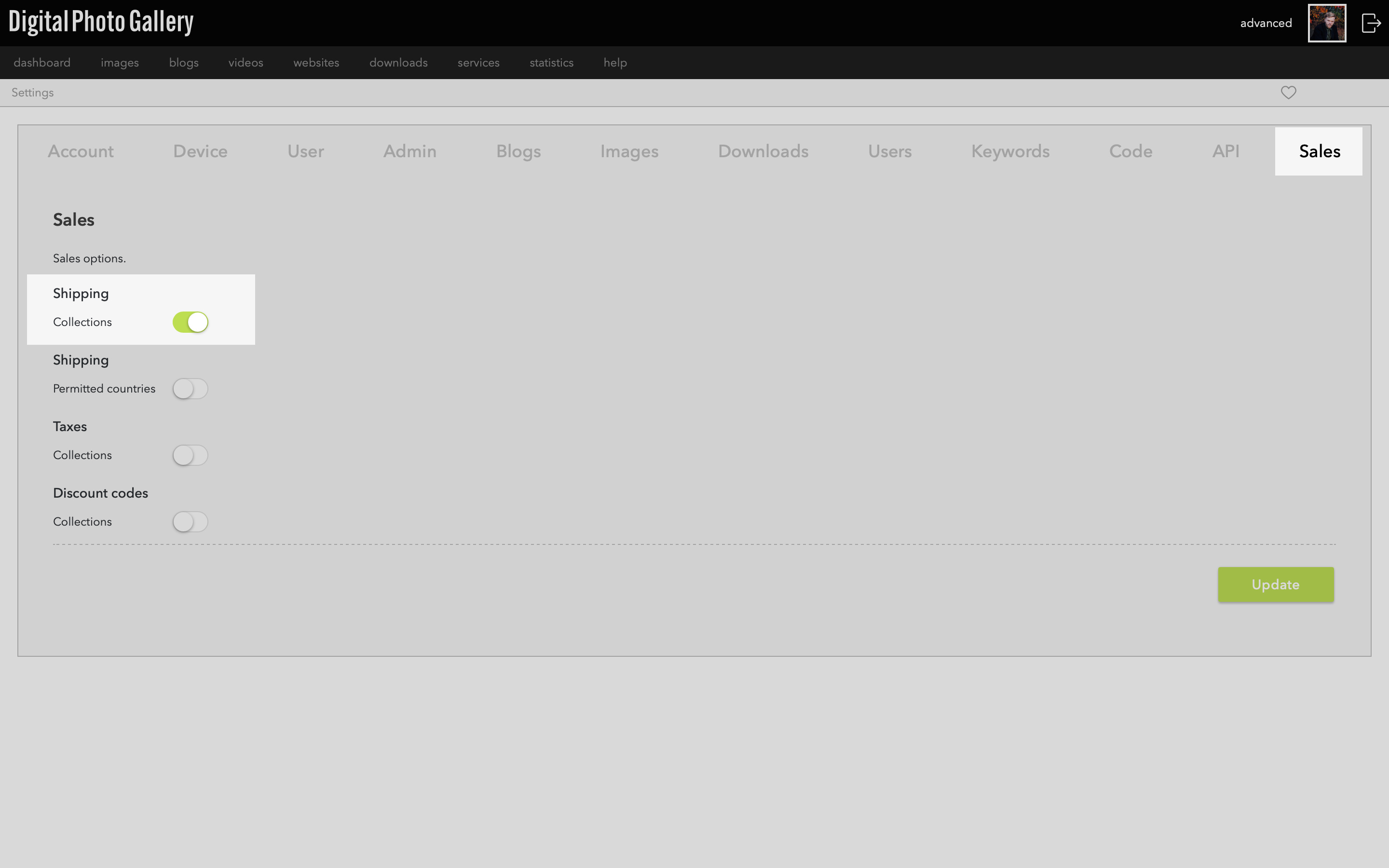
In Settings scegli la scheda Sales, dove vedrai le opzioni di vendita avanzate.
Sposta l'interruttore Shipping Collections sulla posizione attiva e fai clic su Update.
Sposta l'interruttore Shipping Collections sulla posizione attiva e fai clic su Update.
Creare le Shipping Collections
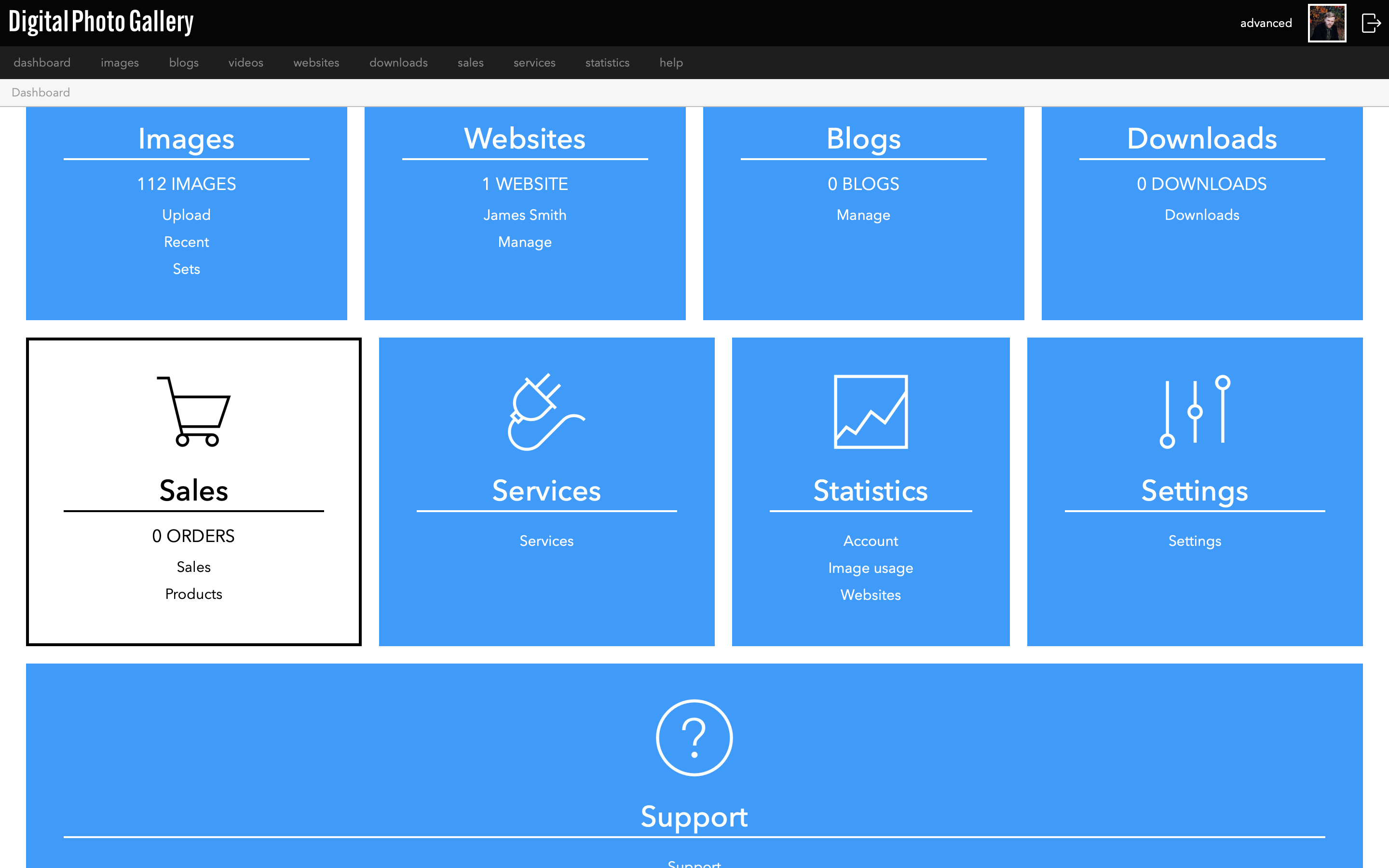
Vai su Sales dalla Dashboard o dal menu principale.
Una volta creata la raccolta, la vedrai come una nuova scheda all'interno della scheda Shipping.
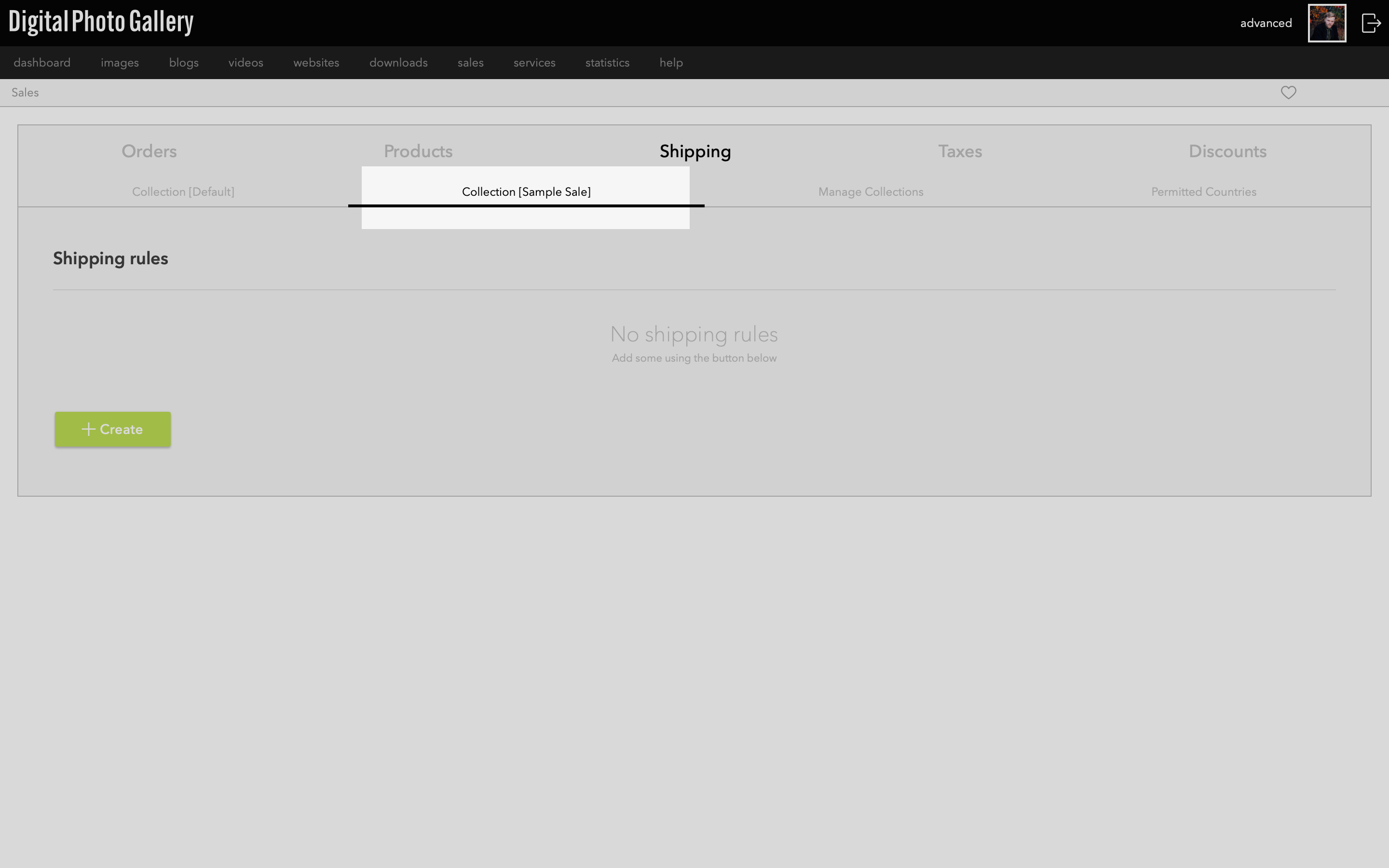
Noterai che la scheda originale Shipping Rules ora si chiama Collection [Default] e che la scheda della nuova raccolta appare con il nome che hai scelto.
Ora puoi creare regole di spedizione in questa raccolta come al solito.
Ora puoi creare regole di spedizione in questa raccolta come al solito.
Se necessario, puoi creare ulteriori Shipping Collections seguendo il metodo descritto sopra.
Collegare a un sito web
Dopo aver aggiunto le regole di spedizione alla tua raccolta, devi collegarla al tuo sito web.
Dalla schermata del sito web, vai sulla scheda Sales. Seleziona la tua raccolta di regole di spedizione dal menu e fai clic su Save.
Questo sito web utilizzerà ora le regole di spedizione selezionate al momento del checkout.